Esta guía te ayudará a configurar tu correo electrónico corporativo o de hosting en Gmail, permitiéndote gestionar tu correo de manera más eficiente desde la plataforma de Gmail.
Requisitos previos:
Tener acceso a tu cuenta de correo corporativo (correo@tudominio.com) a través de webmail.
Conocer los detalles de configuración de los servidores SMTP y POP/IMAP de tu hosting.
Pasos para configurar tu correo de hosting en Gmail:
1. Accede a tu cuenta de Gmail
Inicia sesión en tu cuenta de Gmail desde tu navegador.
2. Dirígete a la configuración de Gmail
Haz clic en el ícono de engranaje en la esquina superior derecha de la pantalla.
Selecciona Ver toda la configuración.
3. Configurar cuentas y exportar correos
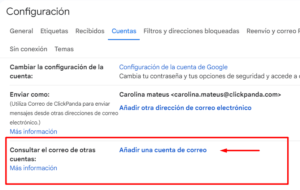
En el menú de configuración, selecciona la pestaña Cuentas e importación.
Busca la sección Consultar el correo de otras cuentas y haz clic en Agregar una cuenta de correo.
4. Introducir la dirección de correo corporativo
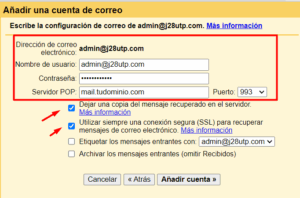
En la ventana emergente, ingresa la dirección de correo electrónico completo que deseas agregar (por ejemplo, correo@tudominio.com).
Haz clic en Siguiente.
5. Configuración de servidores
Aparecerán dos opciones para elegir: Importar correos de mi otra cuenta (POP3) o Enviar correos a través de Gmail (SMTP). A continuación, configuraremos ambas:
Para configurar el servidor POP3 (para recibir correos):
Servidor POP: mail.tudominio.com (reemplaza con el nombre de tu servidor)
Puerto: 110 o 995 (para conexiones seguras)
Marca la casilla Dejar una copia del mensaje en el servidor si deseas mantener los correos en tu servidor.
Marca la casilla Usar una conexión SSL para recuperar los correos (recomendado).
Para configurar el servidor SMTP (para enviar correos):
Servidor SMTP: mail.tudominio.com (reemplaza con el nombre de tu servidor)
Contraseña: la misma que usas para acceder a tu cuenta webmail.
Marca la casilla Requiere SSL o Requiere TLS según lo que tu servidor utilice.
Haz clic en Agregar cuenta.
6. Confirmación de configuración
Gmail enviará un correo de verificación a la cuenta corporativa para confirmar que la dirección de correo electrónico es válida.
Abre tu correo webmail, revisa el mensaje de Gmail y haz clic en el enlace de verificación.
7. Configuración completa
Una vez verificada tu cuenta, podrás enviar y recibir correos de tu correo corporativo directamente desde Gmail. Los correos llegarán a tu bandeja de entrada de Gmail y podrás gestionarlos con todas las herramientas de esta plataforma.
Qué hacer si no puedes enviar/recibir correos?
Verifica los servidores y puertos configurados en el paso 5.
Asegúrate de tener acceso a tu cuenta webmail y a los detalles correctos del servidor SMTP y POP.
Contáctanos para obtener los datos correctos en caso de duda.
Preguntas frecuentes (FAQ) sobre imágenes y vídeos
Última actualización: 8 abril, 2025
Tiempo de lectura: 4minutos
En este artículo encontrará respuestas a las preguntas más frecuentes sobre imágenes y vídeos en Sitejet.
¿Qué formatos de archivos puedo utilizar en Sitejet?
Puedes subir cualquier formato de archivo a CRM. Sin embargo, ten en cuenta que solo puedes usar formatos web para el sitio web.
¿Las imágenes se comprimen cuando las subo al CRM yo o el cliente?
Las imágenes permanecen en su tamaño original en el CRM y solo se comprimen en el sitio web en vivo, de tal manera que se garantiza una calidad de visualización óptima.
¿Puedo usar archivos de Illustrator en Sitejet?
Puedes utilizar archivos de Illustrator en Sitejet sin ningún problema.
¿Es posible cargar archivos .svg en CRM además de .jpg y .png?
Sí, puedes usar todos los formatos de imagen en Sitejet, incluidos los archivos .svg.
¿Puedo editar imágenes después de subirlas a Sitejet?
Respuesta corta: ¡Sí! Sitejet cuenta con un editor de imágenes integrado. Se acabaron los días en que tenías que volver a subir tus imágenes después de cada edición o lidiar con plugins complicados. Con un solo clic en la imagen, abres nuestro editor gráfico.
¿Puedo configurar el nivel de compresión de las imágenes manualmente?
¡No es necesario! Nuestro sistema comprime automáticamente sus imágenes. Si el ajuste manual sigue siendo importante para usted, no dude en contactarnos a help@sitejet.io. Le responderemos de inmediato con sus comentarios.
¿Las imágenes se comprimen automáticamente cuando las subo a la galería?
¡Sí, correcto! Las imágenes se comprimen al tamaño mostrado. Esto te ahorra tiempo de carga y, al mismo tiempo, mejora tu posicionamiento en Google, ya que la velocidad de carga de tu página se mantiene alta.
¿Se transferirán los cambios de mi imagen en el CMS al código?
No, los cambios de imagen no afectan el código. Los cambios de imagen se implementan directamente en el servidor y se muestran en la página en vivo. Por lo tanto, la imagen original permanece presente en los archivos.
¿Puedo personalizar las imágenes del encabezado para la versión móvil del sitio web o las imágenes se optimizan automáticamente para dispositivos móviles?
Sí, las imágenes se optimizan automáticamente para dispositivos móviles. Por lo tanto, no es posible modificar la imagen del encabezado para dispositivos móviles. Si esta función es importante para usted, no dude en enviarnos una solicitud de función a help@sitejet.io y le responderemos de inmediato.
¿Tengo que cargar imágenes en determinadas dimensiones para que no se muestren pixeladas?
Puedes usar cualquier tamaño de imagen en Sitejet. Si no estás seguro del tamaño del archivo que quieres subir, usa el mayor. Sitejet comprime automáticamente las imágenes para que la velocidad del sitio web no se vea afectada y la visualización sea siempre perfecta.
¿Una imagen editada en el CMS también se guarda en la nueva versión en el portal del cliente?
No, al editar solo se aplica un filtro a la imagen. Pero puedes descargar la nueva versión haciendo clic derecho (Guardar como) y subirla a CRM.
¿Cómo puedo incrustar vídeos que no están alojados en YouTube?
Puedes integrar vídeos de todo tipo de fuentes en tus sitios web. Siempre que estén en formato mp4, no hay problema. Con nuestro tutorial detallado, la integración se realiza en minutos.
Este artículo es una traducción del original en inglés titulado “Frequently Asked Questions (FAQs) about images and videos” publicado por Sitejet.
Las imágenes de banner, también llamadas “Heroes”, forman parte del “encabezado”, es decir, la parte superior del sitio web. Esta sección se suele denominar “above the fold” y es el área visible sin necesidad de desplazarse. También contiene una estructura de menú clara. En este artículo, te ayudamos a comprender cómo añadir imágenes de banner en Sitejet.
Para ahorrarle el máximo trabajo, Sitejet le ofrece varios ajustes preestablecidos de encabezado. Estos se pueden adaptar a sus preferencias.
Para agregar un encabezado preestablecido a su sitio web, haga clic en la categoría “Encabezado” en la barra lateral izquierda, seleccione su encabezado preferido y arrástrelo y suéltelo en su sitio web.
Aquí puedes elegir entre diferentes diseños. Con un poco de programación, también puedes crear tus propios encabezados.
Dentro de los encabezados puedes, dependiendo del ajuste preestablecido, reemplazar la imagen de fondo con un control deslizante, o viceversa, y personalizar aún más tu sitio web.
No solo los elementos y ajustes preestablecidos son decisivos para el diseño, sino también las clases asignadas a ellos. Si intercambia elementos o ajustes preestablecidos individuales dentro del encabezado, asegúrese de adoptar o personalizar las clases para garantizar un diseño atractivo.
Para obtener más información sobre cómo crear sitios web hermosos de manera eficiente, consulte nuestros otros artículos sobre los elementos y ajustes preestablecidos de Sitejet
Este artículo es una traducción del original en inglés titulado “Add a banner image in Sitejet” publicado por Sitejet.
Si se van a mostrar varias imágenes en Sitejet simultáneamente o en un orden determinado, los ajustes preestablecidos de la galería de imágenes son ideales. En nuestro artículo sobre su uso se explica cómo usarlos .
En Sitejet, los siguientes ajustes preestablecidos están disponibles como galerías en la lista de ajustes preestablecidos, en el submenú “Imágenes”:
Galería (cuadrícula, círculo, subtítulos)
Galería de filtros
Control deslizante
Una galería muestra varias imágenes simultáneamente. Existen diferentes variantes con distintas características de visualización. Por ejemplo, las imágenes pueden mostrarse en círculos del mismo tamaño, como cuadrados o como cuadrados de diferentes tamaños, creando un efecto similar al de un collage de fotos.
La Galería de Filtros es un formulario especial que muestra imágenes de ciertas categorías a la vez. Si se selecciona una categoría en el sitio web con un clic, solo se muestran las imágenes asignadas a ella. Las imágenes se pueden asignar a una o más categorías. Para adaptar la Galería de Filtros a sus necesidades, es necesario modificar los botones y las imágenes. Supongamos que se configura la categoría “Boda”. Escriba “#boda” en la pestaña “Enlace” del botón, en el campo “URL” (sin las comillas). Es importante usar la misma palabra que usó para el botón.
Ahora haz clic en la imagen que se mostrará al filtrar por “Boda” y ve a la pestaña “Estilo” en el panel izquierdo. Abre la sección “ID y clases”. Introduce “filter-boda” como clase adicional. Es importante que la clase comience con la palabra clave “filter-” (sin comillas) y que el término que sigue corresponda al del paso anterior.
Si desea agregar una categoría a la Galería de filtros, siga estos pasos para una categoría de ejemplo “Celebración de empresa”:
Haga clic en el último botón una vez y duplique ese botón usando el menú contextual (haga clic derecho en el elemento y haga clic en “Duplicar elemento”) o usando [Ctrl] + [D]
Cambie el texto del botón si lo desea y cambie el enlace en la pestaña “Enlace” del botón a ‘#celebracióndelaempresa’
Añade la clase “filter-companycelebration” a las imágenes que quieres mostrar en la nueva categoría; es importante que antepongas “filter-” al nombre de la categoría.
Si quisieras una categoría llamada “Fiesta de lanzamiento” podrías usar el enlace “#releaseparty” y la clase “filter-releaseparty”
Este artículo es una traducción del original en inglés titulado “Add an image gallery” publicado por Sitejet.
Una imagen vale más que mil palabras. En la Web 2.0, las imágenes y los vídeos son el medio más importante para presentar información de forma interesante. En este artículo, le mostraremos cómo añadir todo tipo de imágenes a Sitejet. Consulte los artículos relacionados en la parte inferior para ver galerías de imágenes y banners.
Cómo agregar imágenes individuales
Las imágenes individuales se pueden incrustar de diversas maneras en los sitios web de Sitejet. Cada elemento y ajuste preestablecido que se muestra aquí tiene una función específica, que explicaremos en las siguientes subsecciones.
El elemento de imagen
El elemento del logotipo
El elemento SVG
El elemento icono
Para añadir ajustes preestablecidos o elementos, simplemente haz clic en una categoría en la barra lateral izquierda. Puedes explorar todas las opciones disponibles desplazándote por el panel de contenido que se abre.
En la imagen de abajo, encontrarás las ubicaciones del menú de los elementos que mencionaremos a continuación.
El elemento de imagen
El elemento de imagen contiene una sola imagen que se mostrará en una posición específica. Este elemento puede incluirse en otros elementos, como contenedores o ajustes preestablecidos, para lograr un diseño específico. Dondequiera que se muestre una imagen en Sitejet, también puede editarla y darle formato.
Este elemento se puede usar para cualquier tipo de imagen, excepto si es un gráfico vectorial. Sitejet admite todos los formatos de imagen comunes. Sin embargo, para su uso en sitios web, recomendamos usar archivos .jpg, .png o .gif. Cada uno de estos formatos tiene diferentes ventajas y desventajas, que deben considerarse según la aplicación.
Los archivos JPG suelen ser los más grandes, pero también ofrecen la mayor calidad en cuanto al espectro de color disponible. Sin embargo, si la imagen está comprimida, puede haber efectos poco atractivos en su visualización, ya que la compresión no es sin pérdidas.
Los archivos PNG admiten fondos transparentes. Su compresión permite una menor pérdida de calidad. Por eso es el formato de imagen preferido en internet.
Los archivos GIF tienen la ventaja sobre los dos formatos mencionados anteriormente de que pueden animarse como una película stop motion. La desventaja de su pequeño tamaño es su reducido espectro de 256 colores. Esto hace que las imágenes GIF a menudo tengan un aspecto poco natural, pero pueden usarse para caricaturas, presentaciones tipo cómic o infografías. Los archivos .gif también admiten fondos transparentes.
En Sitejet, nuestro servicio CDN escala y comprime automáticamente las imágenes a la resolución requerida. Las imágenes se muestran con la resolución requerida según el tamaño de la pantalla. La carga responsiva y la carga diferida son funciones opcionales.
El elemento de imagen, al igual que otros elementos, se puede agregar al sitio web de la siguiente manera:
Haga clic en la categoría “Elementos” en la barra lateral izquierda.
Busque “Imagen” y mientras presiona la tecla izquierda del mouse, arrastre el elemento de imagen a su ubicación preferida en el sitio web.
Para elegir una imagen para este elemento:
Haga clic en la imagen ficticia que aparece en el menú de la izquierda debajo de la palabra “Imagen” y se abrirá un cuadro de diálogo que le permitirá elegir una imagen para cargar.
También puede hacer clic en la imagen en el editor y luego en el icono del lápiz para cambiarla o elegir una imagen ya subida por usted o el cliente. Para más información sobre cómo colaborar con sus clientes, consulte nuestro artículo sobre el tema aquí .
El elemento del logotipo
El elemento de logotipo es una variante especializada del elemento de imagen. Se recomienda usarlo solo para el logotipo de una empresa o producto, ya que si cambia la imagen de un elemento de logotipo, se le preguntará automáticamente si desea cambiarla en todo el sitio web y en todas las subpáginas. Esto le ahorrará tiempo si cambia la identidad corporativa (CI) de la empresa o producto.
El elemento SVG permite mostrar gráficos vectoriales en formato SVG. Estos gráficos se pueden ampliar y reducir sin pérdida de calidad y, además, ocupan poco espacio, lo que los hace ideales para sitios web adaptables.
El elemento icono
El elemento de icono es una versión especial del elemento SVG que permite mostrar iconos de las bibliotecas de iconos más populares de Sitejet. La búsqueda por palabra clave permite seleccionar el icono deseado de la lista sin necesidad de cargar archivos.
Con este elemento tienes a tu disposición iconos de las siguientes bibliotecas:
Fuente de iconos
Ionicones
Marcas FontAwesome
FontAwesome Regular
FontAwesome Sólido
FontAwesome Light
Si hay una biblioteca que te gustaría y no está en la lista anterior, también puedes agregarla tú mismo e insertar el ícono correspondiente usando un código personalizado .
Ajustes preestablecidos
Los ajustes preestablecidos siempre representan una combinación de diferentes elementos con sus propias especificaciones de diseño. Realizan el trabajo por usted y agilizan el proceso de diseño. Sitejet le ofrece una amplia gama de ajustes preestablecidos para mostrar imágenes. Los ajustes preestablecidos son importantes para mostrar varias imágenes a la vez, como en una galería, pero también ofrecen ventajas para imágenes individuales. En nuestro artículo sobre el uso de ajustes preestablecidos, explicamos cómo usarlos .
El ajuste preestablecido “Imagen con cuadro de texto” está disponible en la categoría “Contenido” de la barra lateral izquierda. Al igual que con un elemento, simplemente arrastra y suelta el ajuste preestablecido en la posición deseada del sitio web.
Este artículo es una traducción del original en inglés titulado “Add individual images” publicado por Sitejet.
En este artículo aprenderás posibles formas de incluir vídeos en tu proyecto web.
Cómo incrustar un vídeo de YouTube o Vimeo en Sitejet
El proceso para añadir un vídeo de YouTube es el mismo que el de un vídeo de Vimeo. Centrémonos en YouTube; verás por qué. La forma más sencilla de insertar un vídeo de YouTube es copiar la URL del vídeo y pegarla en nuestro elemento YouTube .
Primero, creemos un elemento de video. Para ello, haz clic en “Elementos” en el panel izquierdo. Allí encontrarás YouTube entre Vimeo y un elemento de video básico.
También puede agregar un contenedor y agregar un elemento a través de “Agregar contenido”.
Ahora, seleccione el elemento YouTube y arrástrelo al área.
Pegue la URL de YouTube para cargar el video. Veamos brevemente sus opciones:
Relación de aspecto: ajusta la relación de aspecto de tu vídeo.
Carga diferida: esta configuración determina si el video se cargará con anticipación o solo después de presionar el botón de reproducción.
Mostrar controles: Esto habilitará o deshabilitará el botón de reproducción, el control de volumen, etc.
Mostrar videos relacionados: una vez finalizado el video, habrá una lista de videos sugeridos de YouTube, cuando esta opción esté habilitada.
Incrustar archivos de vídeo directamente
Por supuesto, puedes subir tus propios vídeos al gestor de medios y mostrarlos fácilmente en tu sitio web. Te mostramos cómo incluir este vídeo en tu sitio web:
Primero, creemos un elemento de video. Para ello, haz clic en “Elementos” en el panel izquierdo. Allí encontrarás el elemento de video básico junto a los elementos de YouTube y Vimeo.
También puedes agregar un contenedor y un elemento mediante “Agregar contenido”. Ahora, selecciona el elemento de video y arrástralo al área.
Ahora es posible agregar un video directamente desde el Administrador de Medios y también agregar una imagen de vista previa. Además, encontrará opciones para ajustar el comportamiento del video.
Ahora selecciona el video que te gusta desde el Administrador de medios y configura una imagen de vista previa.
La imagen de vista previa se puede subir directamente a través del Administrador de Medios o desde el escritorio. Los videos deben subirse primero debido a su tamaño.
¡Listo! Y te han vuelto a hacer rickroll. ¡Felicidades!
Nota: Antes de subir un video, considere comprimirlo y ajustarlo para usarlo en su sitio web. Existen muchas herramientas gratuitas en internet. Si ha subido un video que no funciona en su sitio web, pruebe primero con otro formato. Los formatos más comunes son: MP4, MOV, WMV y WebM. Si sigue teniendo problemas con el video, contacte con el soporte de Sitejet para obtener ayuda adicional.
¿Existe un límite de carga?
El tamaño de archivo que puede subir es de solo 256 MB. Tenga en cuenta que los archivos más grandes pueden tardar más en cargarse. No hay límite para la cantidad total de archivos que puede subir al Administrador de Archivos por sitio web.
Este artículo es una traducción del original en inglés titulado “Add videos” publicado por Sitejet.
Con el Generador de Sitios Web, puede crear automáticamente un diseño web utilizando la información guardada en el Portal del Cliente , como textos e imágenes. Este artículo explica cómo el Generador de Sitios Web realiza la creación eficientemente.
Consejo: Inspire a sus clientes con el Portal del Cliente y muéstreles lo fácil que es trabajar juntos. Ya no es necesario compartir imágenes ni otra información por correo electrónico ni otras herramientas. Tanto usted como su cliente pueden ahorrar mucho tiempo durante la creación del sitio web, lo que significa que su cliente disfrutará de los beneficios de su nuevo sitio web más rápidamente y podrá concentrarse en su negocio principal.
Usar el generador de sitios web para crear un primer borrador
Una vez que su cliente haya compartido con usted información relevante y deseos en el Portal del cliente, podrá crear automáticamente el primer borrador del sitio web con solo unos pocos clics.
Siga estos pasos para utilizar el generador de sitios web:
A continuación, se le presentará una pantalla con toda la información que usted o su cliente introdujeron. Si ya sabe qué encabezado o pie de página se ajusta mejor a las preferencias de su cliente, puede especificarlo en el campo “Diseño”. En “Contenido”, también puede seleccionar ajustes preestablecidos para las secciones correspondientes, lo que le ahorrará esfuerzo.
Por ejemplo, si hace clic en uno de los campos junto a “Usar ajuste preestablecido”, aparecerá una lista desplegable con todos los ajustes preestablecidos disponibles, como se muestra en la siguiente imagen:
Verifique cuidadosamente toda la información y luego haga clic en “Generar sitio web”.
Se creará el sitio web. Puede editarlo y personalizarlo aún más haciendo clic en “Editar sitio web” en la página de resumen.
Este artículo es una traducción del original en inglés titulado “Website Generator” publicado por Sitejet.
Este artículo explica cómo se gestionan las copias de seguridad en el Editor de sitios web.
Conocimientos básicos
Las copias de seguridad en el Editor de sitios web se gestionan mediante el Administrador de copias de seguridad. Son instantáneas de su sitio web en un momento específico. Si trabaja activamente en un sitio web desde el Editor de sitios web, se crea una copia de seguridad automática cada 5 a 10 minutos. Esto significa que, si trabaja en un sitio web durante tres horas, por ejemplo, se crearán 36 copias de seguridad automáticas durante ese tiempo.
Al final del día se inicia un proceso de eliminación. El Administrador de Copias de Seguridad guarda…
…la última copia de seguridad de una hora de las últimas 24 horas
…la última copia de seguridad de un día de los últimos 7 días
…la última copia de seguridad de una semana de las últimas 52 semanas
Al alcanzar el máximo de 400 copias de seguridad, se elimina la versión más antigua. Las copias de seguridad creadas manualmente no se eliminan según los intervalos de tiempo, sino solo si se supera el número máximo de copias de seguridad y, en ese caso, también se inicia la copia de seguridad manual más antigua.
Tenga en cuenta que solo se crea una copia de seguridad de una página si realmente edita el sitio web en el editor de sitios web.
También puede restaurar sus colecciones mediante las copias de seguridad. Le recomendamos leer el artículo de ayuda sobre copias de seguridad de colecciones.
Administrador de copias de seguridad
El Administrador de copias de seguridad se encuentra en la parte superior izquierda del menú.
Para abrir el Administrador de Copias de Seguridad, haga clic en el menú desplegable (tres rayas horizontales en la esquina superior izquierda). La navegación se abrirá a la izquierda.
Haga clic en “Copias de seguridad”. Ahora puede elegir entre las copias de seguridad individuales. La copia de seguridad actual siempre aparece al principio de la lista.
Haga clic en “Restaurar”. Se abrirá una ventana donde podrá seleccionar qué componentes de esta copia de seguridad desea restaurar. Puede elegir si desea restaurar el sitio web o una o más colecciones.
Sitio web : Esto incluye todas las subpáginas con su diseño, contenido y configuraciones de diseño, así como los estilos de las listas de colecciones y el diseño de página individual de las colecciones.
Colecciones : incluye todo lo que hay en el Administrador de colecciones, como el contenido de la colección y los campos de datos.
Todo lo que esté marcado como seleccionado mediante la casilla de verificación también se restaurará. Seleccione las opciones que desee ejecutar y haga clic en “Aceptar”.
Espere un momento y no cierre la pestaña del navegador. El Editor del sitio web cargará la versión seleccionada.
Para abrir el Administrador de Copias de Seguridad, haga clic en el menú desplegable (tres rayas horizontales en la esquina superior izquierda). La navegación se abrirá a la izquierda.
Si no le gusta la copia de seguridad correspondiente, seleccione una versión diferente. Puede encontrar más información sobre la copia de seguridad de la colección en el artículo de ayuda “Copia de seguridad de la colección”.
Copias de seguridad manuales
Si desea guardar una versión específica del sitio web, también puede crear copias de seguridad manuales y asignarles un nombre. Para ello, acceda al Administrador de Copias de Seguridad y guarde su versión con su propio nombre.
Copias de seguridad de sitios web eliminados
Si su sitio web se ha eliminado por completo en el Gestor de Proyectos, no es posible restaurarlo sin más. Necesitará la ayuda de nuestros desarrolladores. En ese caso, póngase en contacto con el equipo de soporte y proporciónenos la siguiente información:
Nombre del sitio web
ID de cliente
el ID del sitio web (si es posible)
Marca de tiempo en la que el sitio web pudo haber sido eliminado
Lamentablemente, este proceso es muy extenso y requiere muchas horas de trabajo. Por lo tanto, una copia de seguridad de este tipo tiene un coste fijo de 450 USD o 450 € . Antes de iniciar la copia de seguridad, debe darnos su consentimiento y tener un método de pago en su cuenta.
Este artículo es una traducción del original en inglés titulado “The Backup Manager” publicado por Sitejet.