
Centro de ayuda

>Certificados SSL

>

Validación de SSL por Archivo HTTP (File Verification)

Validación de SSL por Archivo HTTP (File Verification)

Última actualización: 15 mayo, 2026

Tiempo de lectura: 2 minutos

Este método consiste en descargar un archivo de texto plano (.txt) generado por la plataforma y subirlo a una ruta específica dentro de tu servidor web para demostrar el control del hosting y del dominio.

Pros y Contras

  • Pros: Es muy seguro y no interfiere con las zonas DNS ni requiere configuración de correos electrónicos.

  • Contras:

    • NO es compatible con Certificados SSL Wildcard (Comodín). Si adquiriste un Wildcard, debes usar obligatoriamente Email o CNAME.

    • Requiere que el sitio web ya sea accesible públicamente desde internet (si el dominio está vencido o apunta a otro lado, no funcionará).

Paso a Paso para Validar

  1. Descarga el archivo: En la pestaña de validación de tu Área de Miembros, selecciona el método HTTP y descarga el archivo .txt que te proporciona el sistema.

  2. ⚠️ Regla de Oro: No modifiques absolutamente nada del archivo. No cambies su nombre (debe mantenerse tal cual se descargó) y no abras el archivo para alterar su contenido o agregar espacios. Cualquier cambio romperá la validación.

  3. Crea la ruta en tu servidor: Ingresa al administrador de archivos de tu servidor (cPanel, Plesk, IIS o mediante FTP). Ve a la carpeta raíz pública de tu web (usualmente public_html).

  4. Crea las carpetas ocultas: Dentro de public_html, debes crear la siguiente estructura exacta de directorios:

    • Primero crea una carpeta llamada: .well-known (Asegúrate de incluir el punto al inicio).

    • Entra a esa carpeta y crea una nueva carpeta dentro llamada: pki-validation

  5. Sube el archivo: Sube el archivo .txt que descargaste dentro de la carpeta pki-validation. La ruta final en internet debe verse exactamente así al escribirla en el navegador: [http://tudominio.com/.well-known/pki-validation/archivo.txt](http://tudominio.com/.well-known/pki-validation/archivo.txt)

  6. Espera la verificación: Una vez que el archivo sea público, el robot de Sectigo lo rastreará en un lapso de 24 a 48 horas. Cuando lo detecte, el SSL se emitirá y estará disponible para descargar completo en tu Área de Miembros.

Centro de ayuda

>Certificados SSL

>

Validación de SSL por Registro CNAME (DNS Verification)

Validación de SSL por Registro CNAME (DNS Verification)

Última actualización: 15 mayo, 2026

Tiempo de lectura: 2 minutos

Este método consiste en demostrar que eres dueño del dominio agregando un registro oculto en la zona DNS de tu dominio. El sistema de Sectigo escaneará la red y emitirá el certificado al encontrarlo.

Pros y Contras

  • Pros: No necesitas tener cuentas de correo creadas ni acceso al servidor web o hosting. Es ideal si el sitio web aún está en desarrollo.

  • Contras: Puede tardar un poco más debido a la propagación de DNS (entre 2 y 48 horas). Si se configuran mal los datos, la validación fallará.

Paso a Paso para Validar

Paso 1: Identificar dónde gestionas tus DNS

Antes de configurar nada, debes saber con qué proveedor tienes los servidores de nombre (NameServers) de tu dominio.

  1. Ingresa a Whois.com.

  2. Escribe tu dominio en la barra de búsqueda superior y presiona buscar.

  3. Busca la sección llamada Name Servers. Dependiendo de lo que aparezca ahí, sigue las instrucciones del Paso 2:

Paso 2: Configurar el Registro CNAME según tus Name Servers

Sectigo te entregará dos datos únicos en tu pantalla (estos son solo ejemplos, debes copiar los tuyos):

  • Nombre del Host / Origen: _2A285A9F54198E9E44B6937FBEAEE9E0.tudominio.com

  • Valor / Destino: BBE1268B82272B70D3FA54696DC2D95C.E6DC93D69AC1E7A2FA46533E063613AB.966046713.sectigo.com.

Busca tus Name Servers en los siguientes casos:

CASO A: Si tus Name Servers son de Hosting ClickPanda

Si en el Whois ves nombres como:

  • ns1.clickpandahosting.com

  • ns1.clickpanda2hosting.com

  • ns1.clickpanda4hosting.com

  • ns1.amigo8host.net

¿Cómo se hace? Tu zona DNS se gestiona desde cPanel.

  1. Ingresa a tu Área de Miembros de ClickPanda.

  2. Ve a tus productos y entra a tu servicio de Hosting cPanel.

  3. Dirígete a la herramienta Editor de Zonas DNS / Zone Editor (reemplazar por el link real de tu guía de cPanel).

  4. Añade un nuevo registro de tipo CNAME, pega el Nombre del Host y el Valor entregados por Sectigo, y guarda los cambios.

CASO B: Si tus Name Servers son de Dominio ClickPanda

Si en el Whois ves nombres como:

  • gestorpanda.earth.orderbox-dns.com

  • gestorpanda.mars.orderbox-dns.com

  • (O terminaciones en mercury.orderbox-dns.com / venus.orderbox-dns.com)

¿Cómo se hace? Tu zona DNS se gestiona directamente desde el panel del dominio, no desde el hosting.

  1. Ingresa a tu Área de Miembros de ClickPanda.

  2. Ve a Dominios ➡️ Administrar ➡️ Registros DNS.

  3. Configura allí el registro CNAME con los datos provistos. Si tienes dudas o no encuentras la opción, comunícate con nuestro equipo de soporte aquí (reemplazar por link de soporte).

CASO C: Otros proveedores (Cloudflare, GoDaddy, etc.)

Si aparecen servidores externos, deberás ingresar al panel de ese proveedor específico y añadir el registro CNAME en su sección de DNS.

Paso 3: Esperar la propagación

Una vez configurado, el cambio puede tardar de 2 a 48 horas en propagarse por internet. El sistema validará automáticamente y, cuando termine, podrás descargar el certificado completo desde tu Área de Miembros.

Centro de ayuda

>Certificados SSL

>

Validación de SSL por Correo Electrónico (Email Verification)

Validación de SSL por Correo Electrónico (Email Verification)

Última actualización: 15 mayo, 2026

Tiempo de lectura: 2 minutos

Este método es el más rápido si tienes acceso a las cuentas de correo corporativas de tu propio dominio. Consiste en recibir un código de seguridad por parte de la entidad certificadora (Sectigo) y confirmarlo.

Pros y Contras

  • Pros: Es el método más rápido y directo. No requiere editar zonas DNS ni subir archivos al servidor.

  • Contras: Obligatoriamente debes tener creada y operativa una de las 5 cuentas de correo genéricas autorizadas. No sirve usar correos personales (como Gmail o Outlook) ni correos personalizados comunes (como ventas@ o contacto@).

Requisitos Previos

Antes de iniciar, debes asegurarte de tener creada y funcionando una de las siguientes cuentas de correo en tu dominio:

  • webmaster@tudominio.com

  • hostmaster@tudominio.com

  • postmaster@tudominio.com

  • admin@tudominio.com

  • administrator@tudominio.com

Paso a Paso para Validar

  1. Selecciona el método: En tu Área de Miembros de ClickPanda, dentro de la configuración de tu SSL, elige el método Email.

  2. Elige tu cuenta: Selecciona de la lista desplegable cuál de las 5 cuentas anteriores vas a utilizar y haz clic en Siguiente/Enviar.

  3. Revisa tu bandeja de entrada: Ingresa al correo seleccionado. Recibirás un mensaje oficial de Sectigo.

  4. Introduce el código: Abre el correo, copia el código de verificación que te envían y haz clic en el botón verde que aparece dentro del mismo mensaje. Pega el código en la ventana que se abrirá y confirma.

  5. Emisión del certificado: Una vez validado correctamente, el sistema procesará la solicitud. En un lapso máximo de 24 horas, tu certificado SSL estará listo.

⚠️ Nota Importante sobre la Descarga

Recibirás un correo electrónico con un archivo ZIP que contiene tu certificado SSL.

¡Atención! El archivo ZIP enviado por correo NO contiene la Llave Privada (.key) por motivos de seguridad. Para obtener el certificado completo con su llave, debes ingresar a tu Área de Miembros de ClickPanda, ir a la sección de tu producto SSL y descargarlo completamente desde allí una vez transcurridas las 24 horas de la validación.

Centro de ayuda

>Correo electrónico

>

Guía para Configurar tu Correo Corporativo (Webmail) en Mac

Guía para Configurar tu Correo Corporativo (Webmail) en Mac

Última actualización: 26 julio, 2023

Tiempo de lectura: < 1 minuto

Requisitos previos:

  • Tener una cuenta de correo corporativo activa (ej. nombre@tudominio.com).

  • Tener la contraseña del correo.

  • Conocer los datos del servidor entrante y saliente (por ejemplo: mail.tudominio.com).

  • Acceso a internet desde tu Mac.

Paso 1: Abrir la aplicación “Correo” en tu Mac

  1. Ve a la barra de herramientas superior y haz clic en “Correo” para abrir la aplicación de correo en tu Mac.

Paso 2: Agregar una nueva cuenta de correo

  1. En la barra de menú, selecciona “Correo” > “Cuentas” o, si no tienes ninguna cuenta configurada, simplemente selecciona “Añadir cuenta…”.

  2. Selecciona “Otra cuenta de correo…” y luego haz clic en “Continuar”.

Paso 3: Configuración de la cuenta de correo

  1. Introduce los siguientes datos en el formulario que aparece:

    • Nombre completo: El nombre que quieres que los destinatarios vean al recibir tu correo.

    • Dirección de correo electrónico: Tu dirección de correo electrónico completa (ej. ejemplo@tudominio.com).

    • Contraseña: La contraseña de tu cuenta de correo.

  2. Haz clic en “Iniciar sesión”.

Paso 4: Configuración de los servidores de correo

Si no se detecta automáticamente el servidor, tendrás que configurarlo manualmente:

  1. En la ventana emergente, selecciona “Configuración manual”.

  2. Completa los siguientes campos con la siguiente información:

    • Tipo de cuenta: Selecciona IMAP (para mantener tus correos sincronizados en todos los dispositivos) o POP3 (para descargar correos a tu equipo).

    • Servidor de correo entrante (IMAP/POP3): mail.tudominio.com (reemplaza “tudominio” con el nombre de tu dominio).

    • Puerto:

      • Para IMAP: 993 (con SSL) o para POP3: 995 (con SSL).

    • Autenticación: Selecciona Contraseña y, si es necesario, vuelve a ingresar tu contraseña.

      Para el servidor de correo saliente (SMTP):

      • Servidor de correo saliente: mail.tudominio.com.

      • Puerto: 465 o 587 (con SSL o TLS).

      • Autenticación: Selecciona Contraseña y pon la misma contraseña de tu correo electrónico.

Paso 5: Finalizar la configuración

  1. Haz clic en “Listo” para finalizar la configuración.

  2. Selecciona las aplicaciones con las que deseas usar esta cuenta de correo (correo, contactos, calendarios, etc.) y haz clic en “Hecho”.

Paso 6: Verificar el funcionamiento

  1. Abre la aplicación Correo y verifica que puedes enviar y recibir correos sin problemas.

  2. Si tienes problemas, asegúrate de haber ingresado correctamente los datos del servidor o verifica si hay actualizaciones disponibles para la aplicación Correo en App Store.

Consejos adicionales:

  • Si tienes errores, verifica con tu proveedor:

    • Puerto IMAP: 993 con SSL

    • Puerto POP3: 995 con SSL

    • Puerto SMTP: 465 o 587 con SSL/TLS

  • Revisa que tu cuenta no esté llena o bloqueada.

  • Puedes consultar también tu Webmail directamente desde tudominio.com/webmail para confirmar acceso.

Centro de ayuda

>Correo electrónico

>

Guía para Configurar tu Correo Corporativo (Webmail) en iPhone

Guía para Configurar tu Correo Corporativo (Webmail) en iPhone

Última actualización: 26 julio, 2023

Tiempo de lectura: < 1 minuto

Requisitos previos:

  • Tener el correo electrónico activo (ej. contacto@tudominio.com).

  • Tener la contraseña de tu cuenta.

  • Saber los datos del servidor entrante y saliente (generalmente mail.tudominio.com).

  • Conexión a internet en el iPhone.

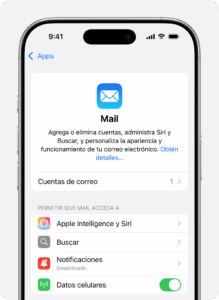
1. Ve a Configuración

  • Abre la app “Configuración” (Settings) en tu iPhone.

  • Desplázate hacia abajo y selecciona “Correo” (Mail).

  • Toca “Cuentas” (Accounts).

  • Pulsa “Agregar cuenta” (Add Account).

2. Selecciona tipo de cuenta

  • Toca la opción “Otro” (Other).

  • Luego selecciona “Agregar cuenta de correo” (Add Mail Account).

3. Ingresa la información de la cuenta

Completa los campos con los datos de tu correo corporativo:

  • Nombre: Tu nombre o el nombre de tu empresa.

  • Correo: contacto@tudominio.com

  • Contraseña: la contraseña de tu cuenta.

  • Descripción: Correo Corporativo (o el nombre que desees para identificarlo).

Presiona Siguiente.

4. Configura los servidores

a. Servidor de correo entrante (IMAP o POP):
b. Servidor de correo saliente (SMTP):

Presiona Siguiente. El sistema verificará los datos.

Recomendación: Utiliza IMAP si deseas mantener tus correos sincronizados entre dispositivos.

5. Guarda la configuración

Una vez verificada la información, pulsa Guardar (Save).

6. Verifica que el correo funcione

Abre la app Mail de tu iPhone y asegúrate de que puedas enviar y recibir correos.

Consejos adicionales:

  • Si tienes problemas al enviar o recibir, revisa que el puerto SMTP sea 465 o 587 y que IMAP sea 993 (con SSL).

  • Si usas POP3, el puerto suele ser 110 o 995 (con SSL).

  • Asegúrate de que tu cuenta no esté bloqueada ni llena en el servidor.