Centro de ayuda

>Páginas

>

Cómo crear referencia

Cómo crear referencia

Última actualización: 8 abril, 2025

Tiempo de lectura: 2 minutos

Los elementos referenciados son clones que se actualizan automáticamente. Imagina que quieres usar un elemento determinado varias veces en todas tus subpáginas. ¿No sería genial poder hacerlo no solo en segundos, sino también sin tener que actualizar cada uno cuando solo necesitas cambiar un elemento? Sitejet ofrece una solución que te puede interesar: ¡crear elementos de referencia!


Conocimientos básicos

Una referencia convierte un contenedor con todo su contenido en una sola instancia. Esto significa que, una vez creada, ya no se puede seleccionar ningún elemento secundario dentro de ella. 

  1. Cualquier clase personalizada establecida en el elemento padre referenciado permanecerá en la referencia. Esto adoptará todo el CSS válido para el elemento original.
  2. Las clases genéricas se reemplazan con la clase de referencia correspondiente. Por ejemplo, .ed-headline se convertirá en .ed-reference-headline, .ed-text se convertirá en .ed-reference-text , etc. 
    Nota: Esto puede deshabilitar los estilos aplicados cuando se ha escrito para .ed-text , pero no para .ed-reference-text .
  3. Los objetos de referencia recibirán un ID individual.
    Nota: Esto puede deshabilitar los estilos aplicados cuando se hayan escrito para un ID específico.
  4. Las referencias tienen efecto dentro de un proyecto y todas sus subpáginas, pero no se pueden aplicar en diferentes proyectos.
  5. Las referencias se pueden convertir al elemento original y luego modificarse individualmente (elementos padre e hijo). Sin embargo, esto deshabilitará la actualización automática. Es básicamente lo mismo que duplicar un elemento.

Cómo crear una referencia

Para ilustrar su funcionamiento, utilicemos un banner preestablecido. Esto resulta útil si desea mantener el mismo encabezado en todas las subpáginas. 

Puede crear referencias mediante:

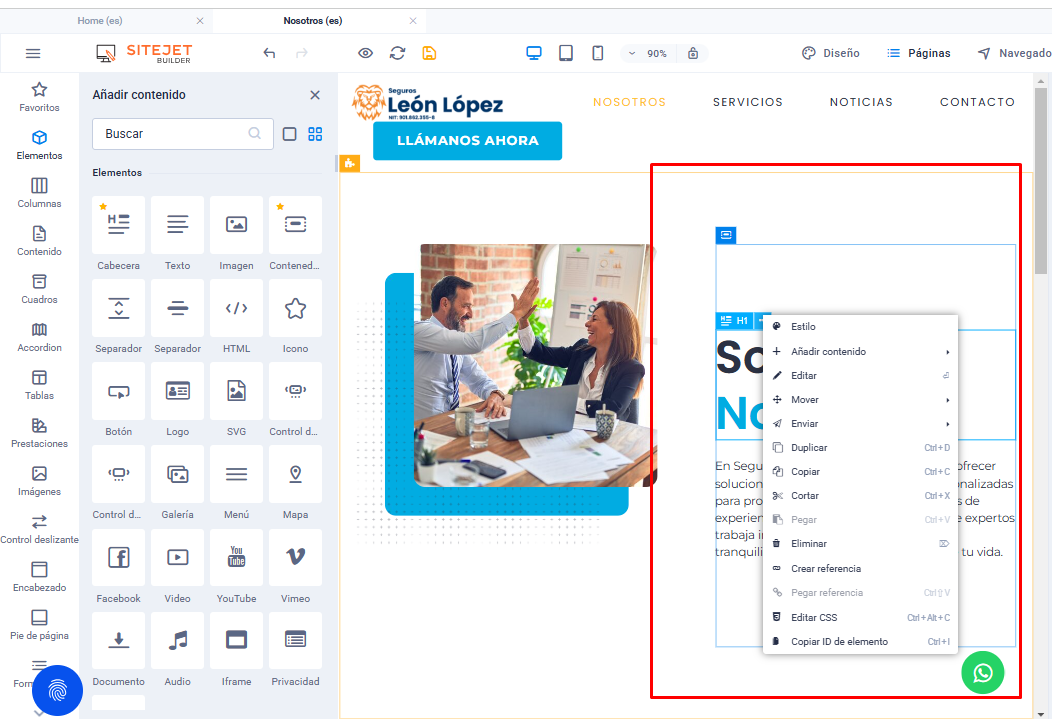
  • Haz clic derecho dentro de cualquier elemento que quieras referenciar y selecciona “Crear referencia”  para duplicar este elemento como una nueva referencia justo debajo. Asegúrate de haber seleccionado el elemento correcto revisando las rutas de navegación en la parte inferior del editor. El elemento deseado suele ser el elemento más a la izquierda en las rutas de navegación o el contenedor principal de un preajuste (indicado por un icono de rompecabezas delante).
  • Haz clic derecho y selecciona “Copiar elemento”. Luego, ve a donde quieras colocar la referencia, haz clic derecho de nuevo y selecciona “Pegar referencia”. Esto pegará el elemento copiado como referencia justo donde lo desees, incluso en diferentes páginas.
  • Seleccione el elemento al que desea hacer referencia y haga clic derecho sobre el elemento en la ruta de navegación, lo que también abre el menú contextual donde puede seleccionar Crear referencia.

archivo-jKE5a5b2pp.png

Consejo: Puedes usar atajos para crear estas referencias aún más rápido. Simplemente presiona [CTRL + C] para copiar el elemento deseado y [CTRL + MAYÚS + V] para pegarlo como referencia después del elemento seleccionado. Al presionar [CTRL + V] se pegará un duplicado del elemento copiado, pero no una referencia.

Observa cómo el contenedor en las  migas de pan cambia a Reference . Así, puedes comprobar fácilmente si un elemento es original o referenciado. Observa también cómo las clases se mantienen sin cambios.

archivo-8G852K2CRk.png


Configuración de referencia

Al hacer doble clic  en el elemento de referencia, se abrirá su panel de configuración a la izquierda.

archivo-N70DJcApjq.png

Aquí puedes encontrar su nueva ID y un par de configuraciones y acciones:

  • Copiar configuración: marque esta casilla de verificación para duplicar ciertos efectos y animaciones para aplicarlos también a la referencia
  • Convertir referencia: use esto para convertir esta referencia en un duplicado normal y deshabilitar todo comportamiento de actualización
  • Mostrar elemento de origen: esto te lleva a donde se encuentra el elemento original.

Si hace clic en “Estilo”, puede ajustar la configuración de esta referencia como para cualquier otro elemento, como agregar animación, establecer una fecha de vencimiento o aplicar clases personalizadas.


Referencia parcial

A veces, no quieres que se haga referencia a todo el encabezado en una subpágina porque quieres cambiar el fondo del encabezado, pero el menú y la barra de información deben permanecer iguales. Si solo quieres hacer referencia a partes específicas, sigue estos pasos:

Comience copiando el preajuste completo. Revise la ruta de navegación para asegurarse de haber seleccionado el elemento contenedor correcto. A continuación, puede hacer clic derecho en el preajuste en la ruta de navegación para abrir el menú contextual donde puede seleccionar “Copiar” o usar las teclas Ctrl + C. 

archivo-9q99Wc4bg0.png

Ahora puedes pegar el encabezado en la subpágina. Es importante que lo pegues en este paso y no uses “pegar como referencia”.

Para nuestro ejemplo, suponemos que

  • Queremos cambiar el fondo del encabezado y ajustar el texto en el medio.
  •  El menú y la barra de información deben ser los mismos en todas las subpáginas.

Ahora, solo haremos referencia a los elementos que deben permanecer iguales, es decir, la barra de información y la barra de menú. Para ello, volvemos a nuestro encabezado original y seleccionamos la barra de información. De nuevo, la ruta de navegación es una herramienta útil para comprobar si se ha seleccionado el elemento correcto. A continuación, hacemos clic derecho para seleccionar “copiar”. Volvemos a nuestra subpágina y usamos el atajo de teclado Ctrl + Cmd + V o hacemos clic derecho para seleccionar “pegar como referencia” y añadir la barra de información debajo de la barra de información copiada. En este caso, nuestra segunda barra de información es una referencia:

archivo-ec11k4a3Aa.png

Ahora eliminamos la primera barra de información para que solo sea visible la barra de información referenciada. Revisa las rutas de navegación para asegurarte de eliminar o conservar la barra de información referenciada. 

archivo-brYCuOOh1b.png

Ahora repita el mismo procedimiento para la barra de menú. Una vez hecho esto, tendrá una barra de información y una barra de menú referenciadas que cambian si cambian sus elementos originales, pero el fondo y el texto del encabezado se pueden ajustar según sus necesidades. 

Puede repetir esto tantas veces como desee para garantizar una apariencia consistente en todas las subpáginas. 


Mejores prácticas

Siempre es importante comprender qué tipo de elemento se desea referenciar y cómo se conecta con otros elementos. Las rutas de navegación son una excelente manera de identificar los elementos. Por ejemplo, a veces no se desea que el encabezado completo aparezca en las subpáginas, o se desea cambiar las palabras o imágenes del encabezado, manteniendo la coherencia en los menús y la información de contacto. 

Es posible referenciar varios elementos conectados a la vez. Recomendamos usar el método de referencia, especialmente para la sección de encabezado, el menú y el pie de página. Estos elementos suelen ser los mismos en todas las páginas. 

Si quieres que la barra de cookies se muestre en todas las páginas, puedes configurar el elemento de cookies en el pie de página, que ya está referenciado en todas las subpáginas, así que no tienes que preocuparte por hacerlo en todas partes. Si tienes dificultades para referenciar un elemento o necesitas asesoramiento especial, no dudes en preguntarnos a nosotros y a otros miembros de la comunidad de Sitejet. 

Este artículo es una traducción del original en inglés titulado “How to create references” publicado por Sitejet.

Centro de ayuda

>Integraciones

>

Función de búsqueda en el sitio

Función de búsqueda en el sitio

Última actualización: 8 abril, 2025

Tiempo de lectura: 2 minutos

En este artículo, aprenderá todo sobre la integración de una función de búsqueda en el sitio con Elfsight. 

archivo-YIZrJshkfM.png

Haz clic en la categoría “Funciones” en la barra lateral izquierda, selecciona “Más de 50” y suéltalo en el sitio web. Verás una superposición con todos los widgets de Elfsight. Busca “buscar” y selecciona el resultado “Buscar”. 

archivo-XbhYcOIm4o.png

Se le pedirá que inicie sesión o se registre en su cuenta de Elfsight (un widget siempre es gratuito). Después, verá todas las plantillas para la función de búsqueda: 

archivo-MC4z6o3G3S.png

Selecciona la plantilla que mejor se adapte a tus necesidades y haz clic en “Continuar con esta plantilla”. El siguiente paso es conectarte al motor de búsqueda de Google y agregar tu clave API de Google . Por último, puedes personalizar la función de búsqueda según tus necesidades. 

archivo-JXNRSSB3lo.png

Una vez que hayas personalizado la búsqueda, podrás encontrar el lugar adecuado en el sitio web para ello: 

archivo-NZslw5Xlap.png

Este artículo es una traducción del original en inglés titulado “On-site search feature” publicado por Sitejet.

Centro de ayuda

>Integraciones

>

Fotos y vídeos de stock gratuitos (Pexels)

Fotos y vídeos de stock gratuitos (Pexels)

Última actualización: 8 abril, 2025

Tiempo de lectura: 2 minutos

Integramos Pexels de forma nativa en el creador de sitios web, para que puedas implementar fácilmente fotos y videos de archivo gratuitos en el sitio web.

Puedes encontrar la integración en Más archivos: Fotos y vídeos de stock gratuitos. Allí puedes buscar fotos y vídeos que quieras usar en tu sitio web.

archivo-suqN0Ao6yp.png

Todos los archivos que insertes o descargues se agregarán a una carpeta llamada Fotos y videos de archivo, sin importar si:

  1.  Acceder al Administrador de archivos desde un elemento. En este caso, los archivos seleccionados se añadirán directamente al elemento.
  2. Acceda al Administrador de archivos a través de Más archivos el(los) archivo(s).

Tenga en cuenta que al utilizar la integración de Pexels, usted confirma que ha leído y aceptado los términos y condiciones de Pexels .

Este artículo es una traducción del original en inglés titulado “Free stock photos and videos (Pexels)” publicado por Sitejet.

Centro de ayuda

>Integraciones

>

Reserva de Bookingmood

Reserva de Bookingmood

Última actualización: 8 abril, 2025

Tiempo de lectura: 2 minutos

Bookingmood es un calendario que te permite aceptar reservas online o consultar la disponibilidad. Para integrar Bookingmood en tu sitio web, sigue estos pasos:

    1. Crea un widget en Bookingmood y copia el fragmento de código.
    2. Abra la página donde desea agregar el calendario.
    3. Haga clic en Elementos en la barra lateral de contenido izquierda y arrastre y suelte el elemento HTML en la sección preferida.
      archivo-Mh9TFspzhE.png
    4. Al soltar el elemento HTML se abrirá un panel en la parte inferior donde podrás pegar el código de inserción del widget que creaste en Bookingmood.archivo-VfhtDUV9JX.png
    5. Haga clic en Vista previa para ver el calendario en acción.

Este artículo es una traducción del original en inglés titulado “Bookingmood” publicado por Sitejet.

Centro de ayuda

>Integraciones

>

Generador de texto

Generador de texto

Última actualización: 8 abril, 2025

Tiempo de lectura: 2 minutos

En este artículo, explicamos todo sobre Text Generator, que es una integración de ChatGPT en el creador de sitios web.

Para acceder al generador de texto puede:

  • utilice el icono del Generador de texto en las barras de herramientas de título y texto, oarchivo-vC7CgqeVbQ.png
  • Haga clic en  Más > Generador de textoarchivo-98xCHykOIu.png

Ambas opciones abrirán el panel del Generador de Texto a la derecha. Aquí podrá agregar la siguiente información:

  • Elemento:  Si abrió el Generador de Texto mediante un elemento de texto o título, se añadirá aquí el ID del elemento correspondiente. Puede cambiar el elemento seleccionado haciendo clic en el icono del selector de elementos y seleccionando otro.
  • Idioma de entrada :  ¿En qué idioma agregas la descripción?
  • Idioma de salida:  ¿En qué idioma se debe generar el texto de salida?
  • Descripción:  Aquí puede agregar información relevante que ayude a ChatCPT a crear el contenido que desea. Cuanto más específico sea, mayor será la probabilidad de obtener un texto que se ajuste a sus expectativas. Por ejemplo, si desea crear un texto “Sobre nosotros”, la siguiente información podría ser útil:
    • ¿Cuál es el producto o la industria?
    • ¿Cuántos años de experiencia y miembros del equipo tiene la empresa?
    • ¿La empresa está especializada en algo?
  • Configuración de texto (opcional)
    • Palabra máxima:  ¿Cuál es el número máximo de palabras que se deben generar?
    • Tipo de contenido : ¿Qué tipo de contenido desea generar?
    • Tono:  ¿En qué tono debe escribirse el texto?
    • Nivel de lectura:  ¿Qué tipo de nivel de lectura preferirías?
    • Grupo objetivo :  ¿Quién debería leer este texto?
    • Autor : ¿Desde qué perspectiva debe escribirse el texto?

Una vez que haya agregado todas sus especificaciones, puede hacer clic en ”  Generar texto”  . Esto enviará su información a ChatGPT mediante una API y devolverá la respuesta en el campo de salida de texto. Si seleccionó un elemento, el resultado también se mostrará allí.

archivo-XFDZhZDT7O.png

Con el Generador de Texto, puedes crear contenido increíble de hasta 2000 palabras al día. Los planes de Equipo tienen una capacidad de 6000 palabras al día (3 usuarios x 2000) y los planes de Agencia, de hasta 20 000 palabras al día (10 x 2000). Las palabras por cuenta estarán disponibles para todos los usuarios de esa cuenta; es decir, si tienes un plan de Equipo con 3 usuarios, verás un total de 6000 palabras diarias (3 x 2000) que podrán usar todos los usuarios de esa cuenta.

Tenga en cuenta que esta integración es una versión beta. Es posible que el resultado generado no siempre sea el esperado. Los resultados generados por ChatGPT no son predecibles. Si no obtiene un resultado bien escrito, le recomendamos volver a generar el texto con la misma configuración.

Este artículo es una traducción del original en inglés titulado “Text Generator” publicado por Sitejet.

Centro de ayuda

>Primeros pasos

>

Todo sobre los enlaces

Todo sobre los enlaces

Última actualización: 8 abril, 2025

Tiempo de lectura: 2 minutosUn enlace en su sitio web es un elemento interactivo que dirige a sus visitantes a las secciones deseadas de su sitio web o a otros sitios web al hacer clic en él. Los enlaces mejoran la navegación en su sitio y, por lo tanto, la experiencia del visitante. Unos enlaces bien ubicados también pueden aumentar el tiempo de permanencia en su sitio web. Los buenos enlaces ayudan a los visitantes, y también a los motores de búsqueda, a hacer más accesible la jerarquía y la estructura del sitio web.

Usando la plantilla “WePaint”, le mostraremos cómo colocar enlaces en su sitio web.

Enlaces para elementos

  • Primero, configuremos un enlace para un botón en la página de inicio. Para ello, hagamos clic en el botón y abramos la tercera pestaña “Enlace” en el panel izquierdo.

    ES-EKB-Verlinkungen-WePaint 1.png

    Ahora tiene varias opciones para configurar un enlace en la configuración específica del elemento.

    • Sin: No establecer un enlace
    • Página: Vincula una página de tu sitio web, como contacto u oferta.
    • Externo: Establecer un enlace a otro sitio web
    • Elemento: Vincula el elemento (p. ej., el botón) con otro elemento de la página. Por ejemplo, el formulario de contacto al final de la página. Puedes seleccionar el elemento manualmente y su ID se insertará directamente.
    • Elemento siguiente: Se utiliza preferentemente en el ajuste preestablecido de acordeón. Aquí, el Creador de sitios web enlaza automáticamente al siguiente elemento de la secuencia de la página web al hacer clic.
    • Número de teléfono: (Click-To-Call) Si establece un número de teléfono aquí, los visitantes en dispositivos móviles se conectarán a un número de teléfono específico
    • Correo electrónico: (Mailto) Si establece una dirección de correo electrónico aquí, el dispositivo del visitante abrirá el programa de correo electrónico estándar para que el visitante pueda escribir un correo electrónico directamente a un destinatario específico.

    También puedes configurar si la página debe abrirse en la misma pestaña o en una nueva tras hacer clic en el enlace. Recomendamos abrir una nueva pestaña para enlaces externos y la misma para una página. Si quieres enlazar a una cuenta de redes sociales, por ejemplo, es recomendable abrir el enlace también en una nueva pestaña.

    También puedes establecer un enlace a una superposición en el destino del enlace. Al hacer clic, el nuevo enlace se abre en la superposición, por ejemplo, si quieres enlazar a una imagen, una oferta especial o un archivo.

    Enlace en el elemento de texto

    Es posible establecer enlaces para ciertas palabras y líneas de texto. Para ello, vaya a un elemento de texto y seleccione la palabra o palabras para las que desea establecer un enlace. Ahora haga clic en el icono del enlace.
    Ahora puedes usar la barra de herramientas para insertar la URL, el destino o un enlace a subpáginas, por ejemplo. Aquí puedes configurar si el enlace se abrirá en la misma pestaña o en una nueva. También puedes enlazar a archivos subidos.

Vinculación a un elemento posterior

El ejemplo de un acordeón explica bien cómo enlazar con un elemento posterior. En la plantilla de sección, el disparador siempre se enlaza automáticamente con el contenido posterior.

ES-EKB-Verlinkungen-WePaint 4.png

Esto es especialmente útil en estas áreas, ya que no es necesario configurar el enlace manualmente, sino que se selecciona automáticamente el elemento que sigue a este elemento desencadenador.

Este artículo es una traducción del original en inglés titulado “All about links” publicado por Sitejet.

Centro de ayuda

>Primeros pasos

>

Trabaje aún más rápido con atajos de teclado intuitivos

Trabaje aún más rápido con atajos de teclado intuitivos

Última actualización: 8 abril, 2025

Tiempo de lectura: 2 minutosSitejet está diseñado para agilizar y facilitar tu flujo de trabajo al crear nuevos sitios web. ¡Usando atajos, puedes acelerar aún más la creación!

Muchos atajos como copiar ,  pegar , eliminar , duplicar , deshacer y rehacer son ya habituales para la mayoría de los diseñadores. Pero también existen atajos diseñados para trabajar en Sitejet que facilitan la creación de sitios web y hacen que sea más preciso.

Reorganiza el contenido, crea elementos referenciados y añade nuevos elementos en cuestión de milisegundos o accede a cualquier panel de herramientas importante al instante.

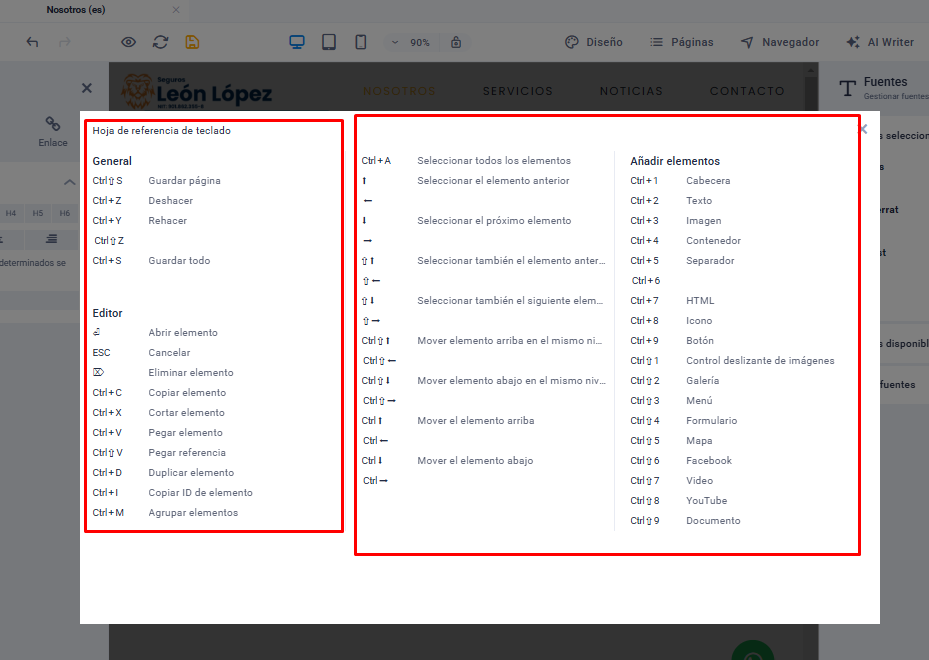
También puedes acceder a la guía de referencia en tu CMS haciendo clic en el menú desplegable de la esquina superior izquierda y seleccionando “Atajos”  o pulsando [Ctrl] + [K].

A continuación, se detallan algunos de los atajos más útiles:

  • Acceso a la lista completa de atajos:
  • [Ctrl] + [K]: Abre una ventana emergente con todos los atajos disponibles en Sitejet.
  • Menú de opciones: Haz clic en el ícono de menú (tres líneas horizontales) en la esquina superior izquierda y selecciona “Accesos directos” para visualizar la lista completa.
  • Navegación y edición:
  • [Ctrl] + [Z]: Deshacer la última acción.
  • [Ctrl] + [Y]: Rehacer la acción deshecha.
  • [Ctrl] + [C]: Copiar el elemento seleccionado.
  • [Ctrl] + [V]: Pegar el elemento copiado.
  • [Ctrl] + [D]: Duplicar el elemento seleccionado.
  • [Suprimir]: Eliminar el elemento seleccionado.Gestión de elementos y contenido:
  • [Ctrl] + [E]: Abrir el panel de propiedades del elemento seleccionado.
  • [Ctrl] + [Shift] + [A]: Agregar un nuevo elemento al lienzo.
  • [Ctrl] + [G]: Agrupar elementos seleccionados.
  • [Ctrl] + [Shift] + [G]: Desagrupar elementos
    .
    Vista y navegación:
  • [Ctrl] + [P]: Abrir la vista previa del sitio.
  • [Ctrl] + [Shift] + [F]: Alternar el modo de pantalla completa.
  • [Ctrl] + [1], [2], [3]: Cambiar entre vistas de escritorio, tableta y móvil, respectivamente.

Estos atajos están diseñados para facilitar y acelerar el proceso de diseño y edición en Sitejet, permitiendo una experiencia más fluida y productiva.

Este artículo es una traducción del original en inglés titulado “Shortcuts” publicado por Sitejet.

Centro de ayuda

>Primeros pasos

>

Constructor de Sitios Web (CMS)

Constructor de Sitios Web (CMS)

Última actualización: 8 abril, 2025

Tiempo de lectura: 2 minutos

  1. El Constructor de Sitios Web (CMS) es la pieza central de Sitejet, donde ocurre la magia. Aquí te mostramos detalles importantes sobre sus características, incluyendo enlaces para obtener más información.

    El Constructor de Sitios Web tiene cuatro áreas importantes:

    1. Barra lateral de contenido y navegación (a la izquierda).
    2. Barra de menú (en la parte superior).
    3. Editor WYSIWYG (en el centro).
    4. Barra inferior (que incluye las migas de pan y acceso al área de código).

Navegación superior

Comenzando por el lado izquierdo de la navegación superior, encontramos el menú de hamburguesa del cual hablaremos en detalle en la siguiente sección. A continuación, está el ícono de flecha izquierda que permite Deshacer (Ctrl + Z) cambios y el ícono de flecha derecha que permite Rehacer (Ctrl + Y) cambios.
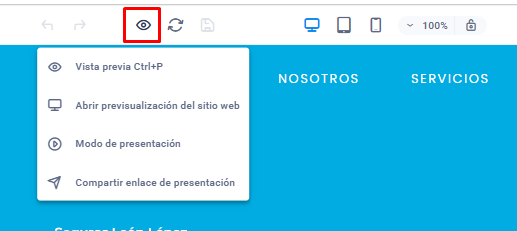
Al hacer clic en el ícono de ojo (o usar Ctrl + P) puedes previsualizar tu sitio web dentro del editor; por eso lo llamamos el ícono de vista previa. Esta función te permite verificar y probar cambios que aún no han sido guardados. Si pasas el cursor sobre el ícono de vista previa, verás un menú desplegable con opciones adicionales:

  • Vista previa: El modo de vista previa dentro del editor; no es necesario guardar.
  • Abrir sitio de vista previa: Esto abrirá tu sitio web en una nueva pestaña. Si deseas verificar y probar cambios, debes guardar (o usar Ctrl + S) antes de abrir el sitio de vista previa, ya que solo muestra la última versión guardada del sitio.
  • Modo de presentación: Aquí verás tu sitio web en vistas de escritorio, tableta y móvil al mismo tiempo para obtener una visión rápida de cómo se ve y se comporta en diferentes dispositivos.
  • Compartir enlace de presentación: Este es el enlace al modo de presentación.
  • Enlace a la herramienta de retroalimentación: Aquí encontrarás el enlace a la herramienta de retroalimentación que tus clientes pueden usar para agregar comentarios directamente a elementos específicos del sitio web. Esto mejora significativamente el proceso de retroalimentación con tus clientes.

A continuación, tenemos la opción de recargar, que volverá a cargar tu sitio web.

Asegúrate de guardar cualquier cambio si deseas conservarlo, ya que la recarga restablecerá tu sitio a la última versión guardada.

Junto a recargar, encontrarás el ícono de guardar (Ctrl + S). Este ícono se vuelve naranja si se han realizado cambios en el sitio web. Si tu sitio ya está publicado, todos los cambios que guardes se enviarán directamente al sitio en vivo.

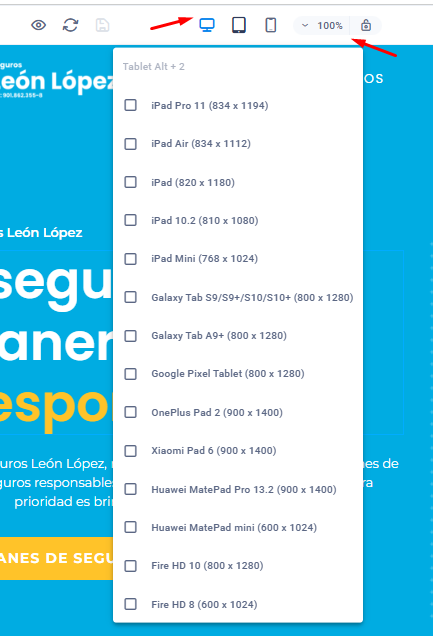
En el centro de la navegación superior, puedes elegir entre vistas de escritorio, tableta y móvil para verificar tu sitio web en todos los dispositivos y ajustar la configuración responsiva si es necesario.

Si pasas el cursor sobre una vista, encontrarás diferentes dispositivos predefinidos para verificar tu sitio en diferentes resoluciones. Usando el menú desplegable de porcentaje, también puedes determinar qué factor de zoom se debe usar y, si deseas fijar el factor de zoom, puedes hacerlo haciendo clic en el candado; de lo contrario, el zoom se ajustará según el dispositivo elegido.

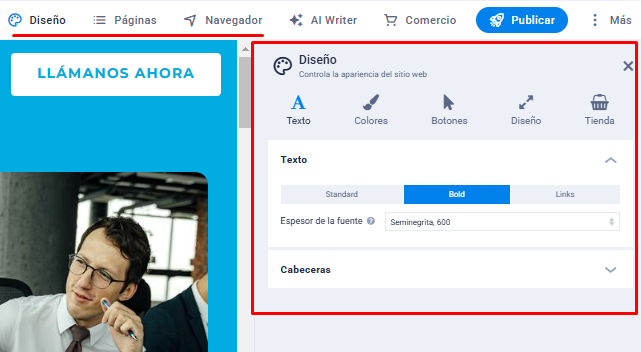
Bajo Diseño, encontrarás todas las configuraciones globales del sitio web, como el esquema de colores, fuentes y diseño de botones, que afectarán a todo el sitio y garantizarán un estilo y diseño consistentes, incluso si decides cambiarlos más adelante. Puedes sobrescribir estas configuraciones de diseño en los paneles de configuración de los elementos y preajustes individuales.

En Páginas, encontrarás todas las subpáginas de un sitio web. Puedes agregar nuevas subpáginas, editar URL y nombres de páginas, agregar información meta específica del sitio, proteger una subpágina con una contraseña y determinar si una subpágina debe ser indexada por los motores de búsqueda. Cada subpágina se abrirá como una pestaña sobre la navegación superior.


En Tareas, puedes agregar tareas globales o recordatorios, o puedes agregar tareas en la página que pueden estar conectadas a elementos específicos del sitio web. Esto facilita la gestión del proceso de retroalimentación con tus clientes, quienes tienen una versión similar de la función de tareas en el portal del cliente llamada herramienta de retroalimentación; pero también simplifica el proceso de auditoría y retroalimentación con tu equipo, por ejemplo, si revisan los sitios web de otros. Cómo usar la función de tareas en el editor de sitios web y en el portal del cliente se explica en detalle aquí.


Si tu sitio web aún no está publicado, también verás un botón de Publicar en la navegación superior. Esto te redirigirá al administrador de dominios de un sitio web donde puedes agregar y gestionar los dominios de tu sitio para publicarlo.

Menú de hamburguesa

En el menú de hamburguesa encontrarás las siguientes funciones importantes:

Redirecciones: Aquí puedes agregar tres tipos diferentes de redirecciones: 301, 302 y 410.

Copias de seguridad: Aquí encontrarás todas las copias de seguridad que el sistema guarda automáticamente cada 5-10 minutos durante una sesión activa en el editor de sitios web. También puedes crear tus propias copias de seguridad manuales.

Exportación del sitio web: Aquí puedes exportar tu sitio web como un archivo ZIP.

Preferencias: Aquí puedes configurar tus preferencias al usar el editor de sitios web. Por ejemplo, puedes cambiar el idioma del editor, decidir si los paneles deben cerrarse al guardar el sitio web o si solo la página de inicio o todas las subpáginas deben crearse al agregar un nuevo idioma.

Ayuda: Aquí tienes acceso directo a todos nuestros recursos de ayuda.

Atajos: Utiliza los atajos implementados para ser más eficiente al crear tu sitio web. Puedes usar atajos comunes como Ctrl + C y Ctrl + V para copiar y pegar elementos, pero también tenemos atajos para agregar fácilmente nuevos elementos. Por ejemplo, al usar Ctrl + 2 agregarás un nuevo elemento de texto. Para abrir la vista general de atajos, también puedes usar un atajo: Ctrl + K. Para los usuarios de Mac, estos atajos pueden usarse con las teclas equivalentes.

Barra lateral de contenido

La barra lateral de contenido en el editor de Sitejet está organizada en categorías que facilitan la adición de contenido a tu sitio web. En esta barra lateral, se diferencian dos tipos principales de componentes:

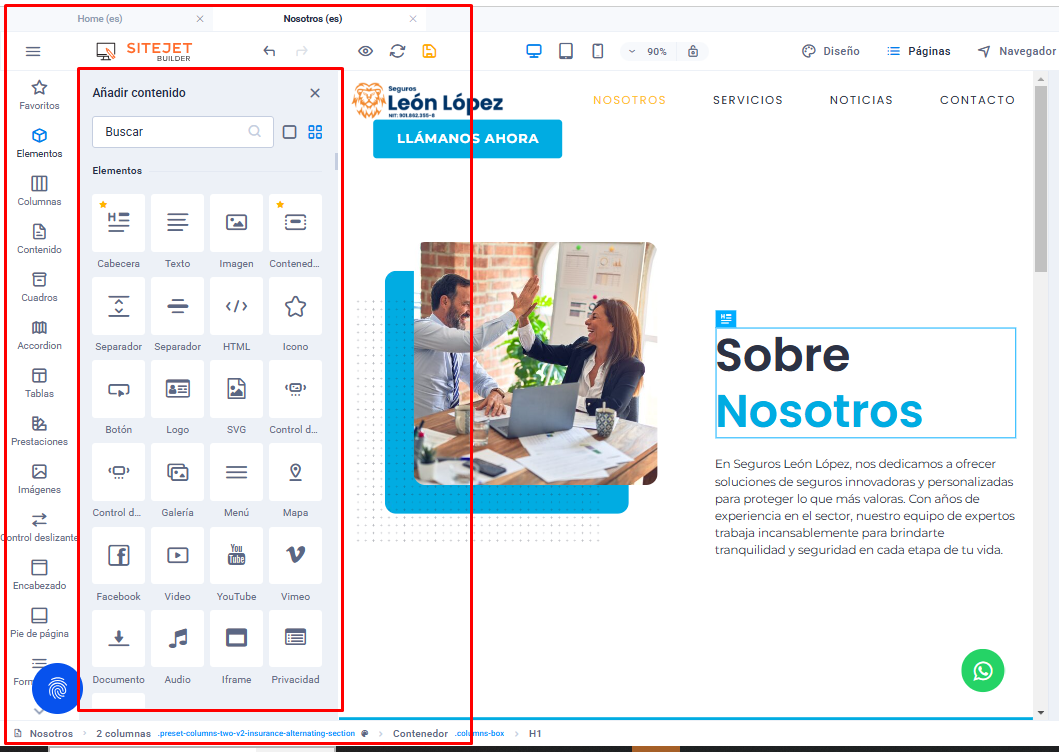
  • Elementos: Son componentes individuales como titulares, textos o imágenes. Estos se representan con íconos en la barra lateral.

  • Presets: Son secciones preconstruidas del sitio web que combinan múltiples elementos, como acordeones, galerías de imágenes o tablas de precios. Estos se muestran con miniaturas que ofrecen una vista previa de la sección.

Por ejemplo, en la categoría “Formularios”, encontrarás tanto presets como elementos de formulario. Los elementos individuales se indican con íconos, mientras que los presets se presentan con miniaturas. Al trabajar con formularios, es recomendable comenzar con un preset y luego adaptarlo según tus necesidades añadiendo o eliminando elementos.

Para agregar presets y elementos a tu sitio web, simplemente arrástralos y suéltalos en la posición deseada.

El menú Más

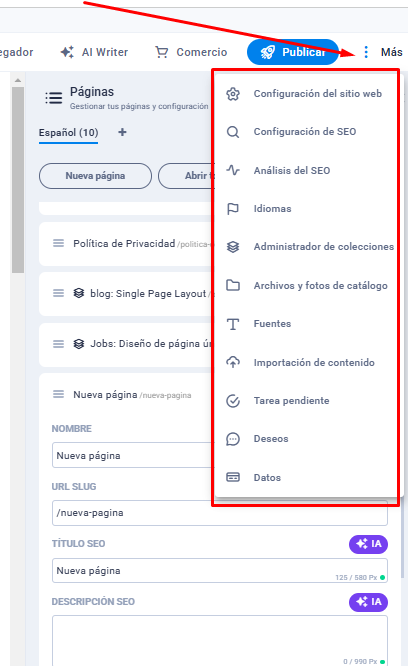
El menú Más en el editor de sitios web de Sitejet ofrece funciones adicionales útiles para la gestión y personalización de tu sitio web. A continuación, se detallan estas funciones:

  • Configuración del sitio web: Permite cambiar el logotipo global del sitio, así como agregar un favicon y una imagen de vista previa del sitio web.

  • Datos: Gestiona la información de contacto y los datos de clientes en un solo lugar. Utiliza enlaces de datos en todo el sitio para que los cambios realizados aquí se reflejen globalmente.

  • SEO: Añade metainformación al sitio web o fragmentos de código que deben colocarse en el <head>.

  • Idiomas: Activa diferentes idiomas para mostrar un sitio web multilingüe.

  • Administrador de colecciones: Crea y gestiona contenido dinámico, como blogs.

  • Archivos: Utiliza el administrador de archivos para subir y gestionar imágenes, archivos y otros contenidos necesarios para el sitio web.

  • Importación de contenido: Si deseas utilizar archivos, imágenes y contenido de un sitio web antiguo, puedes emplear esta función para importarlos directamente a tu nuevo sitio.

  • Fuentes: Administra las fuentes que se cargarán en el sitio web. Puedes seleccionar entre las fuentes disponibles o subir fuentes personalizadas.

  • Deseos: Aquí verás toda la información y los requisitos que tus clientes han subido en la sección de Deseos de su portal de clientes.

Pie de página con ruta de navegación, temporizador y editor de código

En el pie de página del editor de Sitejet, encontrarás varias herramientas útiles que facilitan la navegación y edición de tu sitio web:

Ruta de navegación (Breadcrumb): Esta función muestra la jerarquía de contenedores y elementos, brindándote una visión general de cómo están anidados. Cada elemento y sus contenedores principales se enumeran junto con todas las clases CSS utilizadas. Los iconos indican características especiales:

  • Icono de paleta de colores: Contenedores preestablecidos.
  • Icono de imagen: Contenedores con una imagen de fondo.
  • Icono de estrella: Elementos con animaciones.
  • Icono de enlace: Elementos vinculados a otra página o recurso.
  • Icono de base de datos: Elementos que forman parte de una colección.

Al hacer doble clic en estos símbolos o en el nombre del contenedor, se abrirá la configuración correspondiente. Además, puedes utilizar las teclas de flecha para moverte entre elementos, lo que es especialmente útil si tienes muchos elementos anidados que son difíciles de seleccionar directamente.

Temporizador: Ubicado en el lado derecho del pie de página, este temporizador muestra la duración de tu sesión actual en el CMS. Con la gestión de estado y el seguimiento del tiempo, siempre tendrás una visión general del tiempo invertido en un proyecto.

Editor de código: Junto al temporizador, encontrarás el botón de código (“<> Code”) que te permite acceder al código del sitio web, incluyendo CSS, JavaScript y HTML. Aquí puedes ver o editar el código del proyecto, incluyendo el código de los preajustes, o escribir tu propio código personalizado.

Estas herramientas en el pie de página del editor de Sitejet están diseñadas para mejorar tu flujo de trabajo y facilitar la gestión detallada de tu sitio web.

Editor WYSIWYG

La sección central es el editor WYSIWYG de Sitejet. WYSIWYG significa “lo que ves es lo que obtienes”. Haz doble clic en cualquier elemento dentro del editor y sus configuraciones se mostrarán en un panel en el lado izquierdo de la pantalla.

Las preferencias se pueden acceder a través de un ícono de pieza de rompecabezas que aparece a la izquierda de un elemento al pasar el cursor sobre él. Si haces clic en este ícono, se abrirá la ventana con la configuración predeterminada.

Haz clic derecho en un elemento para abrir el menú contextual. Este menú ofrece opciones para editar el elemento, recortar, copiar, pegar, agregar y eliminar elementos, entre otras funciones.

El menú contextual también proporciona enlaces para editar y la opción de hacer que un elemento sea “Editable para Clientes”. Con esta función, puedes permitir que ciertas partes de la página sean editadas por tus clientes desde su portal. Puedes compartir:

  • Solo este elemento
  • Todos los elementos de este tipo en la página
  • Todos los elementos en la página

Este artículo es una traducción del original en inglés titulado “Overview: Website Builder (CMS)” publicado por Sitejet.

Centro de ayuda

>Primeros pasos

>

¿Cómo ingresar a el editor de Sitejet?

¿Cómo ingresar a el editor de Sitejet?

Última actualización: 8 abril, 2025

Tiempo de lectura: 2 minutos

Paso 1: Acceder a la Plataforma Sitejet en ClickPanda
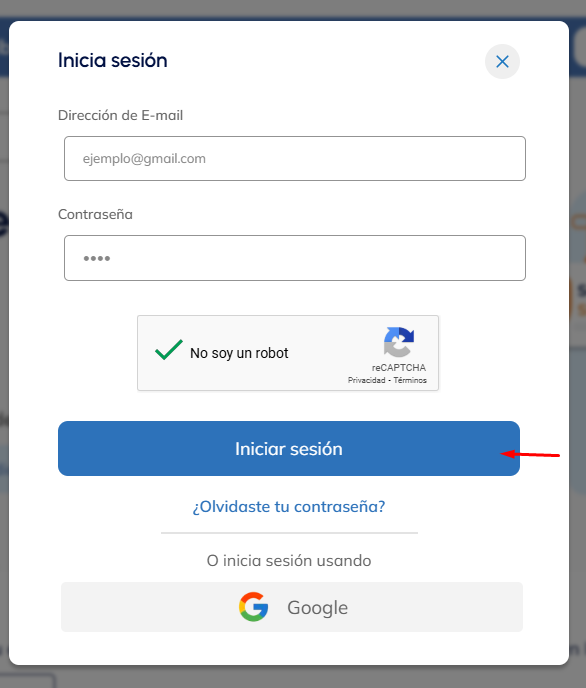
  1. Dirígete a la página de inicio de sesión de ClickPanda.

  2. Ingresa tus credenciales de acceso (correo y contraseña).

  3. Haz clic en “Iniciar sesión” para acceder al panel de administración de Sitejet.

    Una vez dentro, en el panel principal, dirígete a la opción “PandaApps

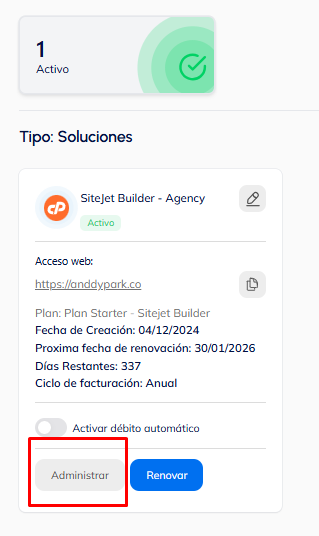
  4. Dentro de “PandaApps”, selecciona “Administrar” en la sección de Sitejet.

  5. Serás redirigido automáticamente al panel de administración de Sitejet.

Centro de ayuda

>Certificados SSL

>

¿Cómo Instalar un Certificado SSL en IIS?

¿Cómo Instalar un Certificado SSL en IIS?

Última actualización: 15 mayo, 2026

Tiempo de lectura: 2 minutos

Nota: Este artículo aplica únicamente cuando ya has adquirido tu certificado SSL con ClickPanda y necesitas desplegarlo en un servidor Windows con IIS.

Paso 1: Ingresar al área de miembros

  1. Accede al área de clientes de ClickPanda.

  2. Ve a la sección Productos.

  3. Selecciona tu Certificado SSL de la lista.

  4. Haz clic en el botón Administrar.

Paso 2: Generar la Solicitud de Certificado (CSR)

  1. Ubícate en la pestaña Generar CSR.

  2. Completa la información solicitada sobre tu organización.

  3. El sistema generará automáticamente:

    • La Llave Privada (.key), almacenada de forma segura en tu cuenta.

    • El CSR, vinculado directamente a tu dominio principal y al subdominio www.

👉 Nota clave: Ya no es necesario generar el CSR de forma externa ni dentro del servidor IIS. Todo se centraliza desde tu panel de ClickPanda.

Paso 3: Validar la propiedad del dominio (DCV)

Para que la entidad certificadora (Sectigo) apruebe y emita tu certificado, debes demostrar el control sobre tu dominio. En la pestaña Método de Validación, elige la opción que mejor se adapte a tus necesidades.

Haz clic en el enlace correspondiente para abrir el manual detallado paso a paso de cada método:


Paso 4: Descargar y convertir el Certificado SSL

Dado que los servidores IIS de Microsoft requieren los certificados en un formato unificado protegido por contraseña, debemos realizar una conversión rápida.

  1. Una vez validado el dominio, ve a la pestaña Descargar Certificado y obtén el Bundle completo en ZIP. Este contiene:

    • Certificado (.crt)

    • Llave privada (.key)

    • CA Bundle (intermedios)

  2. Para usarlos en IIS, ingresa a una herramienta de conversión como SSL Converter y configura lo siguiente:

    • Type of Current Certificate: Selecciona Standard PEM.

    • Type To Convert To: Selecciona PFX/PKCS#12.

  3. Sube los archivos que venían dentro de tu ZIP (Certificado, Llave Privada y el CA Bundle).

  4. Define una Contraseña (Password) segura para proteger el archivo final. Anota esta contraseña, la necesitarás en el siguiente paso.

  5. Haz clic en convertir y descarga tu nuevo archivo con extensión .pfx.

Paso 5: Importar el archivo PFX en IIS

  1. Inicia sesión en tu servidor Windows y abre el Administrador de Internet Information Services (IIS).

  2. En el panel izquierdo de Conexiones, selecciona el nombre de tu servidor.

  3. En el panel central, haz doble clic sobre el icono Certificados de servidor (Server Certificates).

  4. Dirígete al panel derecho de Acciones y haz clic en Importar… (Import).

  5. Busca y selecciona el archivo .pfx que descargaste en el paso anterior.

  6. Escribe la contraseña que definiste en la herramienta de conversión.

  7. Haz clic en Aceptar.

¡Listo! El certificado quedará correctamente instalado en el almacén de certificados personales del servidor.

Paso 6: Asignar el Certificado al Sitio Web

  1. En el panel izquierdo de IIS, despliega la carpeta Sitios (Sites) y selecciona tu sitio web.

  2. En el panel derecho de Acciones, haz clic en Enlaces… (Bindings…).

  3. En la ventana emergente, haz clic en el botón Agregar… (Add…).

  4. Configura los siguientes parámetros obligatorios:

    • Tipo: https

    • Dirección IP: Todas no asignadas (All Unassigned) o la IP específica de tu sitio.

    • Puerto: 443

    • Certificado SSL: Selecciona en la lista desplegable el nombre del certificado que acabas de importar.

  5. Haz clic en Aceptar y cierra la ventana de enlaces.

  6. Para asegurar que los cambios se apliquen de inmediato, abre una consola de comandos (CMD) como administrador y reinicia IIS ejecutando: iisreset.

Paso 7: Verificación final

  1. Abre tu navegador web e ingresa a tu sitio utilizando el protocolo seguro: [https://tudominio.com](https://tudominio.com).

  2. Verifica que aparezca el icono del candado de seguridad sin alertas ni advertencias en la barra de direcciones.