Centro de ayuda

>Email corporativo

>

¿Cómo crear listas de distribución?

¿Cómo crear listas de distribución?

Última actualización: 9 octubre, 2023

Tiempo de lectura: 4 minutos

Nota

  • Estas instrucciones solo aplican a cuentas de correo corporate email de 5 gb. Cuentas gratuitas y otros planes de correo NO tienen este servicio.
  • Puedes crear máximo 50 listas de distribución sin importar el número de cuentas que tengas.

Las listas de distribución son direcciones de correo electrónico que contienen muchas direcciones de correo, lo cual sirve para distribuir mensajes usando una sola dirección.

Una de las ventajas de ser miembro de ClickPanda, es la habilidad de crear listas de distribución, para lo cual puedes seguir estos pasos:

1. Desde el área de cliente haz click en Email.

2. Selecciona el Dominio con el cual vas a activar la cuenta atrápalo todo, y haz click en Administrar en el menú lateral.

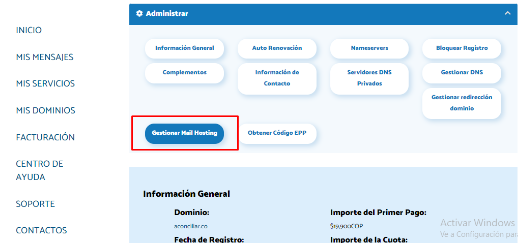
3. Desde la ventana de administración del mail hosting, haz click en Create list

  • En esta sección puedes configurar las opciones de la nueva lista de distribución:
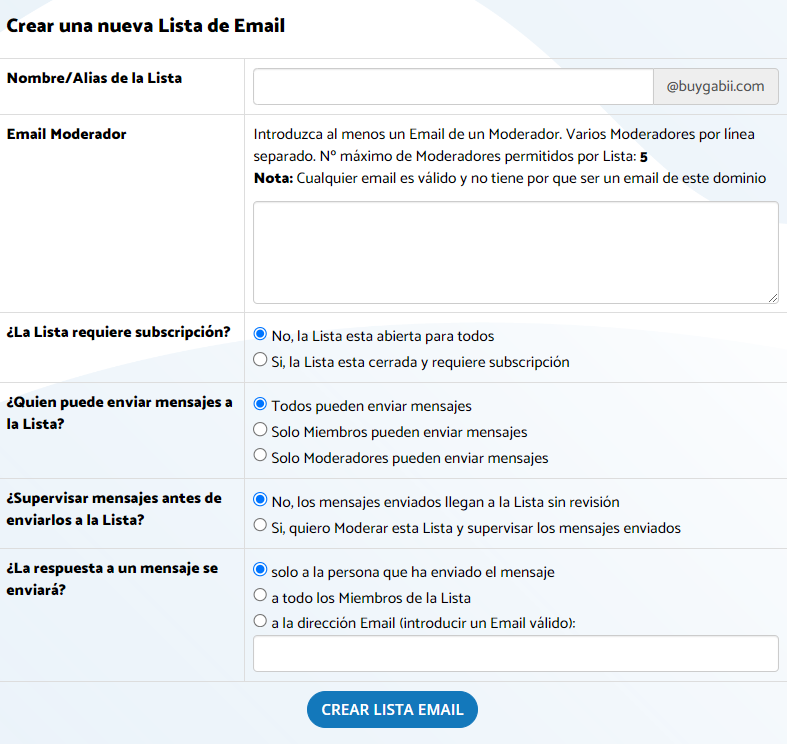
4. Para terminar, haz click en Crear Lista Email.
Centro de ayuda

>Email corporativo

>

¿Cómo configurar cuenta atrápalo todo?

¿Cómo configurar cuenta atrápalo todo?

Última actualización: 9 octubre, 2023

Tiempo de lectura: 4 minutos

Una de las ventajas de ser miembro de ClickPanda es poder monitorear todos los mensajes enviados a cuentas de correo que no existen dentro de tu dominio, este servicio se llama cuenta atrápalo todo.

Para configurar la cuenta atrápalo todo, debes seguir estos pasos:

Importante

Recuerda que antes de activar la opción, debes tener una cuenta creada para atrapar los mensajes, la puedes crear desplegando el menú de Gestionar Mail hosting y haz click en Crear cuentas Email, estas opciones aparecerán cuando hayas seleccionado Mis dominios:

  1. Desde el área de miembros selecciona email  :

2. Selecciona el Dominio con el cual vas a activar la cuenta Atrápalo todo, y haz click en Administrar:

3. Luego da click en el botón  Gestionar Mail hosting cuando despliegas Administrar:

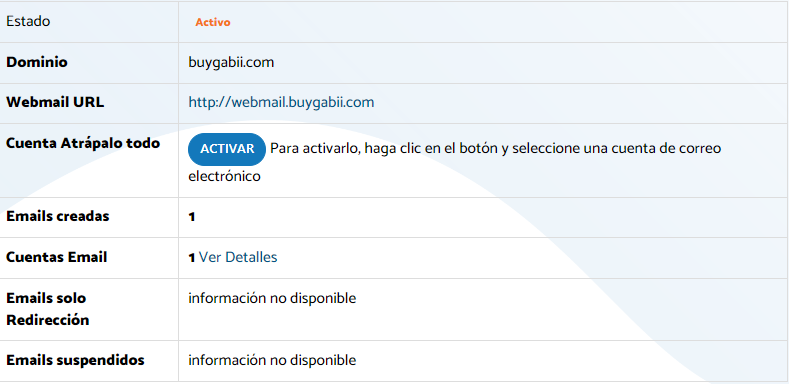
4. En esta sección, frente a cuenta atrápalo todo, haz click en Activar:


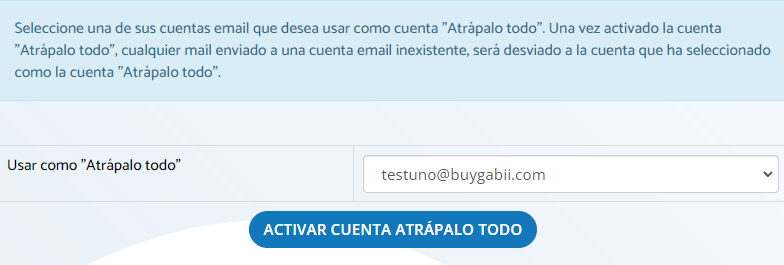
5. Una vez activada la opción, debes escoger la cuenta que vas a usar para atrapar todos los correos enviados a direcciones inexistentes en tu dominio, esta cuenta debe haber sido creada previamente dentro de nuestro servicio de mail hosting.

6. Para finalizar, haz click en Activar cuenta Atrápalo todo:

Centro de ayuda

>Email corporativo

>

¿Cómo puedo borrar cuentas de correo?

¿Cómo puedo borrar cuentas de correo?

Última actualización: 9 octubre, 2023

Tiempo de lectura: 4 minutos

    1. Desde el área de miembros haz click en la opción Email.

    2. Selecciona el dominio al cual vas a crear la  nueva cuenta de correo, y luego haz click administrar.

    3. Click  en la cuenta a Gestionar.

    4. En la parte de abajo puedes dar en Eliminar.

    5. Tambien puedes situarte en la cuenta das en los tres puntos situados en ella y eliges eliminar.

    Nota

    Borrar una cuenta de correo no significa su cancelación, por lo tanto tu servicio mantendrá el mismo precio, ya que puedes volver a crear la cuenta de nuevo sin tener que comprar una cuenta de correo adicional.

    Centro de ayuda

    >Email corporativo

    >

    Crear redirección o reenvío automático de correos

    Crear redirección o reenvío automático de correos

    Última actualización: 9 octubre, 2023

    Tiempo de lectura: 4 minutos

    Como miembro de ClickPanda, puedes acceder al servicio de redirección de correos.

    Una redirección de correo es una cuenta Email virtual con el fin de redireccionarlo a otro destino. Una cuenta email virtual realmente no existe pero aparenta como si existiera. Cualquier mail enviado a nombre@tudominio.com será redireccionado al destino Redireccionar a .Puedes agregar múltiples destinos de modo que cada uno de los destinos recibirá el mail que llega a nombre@tudominio.com

    La redirección de correos solo funciona para cuentas que no existen, si ya creaste cuentas y quieres reenviar una copia, debes usar el servicio de redirección automática.


    CREAR UNA REDIRECCIÓN

    1. Desde el área de miembros haz click en Email.

    2. Selecciona el Dominio con el cual vas a activar la cuenta atrápalo todo, y haz click en Administrar.

    3. Desde la ventana de administración del mail hosting, haz click en Crear redirección.

    5. En esta sección, puedes escoger las opciones de redirección que necesites.

    6. Haz click en Crear Redirección para terminar.

    PASOS PARA CREAR UN REENVÍO AUTOMÁTICO DE CORREOS


    Si creaste una cuenta de correo, y quieres reenviar los mensajes automáticamente a otra cuenta, debes usar nuestro servicio de reenvio automático siguiendo estos pasos:

      1.Ingresa por webmail a la cuenta de correo que deseas configurar a través de  webmail.tudominio.com.
      2.Desde el webmail, haz click en el icono de configuración()

        3.Luego, haz click en Reenvío automático y selecciona las opciones que necesites.

        Centro de ayuda

        >Correo electrónico

        >

        Usar filtros de Webmail

        Usar filtros de Webmail

        Última actualización: 27 julio, 2023

        Tiempo de lectura: 2 minutos

        Los filtros te permiten administrar el flujo de los correos entrantes. Usando los filtros tú puedes mover, copiar, redireccionar, descartar o responder tu correo o tener el Spam fuera automáticamente, todos basados en una combinación de asunto, remitente, destinatario, tamaño y más.

        Crear un filtro

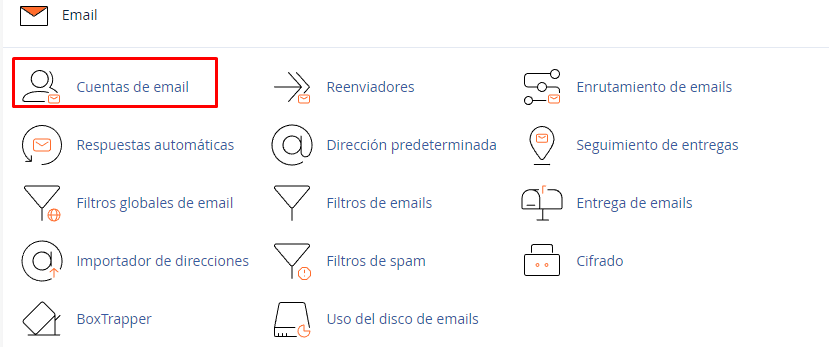
        1. Inicia sesión en tu interfaz de Webmail., ingresando desde cpanel en la categoría de email, y selecciona cuentas de email
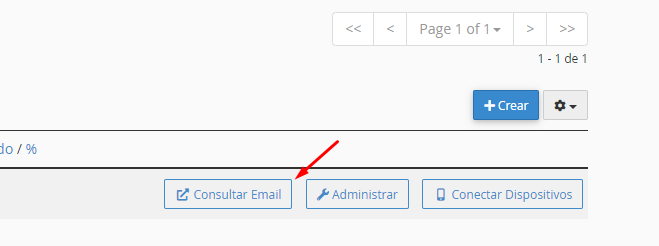
        1. En la cuenta que deseas crear el filtro, haz click en consultar email
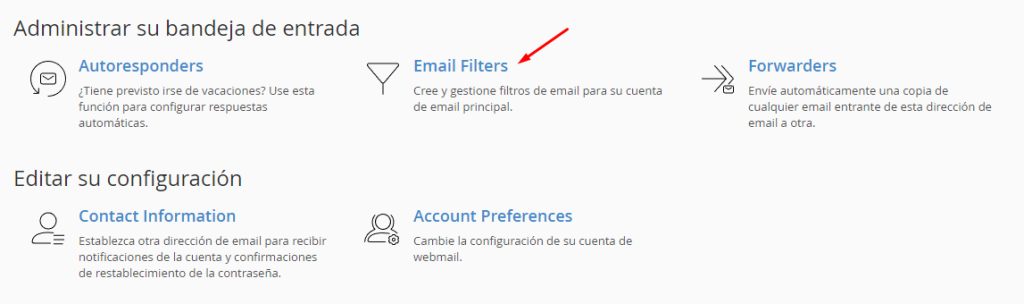
        1. Haz click en email filters o filtros de email
          • Aquí puedes agregar más reglas si quieres.

        Nota

         Los filtros son únicamente aplicables para los nuevos correos entrantes. Todos los mensajes existentes no se verán afectados.

        Centro de ayuda

        >Email corporativo

        >

        ¿Cómo personalizar la URL del WebMail?

        ¿Cómo personalizar la URL del WebMail?

        Última actualización: 9 octubre, 2023

        Tiempo de lectura: 4 minutos

        Nota

        Estas instrucciones aplican para cuentas de correo incluidas en la compra de un dominio, cuentas de correo Business email y cuentas incluidas en nuestros planes de Hosting.

        Para revisar tus cuentas de correo en cualquier lugar, ClickPanda incluye un servicio de WebMail OpenXchange, una interfaz de fácil manejo donde podrás organizar tus correos, contactos y tareas.

        Si deseas personalizar la URL de acceso a webmail, usando el dominio de tu compañía, debes seguir estos pasos:

        1. Desde el área de miembros  puedes hacer click en Dominios.

        2. Selecciona el dominio y dale en Administrar.

        3. En la lista de tus Dominios, selecciona el Dominio que deseas modificar, luego haz click en Gestionar DNS.

        4. En esta sección, encontrarás los registros DNS de tu Dominio. Haz click en el icono  (+).


        5.Verifica que hay un registro CNAME con nombre webmail.tudominio.com y valor us3.webmail.mailhostbox.comsi no hay ningún registro con estos valores, continua con el paso 6.

        6. Para crear el registro CNAME requerido para personalizar la URL del Webmail, haz click en el botón Agregar un nuevo CNAME record o en el icono +.

        7. Ingresa los siguientes valores y haz click en Guardar cambios.

        Nombre Host: webmail
        Destino: us3.webmail.mailhostbox.com
        TTL: 1 Dia

        8. Puedes verificar que la URL esta funcionando, visitando desde un navegador la pagina webmail.tudominio.com. Si todo funciona correctamente, deberías ver esta interfaz:

        9. Si tienes preguntas, o requieres ayuda adicional personalizando alguna URL, puedes abrir un ticket de soporte.

        Nota

        *Para que los registros DNS de esta sección tengan efecto, los nameservers deben apuntar a los siguientes valores, de lo contrario esta zona DNS no tendrá ninguna funcionalidad:

        Gestorpanda.mars.orderbox-dns.com

        Gestorpanda.earth.orderbox-dns.com

        Gestorpanda.venus.orderbox-dns.com

        Gestorpanda.mercury.orderbox-dns.com

        Centro de ayuda

        >Email corporativo

        >

        ¿Cómo cambio mi contraseña desde mi Webmail?

        ¿Cómo cambio mi contraseña desde mi Webmail?

        Última actualización: 9 octubre, 2023

        Tiempo de lectura: 4 minutos

        Restablecer contraseña WebMail

        Para reestablecer tu contraseña usando el Webmail debes realizar los siguientes pasos:

        1. Acceder a tu Webmail webmail.tudominio.com.

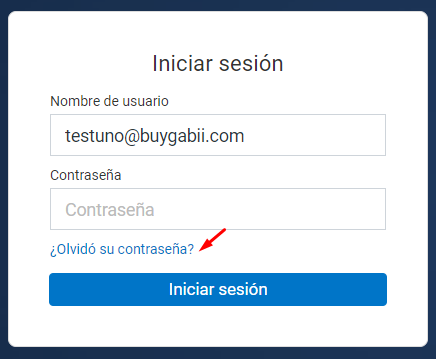
        2. Haz click en ¿olvidó su contraseña?:


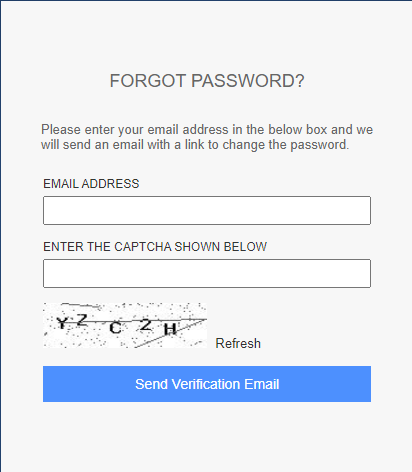
        3. Aquí el sistema te preguntará el correo del cual deseas recuperar la contraseña.


        4. El correo será enviado al correo alternativo ingresado en el momento del registro.


        Cambiar contraseña WebMail


        1. Accede a tu Webmail webmail.tudominio.com.

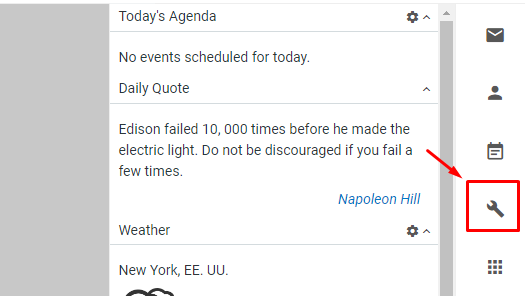
        2. Haz click en Configuración, ubicada en la barra lateral derecha con este icono :


        3. Da click en Cambiar contraseña.


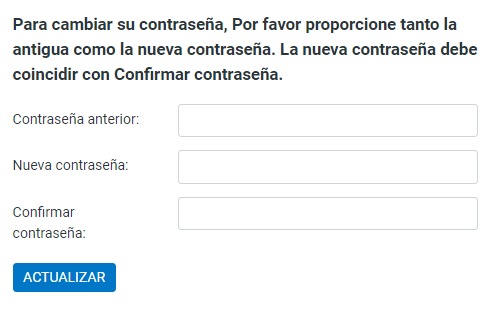
        4. Establece tu nueva contraseña y haz click en Actualizar.

        Centro de ayuda

        >Email corporativo

        >

        Configuración servicio de correo – No puedo recibir correo

        Configuración servicio de correo – No puedo recibir correo

        Última actualización: 9 octubre, 2023

        Tiempo de lectura: 4 minutos

        Si tienes un plan de correo corporativo, o usas las cuentas gratuitas incluidas en la compra del dominio, debes agregar los siguientes registros MX para poder recibir correo:

        RegistroPrioridadttl
        us2.mx1.mailhostbox.com17200
        us2.mx2.mailhostbox.com57200
        us2.mx3.mailhostbox.com57200

        Recuerda que para agregar el registro Mx debes seleccionar el dominio que deseas en Mis dominios y después seleccionar Gestionar dns, seguido de Gestionar MX registros.

        Si tu dominio esta registrado con ClickPanda, y usas nuestro administrador DNS, puedes seguir los pasos de este articulo de nuestro centro de soporte y modificar tus registros MX y configurar los Servidores de nombre de clickpanda: https://www.clickpanda.com/knowledgebase/8/i-Como-puedo-cambiar-los-registros-DNS-de-mi-dominio.html Además, debes verificar que tu dominio tenga los siguientes registros CNAME para el funcionamiento del webmail y de clientes de correo (Outlook, thunderbird, Correo en tu teléfono)

        HostnameApunta a
        popus2.pop.mailhostbox.com.
        imapus2.imap.mailhostbox.com.
        smtpus2.smtp.mailhostbox.com.
        webmailus3.webmail.mailhostbox.com.

        Centro de ayuda

        >Email corporativo

        >

        ¿Cómo puedo acceder al WebMail?

        ¿Cómo puedo acceder al WebMail?

        Última actualización: 9 octubre, 2023

        Tiempo de lectura: 4 minutos

        Para ingresar al webmail, tienes dos opciones:

        • Ingresa a webmail.tudominio.com (reemplaza tudominio.com por el nombre de tu dominio). Esto solo funcionará si los registros están configurados según este artículo.
        • Ingresa a webmail.clickpanda.com, luego puedes escribir las credenciales de tu cuenta de correo.

        Si todo funciona correctamente, deberías ver esta interfaz:

        Centro de ayuda

        >Optimización de motores de búsqueda

        >

        SEO vocabulario

        SEO vocabulario

        Última actualización: 28 septiembre, 2023

        Tiempo de lectura: 8 minutos

        AdSense
        sistema de publicidad en donde el dueño de una página web o blog puede vender un espacio publicitario y cobrar por lo que se anuncia en su sitio.

        Analytics
        una herramienta que permite analizar el comportamiento y las visitas de los usuarios dentro de una página web.

        AdWords
        Servicio de publicidad paga de Google, permite anunciar tu sitio web en otros sitios web, en motores de búsqueda y posicionar tu sitio web en las primeras paginas sin necesidad de posicionamiento orgánico.

        Backlinks
        enlaces que están presentes en otras páginas o blogs y te redireccionan a tu sitio web nuevamente. El número de backlinks que tengas es muy importante porque entre más sitios web te tengan en cuenta en su contenido como link, más posicionamiento y notoriedad vas a tener en Google. Es fundamental que tengas en cuenta que siempre es mejor la calidad que la cantidad. Entonces asegúrate de que estos links tengan un contenido de valor y sean relevantes, aportando así a la buena experiencia de los usuarios.

        Black hat SEO
        esta es la definición del intento de mejora en el posicionamiento de una página web dentro de los motores de búsqueda haciendo trampa. Esta práctica está estrictamente penalizada por Google.

        Blog
        es una página web creada por uno o más autores, que cuenta con diferentes contenidos de información. Estos pueden ser textos, videos, imágenes o infografías. Una de las características más importantes es la actualización constante y la interacción con sus lectores. Es un espacio abierto donde el usuario puede hacer aportes con comentarios, opiniones y diferentes puntos de vista del tema en cuestión. Para posicionar un blog y optimizarlo, debes usar SEO como herramienta principal.

        Cloaking

        es una técnica de Black Hat SEO. Se usa para engañar a los Googlebots sobre el contenido y la experiencia del usuario en una página web. Estos bots son robots del sistema, encargados de calificar y clasificar el contenido según su propia experiencia en la página web. En Black Hat SEO la táctica se refleja así: por ejemplo, cuando un usuario hace clic en un sitio web que le está ofreciendo contenidos relacionados con Disney se encuentra con otro tema completamente diferente, eso hace referencia a esta mala práctica. Ya que hizo clic esperando una cosa y se encontró con algo como contenido pornográfico. De las misma manera entra el bot o el Googlebot, pero la diferencia es que este sí encuentra el contenido que se le ofrece, porque el programador configura el sitio para que la experiencia del bot sea positiva y no reporte la página como SEO negativo

        Contenido Duplicado

        Hay dos clases: 
        -El contenido duplicado interno es aquel que se repite dentro de una misma página web. 
        -El contenido duplicado externo, en pocas palabras, es plagiar de otras personas o marcas. 
        Esta práctica hace que se pierdan ciertas posibilidades de optimizar el posicionamiento. Esto también confunde a los buscadores y no tendrán certeza de cuáles son las páginas más relevantes.

        CTR (Click Through Rate)

        es el número de clics que se obtienen en un link por cada impresión en pantalla. Se calcula en porcentaje y es una métrica que se usa para calcular el éxito de una estrategia digital. Para medir este resultado ingresa a la plataforma Google Search Console y descubre el CTR de la página web en los buscadores.

        Densidad de Keywords

        esto hace referencia a la cantidad de veces que aparece una palabra o frase en la suma del contenido, comparado con el número de palabras en total.
        Antes SEO aceptaba la densidad en la cantidad de palabras claves. 
        Ahora esto ha cambiado, Google recomienda escribir de la manera más natural y esto con el fin de escribir para el usuario y no para el buscador. El porcentaje recomendado de palabras o frases clave es del 3 %.

        EMD (Exact Match Domain)

        Dominios que se caracterizan por tener las palabras claves que están relacionadas con el nicho de interés. Un gran ejemplo de esto, es la búsqueda de “dominios económicos”. El EMD de esta página sería dominioseconomicos.com

        Etiqueta para robots

        esta etiqueta se usa para evitar que una página web sea indexada o posicionada en los buscadores. La función también se puede realizar a través del archivo de la página Robots.txt. -La etiqueta Meta Robots: Con ésta le indicamos a Google que no queremos que cierto tipo de páginas sea indexada. Pero, al mismo tiempo no interesa que los bots las rastreen. -Robots.txt: Con esta función se le indica a los bots que no entren ni rastreen las páginas.


        Keyword

        la palabra clave es ese significado al que enfocamos nuestro contenido y por el cual queremos atraer tráfico a nuestra página web. Todo esto se logra posicionando esa palabra clave en los buscadores. Hay que tener en cuenta ciertos factores relacionados con las palabras clave, la competencia, el número de búsquedas y la conversión. Para elegirlas se debe tener en cuenta la estrategia del contenido y el posicionamiento SEO. Mínimo debe aparecer en un 3 % del total de palabras de una publicación.

        Long Tail

        hace referencia a las Keywords largas. Es decir, frases que contengan más de tres palabras claves que incluyan conectores, que se quiera posicionar dentro de la web. Un ejemplo de Long Tail es “¿cómo posicionar mi página web en SEO?” a diferencia de un Short Tail que sería: “posicionamiento SEO”. La importancia de las palabras claves largas es simple. Puede que no atraigan tanto tráf – ico, ya que el segmento es muy reducido, pero generará más conversiones por la especificidad del contenido.

        SEO

        search engine optimization es la optimización en los motores de búsqueda. Esto es un factor clave para la visibilidad de una página web en los resultados orgánicos de los diferentes buscadores.