Centro de ayuda

>Cpanel

>

Administrador de usuarios en cPanel

Administrador de usuarios en cPanel

Última actualización: 2 mayo, 2025
Tiempo de lectura: 2 minutos

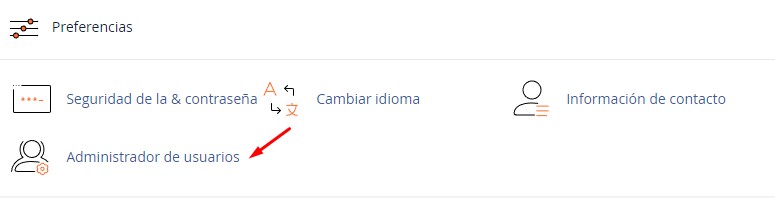
La interfaz del administrador de usuarios te permite administrar tus subcuentas. Las subcuentas utilizan la misma información de inicio de sesión y contraseña para los servicios de correo electrónico, FTP y Web Disk. El sistema sincroniza la contraseña de cada uno de los servicios permitidos de la subcuenta.

Esta interfaz también te permite fusionar cuentas de correo electrónico, FTP y Web disk en una sola subcuenta o vincular cuentas de servicio existentes a subcuentas.

Importante

      • La interfaz del Administrador de usuarios no te permite crear nuevas cuentas de cPanel, las creamos nosotros, tu proveedor.
      • En la lista de cuentas, la cuenta de cPanel y la cuenta de registros incluyen una estrella () en sus íconos. No puedes editar ni eliminar estas cuentas.
      • Los propietarios de servidores y los revendedores ahora pueden deshabilitar la interfaz del Administrador de usuarios a través de la interfaz del Administrador de función.

    Advertencia

    Las subcuentas solo pueden acceder a FTP, Web Disk y Webmail. Las subcuentas no pueden iniciar sesión ni acceder a cPanel.

    Antes de realizar cualquiera de las siguientes acciones primero debes entrar a cPanel desde tu area de miembros en ClickPanda.

    1. Selecciona en el área de miembros PandaApps:

    2. Luego has click en Administrar:


    En la seccion PandaApps visualizaras los servicios en sus diferentes estados.

    Después de realizar estos pasos verás las funciones que te mencionamos a continuación:

    Vincular cuentas

    Si alguna cuenta de correo electrónico, FTP o Web disk usa el mismo nombre de usuario, la interfaz del Administrador de usuarios te permite fusionar esas cuentas en una subcuenta.

        • La interfaz del Administrador de usuarios agrupa cualquier cuenta de servicio que pueda fusionar.
        • Para fusionar las cuentas, haz click en Vincular.
        • Para eliminar esta acción para esas cuentas, haz click en Descartar.

      Agregar una subcuenta

      Para agregar una subcuenta, realizalos siguientes pasos:

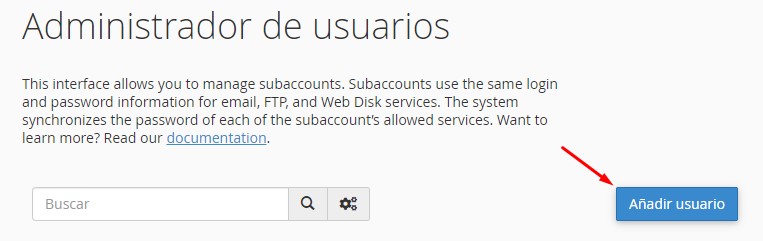
          1. Haz click en Añadir usuario.

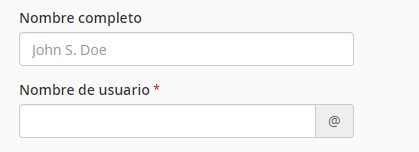
        2. Ingresa el nombre del usuario en el cuadro de texto Nombre completo.

        3. Introduce el nombre de usuario en el cuadro de texto Nombre de usuario.
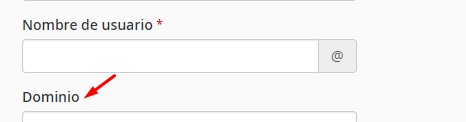
        4. Si administras más de un dominio, selecciona el dominio apropiado en el menú Dominio ubicado debajo de el espacio para Nombre de usuario.
        5. Introduce una dirección de correo electrónico de contacto para el usuario.

        Importante

            • Debes ingresar la dirección de correo electrónico de contacto para permitir que los usuarios de la subcuenta usen la función Restablecer contraseña o para permitir que el usuario establezca su propia contraseña.
            • Si no especificas una dirección de correo electrónico de contacto, el sistema generará una dirección de correo electrónico falsa cuando un usuario intente restablecer su contraseña. Esta acción ayuda a proteger las credenciales de los usuarios en una cuenta. Esta dirección de correo electrónico aparece como una sugerencia en el cuadro de texto Dirección de correo electrónico de contacto en la interfaz de inicio de sesión de cPanel.

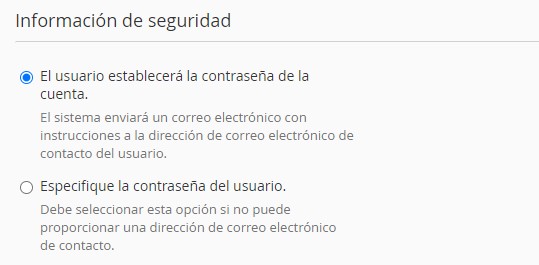
          6. Selecciona el método a utilizar para establecer la contraseña de la subcuenta.

          Para enviar un correo electrónico al usuario para establecer su propia contraseña, selecciona El usuario establecerá la contraseña de la cuenta.
          Nota

              • Para usar este método, debes habilitar la configuración Restablecer contraseña para la subcuenta en la interfaz de Configuración de Tweak de WHM (WHM » Inicio » Configuración del servidor » Configuración de Tweak). Si no puedes acceder a WHM, comunícate con nosotros.

            Para establecer la contraseña tu mismo, selecciona Establecer la contraseña del usuario. Luego, ingresa y confirma la nueva contraseña en los cuadros de texto correspondientes.

            Nota

                • El sistema evalúa la contraseña que ingresas en una escala de 100 puntos. 0 indica una contraseña débil, mientras que 100 indica una contraseña muy segura.
                • Algunos servidores web requieren una seguridad de contraseña mínima. Un indicador verde de Fuerza de la contraseña indica que la contraseña es igual o mayor que la fuerza de la contraseña requerida.
                • Haz click en Generador de contraseñas para generar una contraseña segura.

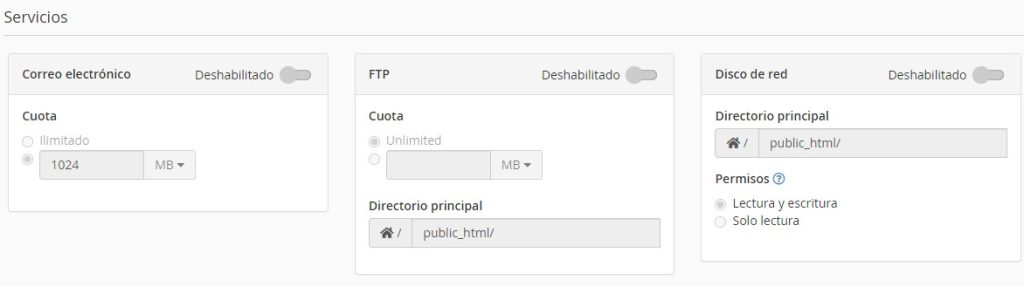
              7. Selecciona los servicios de la subcuenta.
              Nota

                  • Si el nombre de usuario de la subcuenta coincide con el nombre de usuario de otra cuenta, la interfaz te pedirá que vincules o descartes la cuenta.
                        • Para vincular la cuenta y la subcuenta, haz click en Vincular.
                        • Si no deseas vincular la cuenta y la subcuenta, haz click en Descartar.

                  8. Haz click en Crear o haz click en Crear y agregar otro usuario para agregar otra cuenta.

                  Servicios

                  Correo electrónico

                  El correo electrónico te permite habilitar la dirección de correo electrónico de la subcuenta.

                  Puedes configurar la siguiente información de correo electrónico:

                  Cuota: la cantidad de espacio en el disco duro que la subcuenta puede usar para almacenar correo electrónico.

                  Importante

                      • Debido a las limitaciones del servidor de correo, no puedes asignar cuotas que superen los 4 294 967 296 MB (4096 TB o 4 PB). Selecciona Ilimitado para cuotas que excedan esta cantidad.
                      • Si su proveedor de alojamiento definió una cuota máxima de cuenta de correo electrónico para su cuenta, no puede seleccionar el valor Ilimitado. En su lugar, la interfaz muestra el valor máximo. El valor de la Cuota no puede exceder esta cantidad-

                    FTP

                    FTP te permite administrar los archivos de tu sitio web.

                    Nota

                        • El Protocolo de transferencia de archivos SSH (SFTP) utiliza el acceso de shell de tu cuenta de cPanel para transferir archivos. Las subcuentas no pueden usar SFTP.
                        • Para ver las conexiones FTP pasadas a tu sitio, navega a la interfaz Raw Access de cPanel (cPanel » Inicio » Métricas » Raw Access).

                      Puedes configurar los siguientes ajustes de FTP:

                      Cuota: la cantidad de espacio en el disco duro que el usuario de la subcuenta puede usar en su directorio de inicio especificado.

                      Directorio de inicio: el directorio de inicio de FTP de la subcuenta.
                      Este directorio es el nivel superior de acceso al directorio de la nueva cuenta FTP. Por ejemplo, si ingresasejemploen el cuadro de texto Directorio de inicio, la cuenta FTP puede acceder al directorio /inicio/usuario/ejemplo, donde usuario representa el nombre de usuario de la cuenta de cPanel y todos sus subdirectorios.
                      El sistema completa automáticamente este cuadro de texto con public_html/dominio.tld/cuenta, donde cuenta representa el nombre de usuario que ingresaste en el cuadro de texto Iniciar sesión ydominio.tld representa el dominio que seleccionaste en el menú Dominio.

                      Disco web

                      La utilidad Web Disk te permite administrar y manipular archivos en tu servidor en múltiples tipos de interfaces (por ejemplo, tu computadora, dispositivo móvil o ciertos tipos de software).

                      Puede configurar los siguientes ajustes del disco web:

                          • Directorio de inicio: el directorio de inicio del disco web de la subcuenta.
                          • Permisos: los permisos del directorio de inicio de la subcuenta. Puedes seleccionar cualquiera de los siguientes permisos:
                                • Lectura y escritura: la subcuenta puede leer y escribir archivos dentro del directorio.
                                • Solo lectura: la subcuenta solo puede leer archivos dentro del directorio.
                            • Autenticación: Debes habilitar la autenticación Implícita si usas Windows® Vista, Windows® 7, Windows® 8 o Windows® 10 y accedes a Web Disk a través de una conexión de texto claro y sin cifrar. No necesitas habilitar la autenticación implícita si cumples con las siguientes condiciones:
                            • El dominio tiene un certificado SSL firmado por una autoridad de certificación reconocida.
                            • Puedes conectarte a Web Disk con SSL a través del puerto 2078

                          Nota

                          No habilites la autenticación Implícita si el dominio usa un certificado SSL firmado.

                          Iniciar sesión

                          Nota
                          Si seleccionaste El usuario establecerá la contraseña de la cuenta cuando creaste la subcuenta, el usuario debe seguir la documentación de la Guía de contraseña inicial de la subcuenta para establecer tu contraseña(Subaccount Initial Password Guide ).

                          Después de crear una subcuenta, puede usar varios métodos para acceder a ella:

                              • Para iniciar sesión en Webmail y acceder a tu subcuenta de correo electrónico, ve a https://example.com:2096, donde example.com representa tu nombre de dominio o dirección IP del servidor. Luego, ingresa el nombre de usuario y la contraseña de la subcuenta.
                              • Para usar las funciones FTP, inicia sesión a través de un cliente FTP. Para obtener más información, lee la documentación Cuentas FTP y Cómo configurar tu cliente SFTP( FTP Accounts ,How to Configure Your SFTP Client).
                              • Para usar Web Disk, conéctate a través del sistema operativo de tu computadora local o a través de un cliente de terceros. Para obtener más información, lea la documentación Conectar a un Web Disk con software de terceros (Connect to Web Disk with Third Party Software).

                            Editar una subcuenta

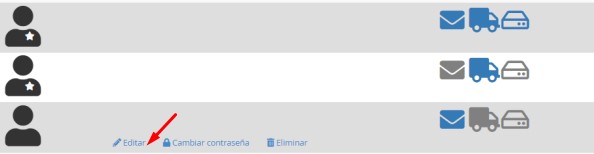
                            Para editar una subcuenta, haz click en Editar. Puedes actualizar la siguiente configuración de la subcuenta:
                                • Nombre completo: el nombre y apellido del usuario de la subcuenta.
                                • Dirección de Email de contacto: una dirección de correo electrónico alternativa para el usuario de la subcuenta.

                              Importante
                              Debes configurar la configuración de Dirección de Email de contacto para permitir que los usuarios de la subcuenta utilicen la función Restablecer contraseña.

                                  • Información de seguridad: la contraseña de la subcuenta.
                                  • Correo electrónico, FTP y disco de red: el acceso de la subcuenta a los servicios de correo electrónico, FTP y disco web, respectivamente.

                                Eliminar una subcuenta

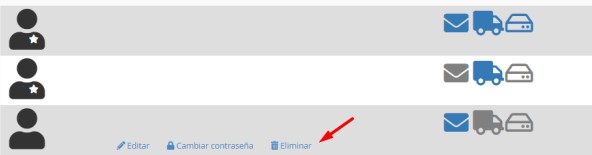
                                Para eliminar una subcuenta, haz click en Eliminar al lado de la cuenta que necesites, luego, confirma que deseas eliminar la cuenta.
                                Advertencia
                                Si eliminas una subcuenta, el sistema eliminará todos los servicios de la subcuenta
                                Centro de ayuda

                                >Seguridad

                                >

                                Activa tu certificado autofirmado SSL/TLS Status

                                Activa tu certificado autofirmado SSL/TLS Status

                                Última actualización: 15 mayo, 2026

                                Tiempo de lectura: 2 minutos

                                Activar el SSL/TLS Status en cPanel es importante porque permite verificar el estado de los certificados SSL/TLS instalados en el servidor. SSL (Secure Sockets Layer) y TLS (Transport Layer Security), son protocolos de seguridad que proporcionan encriptación y autenticación para las comunicaciones en línea.

                                Importante

                                Estamos aquí para ayudarte a instalar manualmente un certificado SSL autofirmado desde cPanel. Es importante tener en cuenta que este certificado SSL autofirmado tiene una validez de 3 meses, por lo que deberás renovarlo cada trimestre siguiendo este manual nuevamente. Si deseas obtener un certificado SSL que dure un año, mira nuestros planes en ClickPanda.com.

                                Es fundamental que estés al tanto de que este certificado SSL autofirmado no generará notificaciones de renovación. Por lo tanto, es responsabilidad tuya asegurarte de que el certificado no expire. Si prefieres evitar esta tarea y disfrutar de un certificado SSL legítimo válido por 1 año, te invitamos a visitar nuestra página de precios en el siguiente enlace: https://miembros.clickpanda.com/certificados-ssl/

                                Para activar el certificado autofirmado SSL/TLS sigue estos pasos:

                                1. Inicia sesión en tu cuenta de cPanel.
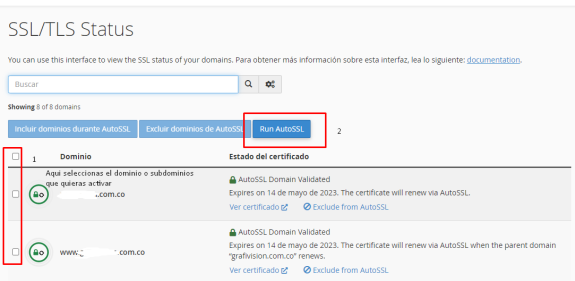
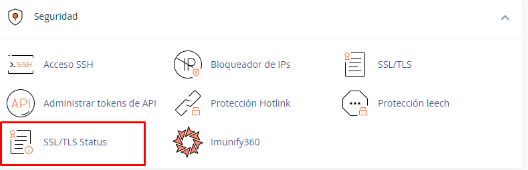
                                2. Busca la sección de Security (seguridad) y haz click en SSL/TLS Status:

                                3. En la página SSL/TLS Status, asegúrate de que el dominio que deseas verificar esté seleccionado en el menú desplegable Domain(dominio).

                                4. Haz click en el botón Run AutoSSL (ejecutar estado):

                                5. La página SSL/TLS Status te mostrará el estado de tu certificado SSL/TLS. Si tu certificado está instalado y configurado correctamente, deberías ver un mensaje que dice Certificate is installed(el certificado está instalado) y la fecha de expiración del certificado.

                                6. Si tienes problemas con tu certificado SSL/TLS, puedes hacer click en el enlace Certificate Details(Estado del certificado) para obtener más información y ver si hay algún problema con el certificado.

                                Centro de ayuda

                                >Email corporativo

                                >

                                He comprado dos cuentas de correo, ¿por qué no tengo 4 cuentas?

                                He comprado dos cuentas de correo, ¿por qué no tengo 4 cuentas?

                                Última actualización: 9 octubre, 2023

                                Tiempo de lectura: 4 minutos
                                • Tus cuentas de correo incluidas con la compra del dominio no son acumulables, por ejemplo, si compras dos cuentas de correo adicional, en vez de tener 4 cuentas de correo, estarás agregando espacio adicional a tus 2 cuentas gratuitas (de 100 MB a 5 G). para adquirir más cuentas de correo corporativo es necesario que compres las 2 cuentas que tienes actualmente (2) más las cuentas que deseas adquirir.
                                • Los paquetes de hosting incluyen cuentas de correo que no son acumulables con las cuentas incluidas en el registro de dominio.

                                Centro de ayuda

                                >Email corporativo

                                >

                                ¿Cómo crear cuentas en mi servicio adquirido de correo corporativo o empresarial?

                                ¿Cómo crear cuentas en mi servicio adquirido de correo corporativo o empresarial?

                                Última actualización: 9 octubre, 2023

                                Tiempo de lectura: 4 minutosNota

                                Estas instrucciones sólo aplican para cuentas de correo corporativo de 5gb Y 25gb.

                                Estas incluyen acceso POP/IMAP(protocolos de correo electrónico que te permiten acceder a tus correos electrónicos desde un servidor de correo).

                                1. Para ingresar a tus cuentas de correo haz click en email:

                                2. Selecciona la opción Administrar frente al nombre de dominio al cual vas a crear las cuentas de correo:

                                3. Haz click en Crear cuenta.

                                Nota

                                En esta sección, puedes crear, gestionar y borrar cuentas de correo asociadas a tu dominio click en crear cuentas de email.

                                Diligencias el formulario de con los datos de la nueva cuenta Email:

                                Nota

                                Una vez creada tu cuenta, podrás modificar la Cuenta y realizar cambios como por ejemplo agregar redirecciones y cambiar datos personales.

                                4. Por ultimo, para crear tu cuenta haz click en Crear .

                                Centro de ayuda

                                >Email corporativo

                                >

                                ¿Cómo configurar tu correo en un cliente (Outlook, Thunderbird, Teléfono móvil)?

                                ¿Cómo configurar tu correo en un cliente (Outlook, Thunderbird, Teléfono móvil)?

                                Última actualización: 9 octubre, 2023

                                Tiempo de lectura: 4 minutos

                                Una de las ventajas de tener tu correo corporativo con ClickPanda, es la posibilidad de recibir correo en tu teléfono móvil, en tu computador o en tu cliente de correos favorito.

                                El correo corporativo de ClickPanda funciona con cualquier cliente de correo que sea compatible con el protocolo POP/IMAP SMTP(principales protocolos de correo electrónico utilizados en Internet para el envío y recepción de correos electrónicos), por ejemplo Outlook o Thunderbird.

                                Para configurar un cliente de correo en Outlook, thunderbird, teléfono movil, debes verificar las instrucciones del cliente de correo a usar, o de tu teléfono móvil, y asegurarte que la cuenta es agregada con la opción IMAP. Antes de configurar la cuenta en tu dispositivo o cliente de correo, debes verificar que tu dominio tenga los registros de acuerdo a este artículo de soporte.

                                Para poder encontrar esta configuración debes hacer los siguientes pasos:

                                1. Accede a tu área de miembro y haz click en Email:

                                2. Presiona Click en Administrar al lado de tu dominio.

                                3. Luego click en ver Configuración  y la configuración se mostrará.

                                Debes verificar que la información ingresada en tu cliente de correo o teléfono sea la siguiente:

                                Servidor SMTPsmtp.tudominio.com
                                Puerto
                                : 587

                                Servidor IMAP: imap.tudominio.com
                                Puerto:143

                                Servidor POP: pop.tudominio.com
                                Puerto: 
                                110

                                POP: Descargará tus correos en tu dispositivo.

                                Usuario: Tu cuenta de correo completa (usuario@tudominio.com)
                                Contraseña: La misma contraseña de tu WebMail.

                                Nota

                                Los pasos que debes seguir para configurar tu cuenta de correo dependen del cliente de correo o dispositivo que vas a usar.

                                Centro de ayuda

                                >Correo electrónico

                                >

                                Configuración en Outlook cuentas de correo hosting

                                Configuración en Outlook cuentas de correo hosting

                                Última actualización: 27 julio, 2023

                                Tiempo de lectura: 2 minutos

                                La configuración de una cuenta de correo electrónico en Outlook que utiliza un servicio de hosting te permite acceder a tus correos electrónicos, calendarios, contactos y otras funciones de Outlook a través de una conexión de Internet.

                                Al agregar una cuenta de correo electrónico de hosting en Outlook, puedes enviar y recibir correos electrónicos desde tu dirección de correo electrónico personalizada en Outlook, en lugar de tener que iniciar sesión en nuestro panel de control para acceder a tus correos electrónicos.

                                Para configurar Microsoft Office Outlook:

                                1. Abre Outlook .
                                2. Dirígete a Archivo > Agregar cuenta (en versiones anteriores de Outlook, puede ser Configuración de la cuenta).

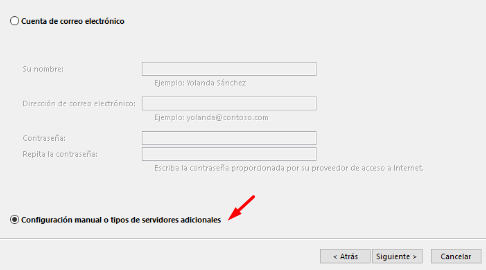
                                3. Selecciona la casilla Configuración manual o tipos de servidores adicionales y haz click en Siguiente.

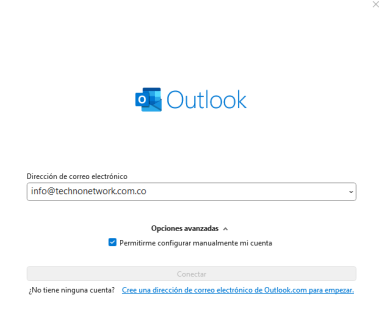
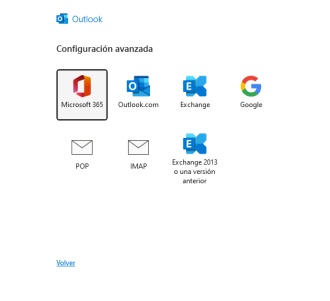
                                La versión Office365 se ve así:

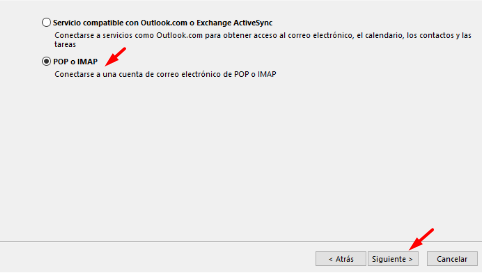
                                4. En la siguiente pantalla, elige POP o IMAP y haz click en Siguiente.

                                Así se ve en la versión Office365

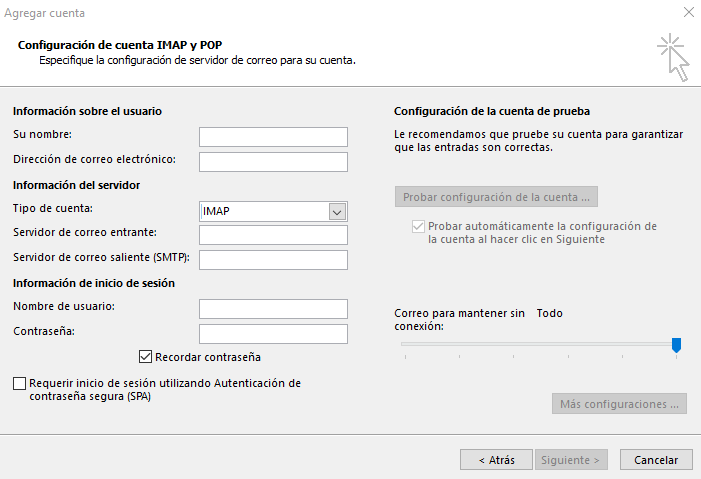
                                5. Completa la siguiente información:

                                Su Nombre: Tu nombre completo.

                                Dirección de correo electrónico: Tu dirección de correo electrónico completa.

                                Tipo de cuenta: Selecciona entre POP o IMAP, dependiendo de las opciones que ofrece tu servicio de hosting. IMAP es más recomendado, ya que sincroniza los correos electrónicos entre el servidor y tu dispositivo.

                                Servidor de correo entrante: Ingresa la dirección del servidor de correo entrante proporcionada por nosotros (si necesitas ayuda contactanos wa.me/+573107216459).

                                Servidor de correo saliente: Ingresa la dirección del servidor de correo que te proporcionamos.

                                6. Haz click en Más configuraciones para ingresar información adicional, como la configuración del servidor saliente (SMTP) y la autenticación.

                                7. En la pestaña Servidor de salida, marca la casilla Mi servidor de salida (SMTP) requiere autenticación y selecciona Utilizar la misma configuración que mi servidor de correo de entrada.

                                8. Ve a la pestaña Avanzadas y asegúrate de que los puertos de servidor de entrada y salida sean los correctos. Generalmente, el puerto para POP es el 110 (o 995 para SSL/TLS) y para IMAP es el 143 (o 993 para SSL/TLS). El puerto para SMTP suele ser el 25 (o 465 para SSL/TLS).

                                9. Haz click en Aceptar y luego en Siguiente para que Outlook pruebe la configuración.

                                10. Si la prueba es exitosa, verás un mensaje indicando que la configuración se completó correctamente. Haz click en Cerrar y luego en Finalizar.

                                Centro de ayuda

                                >Email corporativo

                                >

                                ¿Cómo comprar más cuentas de correo?

                                ¿Cómo comprar más cuentas de correo?

                                Última actualización: 9 octubre, 2023

                                Tiempo de lectura: 4 minutos

                                Nota

                                Estas instrucciones sólo aplican si ya haz comprado cuentas de correo corporativo de 5gb.

                                *Si tienes cuentas gratuitas, y deseas agregar más espacio o comprar más cuentas de correo, debes seguir los pasos encionados aquí .

                                Sigue estos pasos para comprar más cuentas de correo

                                1.  Desde el área de miembros puedes hacer click en email:

                                2.Haz click en el servicio de correo corporativo Activo asociado al dominio y haz click en Administrar .

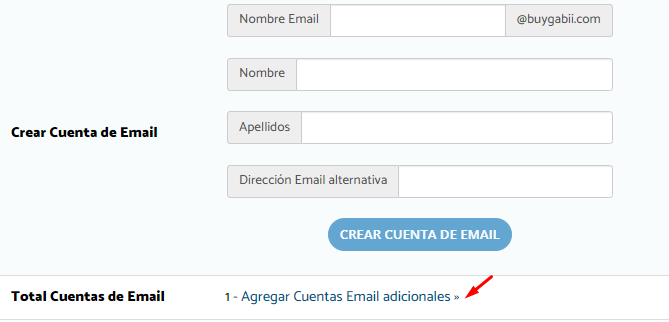
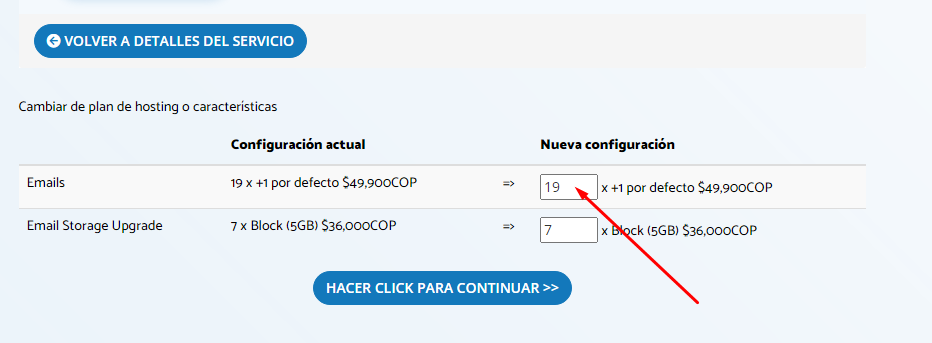
                                3. Haz click en el servicio de correo corporativo Activo asociado al dominio y haz click en Agregar cuentas de email adicionales .

                                3. Debes cambiar el valor que semuestra en la imagen sumando la cantidad de cuentas en total, es decir que si vas a comprar una adicional debe poner 20, igual con los bloques de espacio

                                4. Haz click en Hacer click para continuar luego verás un resúmen de tu pedido.

                                Nota

                                Las cuentas de correo adicionales tendrán la misma fecha de caducidad de la primer cuenta adquirida, por lo tanto el valor a pagar será equivalente al tiempo restante a la fecha de vencimiento, los periodos son de 30 días contando desde le 1ro de cada mes.

                                5. Escoge tu método de pago, haz click en Continuar y sigue las instrucciones de la plataforma de pago. 

                                Centro de ayuda

                                >Email corporativo

                                >

                                ¿Cómo obtener los encabezados de mensaje?

                                ¿Cómo obtener los encabezados de mensaje?

                                Última actualización: 9 octubre, 2023

                                Tiempo de lectura: 4 minutos

                                Los encabezados de los mensajes contienen información de rastreo para un correo individual, detallando el camino que tomó el mensaje como servidores de correo cruzados.

                                Selecciona tu proveedor de correo o Webmail o cliente de correo abajo para ver instrucciones de como encontrar estas cabeceras.

                                Encabezados de mensajes en Gmail

                                los encabezados de los mensajes de correo electrónico pueden proporcionar información útil para analizar la autenticidad y el origen de los correos electrónicos, como las direcciones IP y los servidores involucrados en la entrega del mensaje.

                                1. Abre tu cuenta de Gmail en un navegador web y accede a la bandeja de entrada.
                                2. Selecciona el correo electrónico del cual deseas obtener los encabezados para abrirlo.
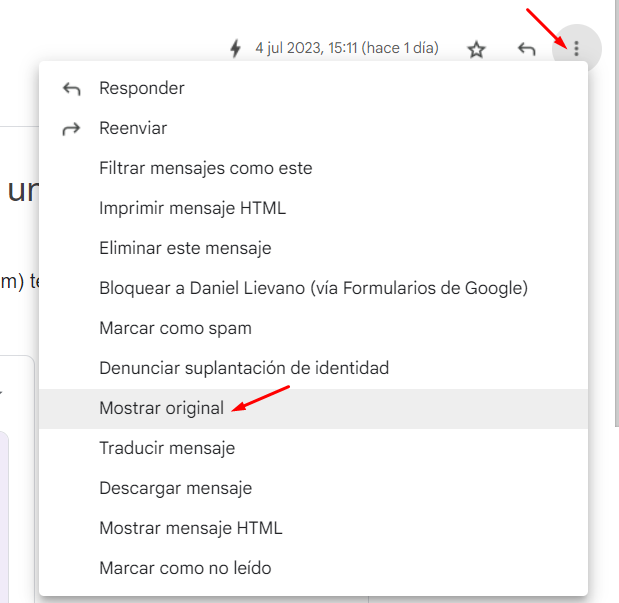
                                3. Una vez que el correo electrónico esté abierto, haz click en el ícono de tres puntos verticales ubicado en la parte superior derecha de la ventana del mensaje.
                                4. En el menú desplegable, selecciona la opción Mostrar original. Se abrirá una nueva pestaña o ventana que muestra los detalles técnicos del correo electrónico, incluyendo los encabezados.

                                Es importante tener en cuenta que la ubicación exacta de la opción Mostrar original puede variar ligeramente dependiendo de la versión y configuración de Gmail, pero generalmente se encuentra en el menú de opciones del mensaje.

                                Nota

                                Si tu usas Gmail con una cuenta de trabajo o colegio y tienes S/MIME habilitado, puedes dar click en Descargar S/MIME Original o Descargar Desencriptado.

                                Encabezados de mensajes en Hotmail

                                1. Inicia sesión en tu cuenta de Hotmail/Outlook.com utilizando un navegador web.
                                2. Abre el correo electrónico del cual deseas obtener los encabezados para ver su contenido.
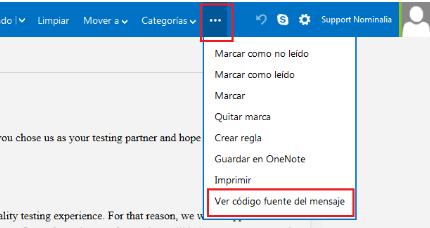
                                3. En la parte superior de la ventana del mensaje, busca la opción Más acciones(representada por el ícono de tres puntos en vertical) y haz click en ella.
                                4. En el menú desplegable, selecciona la opción Ver mensaje fuente o Ver código fuente. Esto abrirá una nueva ventana o pestaña que muestra el código HTML del mensaje, incluyendo los encabezados.

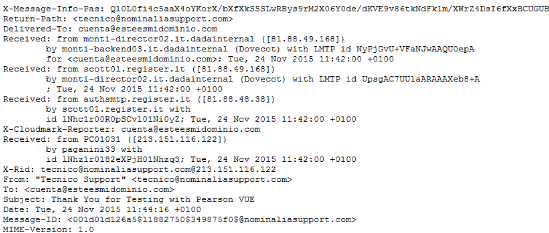
                                5. En la página que se abre, busca la sección que contiene los encabezados. Puede estar etiquetada como Received o Received From y mostrará información como las direcciones IP y los servidores involucrados en la entrega del mensaje. Verás algo similiar a esto:

                                Puedes copiar y pegar los encabezados en un documento o guardarlos para su referencia posterior.

                                Ten en cuenta que la ubicación exacta de la opción Ver mensaje fuente puede variar ligeramente dependiendo de la versión y configuración de Outlook.com, pero generalmente se encuentra en el menú de opciones del mensaje.

                                Encabezados de mensajes en Outlook

                                1. Inicia sesión en tu cuenta de Outlook utilizando un navegador web.
                                2. Abre el correo electrónico del cual deseas obtener los encabezados para ver su contenido.
                                3. En la parte superior de la ventana del mensaje, busca la opción Más acciones(representada por el ícono de tres puntos en vertical) y haz click.
                                4. En el menú desplegable, busca y selecciona la opción Ver origen del mensaje o Ver fuente del mensaje. Esto abrirá una nueva ventana o pestaña que muestra el código HTML del mensaje, incluyendo los encabezados.

                                Centro de ayuda

                                >Email corporativo

                                >

                                Mis mensajes llegan a spam

                                Mis mensajes llegan a spam

                                Última actualización: 9 octubre, 2023

                                Tiempo de lectura: 4 minutos

                                Te recomendamos que crees un registro de marco de directivas de remitente(SPF, Sender Policy Framework) para tu dominio.

                                Un registro SPF es un tipo de registro de Servicio de nombre de dominio (DNS, Domain Name Service) que identifica los servidores de correo que pueden enviar mensajes en nombre de tu dominio.

                                El objetivo de los registros SPF es evitar que los distribuidores de spam envíen mensajes con direcciones de remitente de tu dominio falsificadas. Los destinatarios pueden consultar el registro SPF para averiguar si un mensaje que parece proceder de tu dominio proviene de un servidor de correo autorizado.

                                Debes añadir en la configuración de la zona DNS del dominio las direcciones IP de las máquinas utilizadas para enviar correo. Esto se consigue utilizando registros DNS de texto. Un ejemplo de registro SPF para DNS sería:

                                midominio.com. IN TXT "v=spf1 mx ptr ~all" 
                                

                                En el ejemplo se indica un registro de texto (IN TXT) para el dominio midominio.com con la siguiente descripción SPF:

                                • v= define la versión usada de SPF (versión 1).
                                • mx autoriza a las máquinas con la IP de los registros MX.
                                • ptr autoriza a las máquinas bajo el dominio midominio.com.
                                • ~all sugiere desautorización a las máquinas que no encajen en lo autorizado explícitamente.

                                El proceso de verificación SPF en el servidor de correo del destinatario consiste en comprobar los registros DNS del dominio del remitente. Si la dirección IP del servidor que ha conectado encaja en la especificación de direcciones permitidas en el registro SPF entonces se añade una cabecera de título Received-SPF indicando el resultado positivo de la comprobación.

                                Los programas lectores de correo harán uso de SPF para clasificar el correo justo al contrario del criterio de la carpeta de spam, llevando a la carpeta de entrada el correo verificado por el servidor del destinatario. Examinando las cabeceras de un mensaje verificado por SPF podría observarse la cabecera Received-SPF:

                                     Received-SPF: pass (domain of example@clickpanda.com designates 24.24.14.xxx as permitted sender)

                                Para cuentas de correo corporativo ClickPanda, debes tener el siguiente registro SPF:

                                v=spf1 +a +mx include:_spf.clickpanda.com ~all

                                Ten en cuenta que solo puedes tener un registro SPF, por tal motivo, si necesitas autorizar servidores adicionales, debes incluirlos en el mismo registro SPF.

                                Al agregar un registro SPF, y autorizar a los servidores que envían correo, tu reputación de spam mejorará gradualmente, sin embargo, esto no garantiza que tus mensajes no lleguen a spam, ya que esta clasificación depende del servidor que recibe los correos, los cuales no estan bajo nuestro control.

                                Para agregar el registro TXT del SPF, debes seguir las instrucciones del siguiente articulo, haz click aquí.

                                También es necesario un registro DKIM(método de autenticación que se utiliza para evitar la falsificación del correo electrónico), el cual viene agregado por defecto si tus NS apuntan a nuestros servidores:

                                Gestorpanda.mars.orderbox-dns.com

                                Gestorpanda.earth.orderbox-dns.com

                                Gestorpanda.venus.orderbox-dns.com

                                Gestorpanda.mercury.orderbox-dns.com

                                Si los Nameservers de tu dominio apuntan a ns1.clickpandaxhosting.com y  ns2.clickpandaxhosting.com, y tienes un plan de hosting cPanel, tus registros DNS se configuran desde cPanel, cualquier modificación que realices en esta zona DNS no se vera reflejada, para más información puedes visitar el articulo Editor de zona avanzado dentro de la sección de ayuda cPanel.

                                Centro de ayuda

                                >Email corporativo

                                >

                                Mejores prácticas para enviar correos

                                Mejores prácticas para enviar correos

                                Última actualización: 9 octubre, 2023

                                Tiempo de lectura: 4 minutos

                                Al enviar correos electrónicos, debes cumplir ciertas condiciones para mejorar la reputación de tu dominio, y no terminar en listas negras o clasificado como spam. Incluso, si tu dominio es nuevo y no sigues estas practicas, tus mensajes pueden llegar a spam o no ser entregados sin razón alguna.

                                En ClickPanda, nuestros servidores están diseñados para trabajar en contra del envío y recibo de spam, sin embargo, estos filtros aprenden la clasificación de un mensaje con el tiempo, por esto, debes seguir estas practicas al enviar correos electrónicos desde nuestros servidores:

                                • Si estás utilizando emails HTML, incluye siempre una versión de texto en el email para tus lectores (y filtros antispam), y mantén el texto plano tan similar al texto HTML como sea posible. Mientras más similares sean ambos textos, menos probabilidades de ser considerado como spam.
                                • Verifica que tu dominio tiene configurados los mecanismos de autenticación de nuestros servidores de acuerdo a este articulo de soporte haciendo click aquí.
                                • No uses nuestro servicio de correo corporativo para envío de mensajes transaccionales, automatizados, formularios de contacto, SMTP relay,  Email marketing o distribución de mensajes masivos, nuestro servicio tiene un limite de envío de 100 mensajes por hora y esta restringido para envío de mensajes corporativos y personales.
                                • Si deseas enviar un mensaje masivo a múltiples direcciones, es mejor que uses nuestro servicio de listas de distribución, lee este artículo para crear listas de distribución  (Este servicio no esta diseñado para hacer Email Marketing)
                                • Mantén tu base de datos de correos limpia, evita reenviar mensajes a usuarios inexistentes o reintentar el envío de mensajes a direcciones que ya han rebotado antes.
                                • Mantén la distribución de tu email tan simple como sea posible. Evita el formato complejo (un email con formato complejo puede verse mejor, pero llegará a una cantidad menor de lectores).
                                • Revisa el asunto del mensaje: nunca uses signos de exclamación (!), MAYUSCULAS, y palabras tales como “gratis”, “garantizado”, o texto con espacios (e s t e e s u n t e x t o c o n e s p a c i o s)
                                • Evita fórmulas de introducción genéricas tales como “Estimado usuario”; incluso es mejor evitar cualquier tipo de saludo.
                                • Si estás utilizando emails HTML, crea emails HTML de alta calidad. No uses herramientas que generen código HTML de pobre calidad (por ejemplo MS. Word). Estas herramientas generalmente dejan sus rastros (por ejemplo etiquetas vacías) los cuales se encuentran presentes generalmente en el spam. Las etiquetas no balanceadas y las etiquetas inválidas también alertarán a los filtros antispam. Si utilizas un título, asegúrate de que el mismo posea un significado — los títulos por defecto generados por herramientas HTML son considerados como signos de spam.
                                • No insertes componentes activos ( Javascript, ActiveX, plug-ins) en tu email. Si necesitas contenido enriquecido, pon un vínculo a una página con contenido enriquecido alojada en tu sitio web.
                                • No insertes demasiados gráficos en tu mensaje. Mientras menor cantidad de imágenes posea en tu mensaje de email, mayores serán las probabilidades de entrega exitosa.
                                • Evita adjuntar archivos, en su lugar, puedes usar vínculos a archivos alojados en su servidor web.
                                • Utiliza herramientas de redacción de emails que funcionen correctamente. Los emails bien construidos (técnicamente correctos) pueden pasar los filtros antispam con facilidad. Los emails con secciones MIME, inválidas o faltantes, identificadores de mensajes faltantes, cabeceras de fecha inválidas o faltantes, líneas de asunto unicode no codificadas adecuadamente, etc. frecuentemente representan signos de spam.
                                • Evita codificaciones innecesarias. No uses codificación base-64 a menos que realmente se necesite.
                                • No incluyas una nota alegando que tu email no constituye spam. No proclames cumplimiento con criterios legales, especialmente aquellos que no aplican a tu país. Sólo los spammers necesitan proclamar el cumplimiento, quienes se rigen por las buenas prácticas del correo masivo, ya se encuentran en cumplimiento.
                                • Utiliza un vocabulario de conversación normal, asegúrate de no abusar de los espacios o mayúsculas en el asunto del email.
                                • No uses escrituras “decoradas”, No utilices E.S.P.A.C.I.O.S en tus palabras, no utilices caracteres extr@ños en tus emails.
                                • Si utilizas emails HTML, no uses imágenes invisibles para realizar un seguimiento de tus emails. Si deseas realizar un seguimiento de sus emails y sus lecturas, usa gráficos visibles como parte de su email, no gráficos invisibles.
                                • No incluyas referencias a asuntos de spam. No hables sobre relojes rolex, actividades de índole sexual, drogas o tratamiento de deuda, a menos que estos asuntos se encuentren directamente relacionados con tu email. En caso de encontrarse relacionado, limita el mensaje de email a un sólo tema por vez. Un email masivo que hace mención a relojes rolex, Viagra, pornografía, y créditos en el mismo email, probablemente incumplirá con varias reglas antispam y será filtrado, aún cuando el resto del contenido sea correcto.
                                • No utilices herramientas utilizadas por Spammers (por ejemplo, aquellas promocionadas en sitios relacionados con el spam).
                                • Asegúrate de que tu política de privacidad, incluyendo sus alcances e información de contacto puede ser encontrada con facilidad y se encuentra claramente declarada en tu sitio web. Se considera una buena práctica incluir en tus emails masivos un vínculo a tu política de privacidad e información de contacto. Incluye también un método para que tus destinatarios cancelen su suscripción a tus correos.
                                • Ten cuidado con el lugar en que publicitas tu sitio web, y ten cuidado con el contenido publicitado. Si publicitas con empresas que realizan envío de spam, tus dominios serán marcados como relacionados al spam. Si publicitas para aquellos que realizan envíos de spam, tus dominios también serán relacionados al spam.


                                Recuerda que ningún proveedor de correos puede garantizar la entrega de los mismos, ya que la recepción de correos depende del servidor de destino, el cual no esta bajo nuestro control. Si sigues estas practicas, tus mensajes tienen una baja probabilidad de caer en spam, sin embargo, los destinatarios pueden decidir como marcar tu mensaje. Si muchos mensajes de tu dominio han sido marcados como spam, aun siguiendo estos pasos, debes reducir el envío de mensajes y hacer una limpieza en tu base de datos de destinatarios para minimizar la tasa de rebote.