Los módulos de Perl son componentes de software en lenguaje Perl. Esta interfaz te permite buscar e instalar Módulos Perl del depósito de CPAN a tu sitio web.
Los módulos de Perl son archivos de código que contienen un conjunto de funciones y/o clases relacionadas que se pueden reutilizar en múltiples programas Perl.
Nota
Tu tienes que instalar los Módulos Perl antes de que puedas usarlos dentro del programa Perl.
Ruta de instalación del módulo
La sección Ruta de inclusión del módulo de la interfaz muestra la ubicación donde el sistema almacenará tus módulos. Si deseas hacer referencia a esos módulos desde otros módulos o programas, usa esta ruta de inclusión.
Usando tu módulo Perl(Using your Perl module)
La sección Uso de su(s) módulo(s) de Perl de la interfaz enumera una selección de código que debes incluir en la parte superior de su secuencia de comandos de Perl. Este código representa la ubicación de Perl que el sistema usará para ejecutar el script.
Instalar módulo Perl(Install a perl module)
Para instalar un módulo Perl, realiza una de las siguientes acciones:
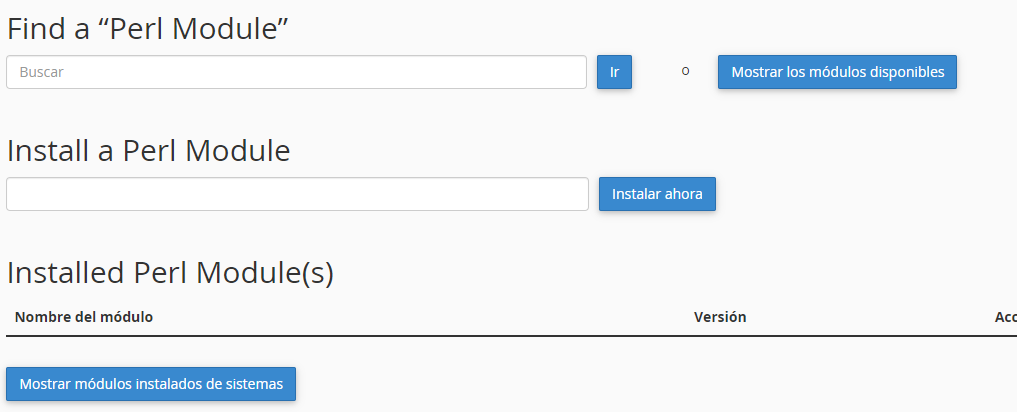
Si conoces el nombre del módulo deseado, ingrésalo en el cuadro de texto Instalar un módulo y haz click en Instalar ahora.
Introduce un término de búsqueda en el cuadro de texto Buscar y haz click en Ir. La interfaz mostrará módulos relacionados con ese término de búsqueda.
Haz click en Mostrar módulos disponibles para mostrar una lista de módulos Perl disponibles en el repositorio de CPAN.
Nota La interfaz no mostrará todos los módulos disponibles en CPAN.
La interfaz muestra la siguiente información para los módulos:
Módulo : nombra El nombre del módulo.
Versión: el número de versión del módulo.
Acciones: las acciones que puedes realizar para ese módulo. Para cada módulo, puedes realizar las siguientes acciones:
Nota Si no encontraste el módulo deseado, repite este proceso hasta que encuentres el módulo apropiado.
La tabla de módulos instalados en le sistema
La tabla de Módulos instalados muestra todos los módulos que existen en tu cuenta de cPanel.
Para cada módulo instalado, la tabla muestra la siguiente información:
Módulo: Nombra El nombre del módulo.
Versión:el número de versión del módulo.
Acciones:las acciones que puedes realizar para ese módulo. Para cada módulo, puedes realizar las siguientes acciones:
Actualizar: actualiza el módulo.
Reinstalar: reinstala el módulo desde CPAN.
Desinstalar: elimina el módulo de tu servidor.
Mostrar documentación: lee la documentación del módulo en CPAN.
Módulos del sistema
cPanel & WHM incluye módulos Perl específicos.
Para mostrar una lista de los módulos Perl instalados en el sistema, haz click en Mostrar módulos instalados en el sistema.
¿Cómo ingresar a tu hosting por FTP desde Filezilla?
Última actualización: 2 mayo, 2025
Tiempo de lectura: 2minutos
FileZilla es un software de cliente FTP de código abierto y multiplataforma. FTP es un protocolo estándar que permite la transferencia de archivos entre un cliente y un servidor a través de una red. Filezilla es una herramienta útil para transferir archivos de manera segura y eficiente entre tu dispositivo y un servidor remoto. Es ampliamente utilizado por profesionales de la web y administradores de servidores para gestionar sitios web, cargar archivos en servidores y descargar archivos de servidores remotos, así como para sincronizar archivos.
Para instalar Filezilla accede a Windows con una cuenta de administrador.
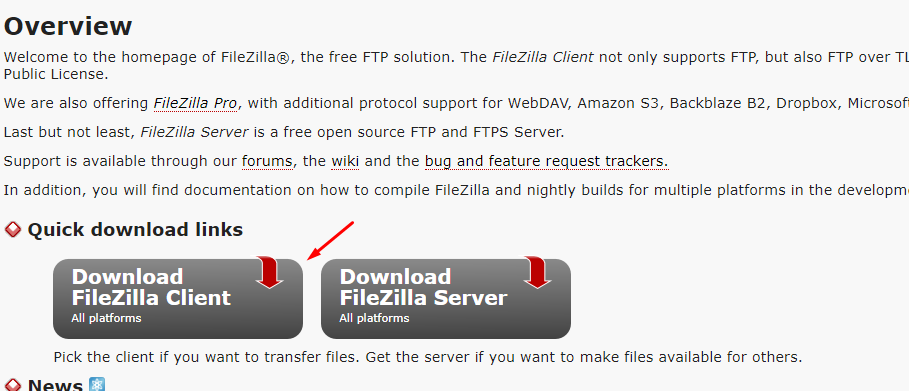
Descarga Filezilla client(recomendamos la extensión .exe)
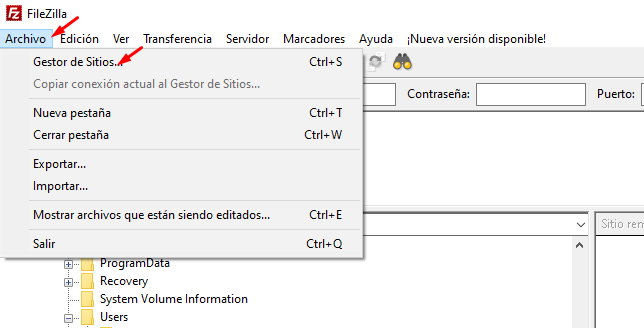
2. En la pantalla de inicio de FileZilla, en el menú superior, haz click en Archivo
Después, en Gestor de Sitios
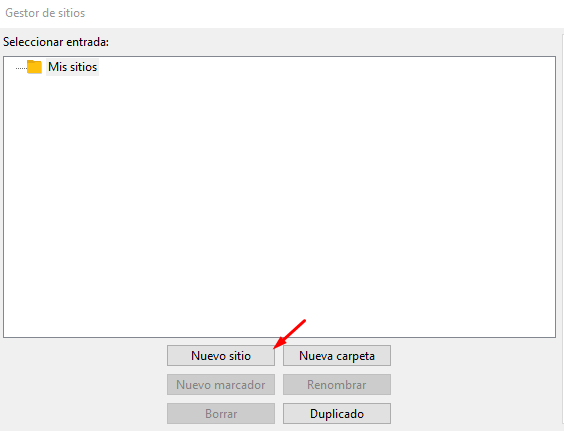
3. En la siguiente pantalla, haz clic en Nuevo Sitio
4. Completa los datos como se indica:
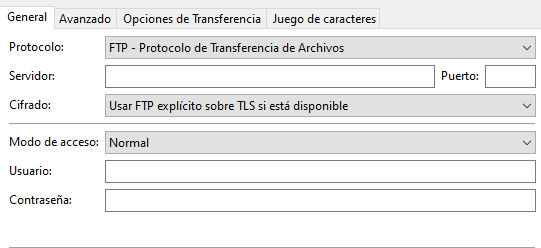
Protocolo: selecciona la opción SFTP – SSH File Transfer Protocol
Host: introduce la IP de tu plan de hosting o tu dominio (si está apuntado al hosting)
Puerto: introduce el valor del puerto de acceso SFTP 2222 (para planes Personal, Emprendedor, Negocios, Turbo y Reseller) o 22022 (para VPS y Dedicado)
Modo de acceso: selecciona la opción Normal
Usuario: introduzca el usuario del panel cPanel de su hosting
Contraseña: introduzca la contraseña del panel cPanel de su hosting
Existen diversas razones por las cuales una página web podría no estar funcionando correctamente. Aquí hay algunas posibles causas y soluciones que podrías intentar:
Problemas de conectividad: Verifica que tu conexión a Internet esté estable y funcionando correctamente. Asegúrate de que otros sitios web se carguen correctamente en tu navegador.
Errores de configuración: Revisa la configuración de tu sitio web en WordPress. Asegúrate de que la URL del sitio esté configurada correctamente en la configuración y en la base de datos.
Problemas de plugins o temas: Algunos plugins o temas pueden ser incompatibles o estar desactualizados, lo que podría causar errores en tu sitio web. Intenta desactivar todos los plugins y cambiar al tema predeterminado de WordPress para ver si eso soluciona el problema. Si el sitio funciona después de hacer esto, puedes ir activando los plugins y temas uno por uno para identificar cuál está causando el problema.
Problemas con la base de datos: Verifica que la conexión a la base de datos esté configurada correctamente en el archivo de configuración de WordPress (wp-config.php). Asegúrate de tener los datos de conexión correctos y de que la base de datos esté funcionando correctamente.
Problemas de alojamiento: Es posible que haya problemas con el servidor de alojamiento donde está alojada tu página web. En este caso ponte en contacto con nosotros .
Errores de código: Si has realizado cambios recientes en el código de tu sitio web, verifica que no haya errores de código que estén causando el problema. Un error de código podría hacer que la página no se cargue correctamente o muestre un error. Verifica el archivo de registro de errores (error_log) en tu servidor para ver si hay alguna pista sobre el problema.
La lista de errores es amplia, por lo cual debes buscar en Google el mensaje de error exacto, agregamos algunos errores de ejemplo :
HE’S DEAD JIM:Indica que tu computador no tiene memoria suficiente para cargar la página, cierra otras aplicaciones para liberar memoria y refresca la pagina web.
NET_ERROR(INTERNET_DISCONNECTED, -106): La conexiona internet no funciona, reinicia tu router y prueba otras páginas web.
NET_ERROR(NAME_RESOLUTION_FAILED, -137):Hay problemas en la resolución de DNS del dominio, para corregir este problema, revisa el siguiente paso.
NET_ERROR(PROXY_CERTIFICATE_INVALID, -136):Tu conexión a internet se hace a través de proxy, el certificado o los permisos del proxy pueden ser inválido, revisa con tu administrador de red
NET_ERROR(SSL_CLIENT_AUTH_PRIVATE_KEY_ACCESS_DENIED, -134) / NET_ERROR(PROXY_CERTIFICATE_INVALID, -136): El certificado SSL del sitio web que visitas ha expirado o es inválido, en ocasiones este error se presenta cuando tu computador tiene mal configurada la hora y fecha.
La conexión no es privada /NET::ERR_CERT_COMMON_NAME_INVALID: El dominio que estás visitando requiere acceso por HTTPS, pero no tiene un certificado SSL instalado, esto sucede normalmente con el acceso a webmail o cuando tienes una aplicación instalada en tu sitio web que fuerza al navegador a usar SSL sin tenerlo instalado.Si es tu propio sitio web el afectado, esto no supone una amenaza de seguridad, para continuar puedes hacer click en Avanzada y proceder. Los antivirus también te pueden generar este error.
304 Not Modified: indica al navegador que la página no se ha modificado desde la última vez que se pidió. Así se puede evitar descargarla de nuevo, ahorrando ancho de banda.
305 Use Proxy: este recurso solo está disponible desde un proxy.
306 Switch Proxy: Este código ya no se usa.
307 Temporary Redirect: indica al navegador que este recurso o página se ha movido de sitio, pero todavía está disponible en esta dirección.
308 Permanent Redirect: similar al código 301, la página ha cambiado de lugar permanentemente.
400 Bad Request: algo ha ido mal con la petición. Si recibes este error, prueba a refrescar la página o actualizar tu navegador.
401 Unauthorized: no tienes permiso para recibir ese contenido.
403 Forbidden: la petición es correcta pero el servidor se niega a ofrecerte el recurso o página web. Es posible que necesites una cuenta en el servicio e iniciar sesión antes de poder acceder.
404 Not found: indica que el recurso no está disponible en el servidor. Quizá lo estuvo en el pasado y ha sido borrado o has escrito la dirección mal. Si recibes este error, comprueba que la dirección que has introducido es correcta.
405 Method Not Allowed: no se permite el uso de ese método.
406 Not Acceptable: la petición solo puede generar un tipo de contenido distinto al que se especificó como aceptable.
407 Proxy Authentication Required: se requiere al cliente que se identifique mediante un proxy.
408 Request Timeout: el servidor ha pasado demasiado tiempo esperando una respuesta por parte del cliente.
409 Conflict: la petición no se pudo completar porque hubo un problema con ella.
410 Gone: esa página no existe, se borró. Este código es usado por buscadores como Google, que usan la información para eliminar contenido de su base de datos.
411 Length Required: el cliente debía indicar la longitud del contenido, pero no lo hizo.
412 Precondition Failed: el servidor no cumple las condiciones previas que se indicaban en la petición.
413 Payload Too Large: la petición es demasiado larga y el servidor se niega a procesarla.
414 URI Too Long: la dirección web es demasiado larga. Si recibes este error, difícilmente podrás solucionarlo pues no es problema tuyo, sino de la página que generó dicho enlace.
415 Unsupported Media Type: el tipo de archivo que se ha recibido es distinto al que se esperaba.
416 Range Not Satisfiable: el cliente ha pedido una porción de un recurso que es incorrecta.
417 Expectation Failed: el servidor no puede cumplir con las expectaciones de la cabecera.
418 I’m a teapot: es un código de estado que nació como una broma de April’s Fools. Puedes recibir uno visitando esta web.
421 Misdirected Request: el servidor es incapaz de producir una respuesta.
422 Unprocessable Entity: la petición era correcta pero tenía algún error semántico.
423 Locked: este recurso está bloqueado.
424 Failed Dependency: este recurso depende de otra respuesta, que falló.
426 Upgrade Required: el cliente debe usar un protocolo distinto.
428 Precondition Required: el servidor requiere que la petición sea condicional.
429 Too Many Requests: se han enviado demasiadas peticiones en un corto período de tiempo.
431 Request Header Fields Too Large: la cabecera o algunos de los campos de la cabecera son demeasiado grandes.
452 Unavailable for Legal reasons: el servidor deniega el accceso a este recurso por motivos legales.
501 Not Implemented: el servidor aun no ha implementado el método que se ha pedido, aunque es probable que se añada en un futuro.
502 Bad Gateway: el servidor está actuando como un proxy o gateway y ha recibido una respuesta inválida del otro servidor.
503 service unavailable: el 503 establece que el servidor no está disponible en ese momento. Puede ser porque está sobrecargado con demasiadas peticiones o porque en ese momento está en mantenimiento.
504 Gateway Timeout: el servidor está actuando como una gateway o proxy y no recibió respuesta del servidor.
505 HTTP Version Not Supported: el servidor no soporta la versión del protocolo HTTP que se le pidió.
506 Variant Also Negotiates: la petición resulta en una petición con referencias circulares.
507 Insufficient Storage: el servidor no tiene espacio suficiente para completar la petición.
508 Loop Detected: el servidor ha detectado un bucle infinito.
510 Not Extended: el servidor requiere de extensiones para completar la petición.
511 Network Authentication Required: el cliente necesita identificarse.
7. Revisa la configuración DNS de tu dominio: Primero, revisa cuáles son los registros que resuelven actualmente en los servidores DNS globales, para eso, visita www.digwebinterface.com y haz una búsqueda con el dominio afectado. Si ves que no resuelve ningún registro, debes revisar tus Nameservers o DNS.
Si adquiriste un plan de hosting con ClickPanda, debes revisar que los registros NAMESERVER apuntan a los que recibiste en el correo de bienvenida de tu plan, para más información puedes visitar nuestro artículo de soporte ¿Cómo cambiar mis Nameservers?
Si no tienes un plan de Hosting con ClickPanda, puedes usar nuestro servicio de DNS, y debes crear un registro tipo A apuntando a la dirección IP de tu servidor. Para más información de como usar nuestro servicio de DNS y modificar el registro tipo A, visita nuestro artículo ¿Cómo puedo cambiar los registros DNS de mi dominio?.
Recuerda que solo debes tener un registro tipo A en el dominio principal, tener más de uno puede generar problemas en tu sitio web. Tampoco debes tener un registro tipo CNAME al mismo tiempo que uno tipo A.
8. Revisa el archivo index de tu plan de hosting: Para que tu sitio web se muestre en internet, debes tener un archivo index en la carpeta raíz de tu plan de hosting, este archivo debe tener alguna extensión válida para Internet de acuerdo a como se haya desarrollado el sitio web (ejemplo: index.html, index.php, index.htm, index.aspmx etc).
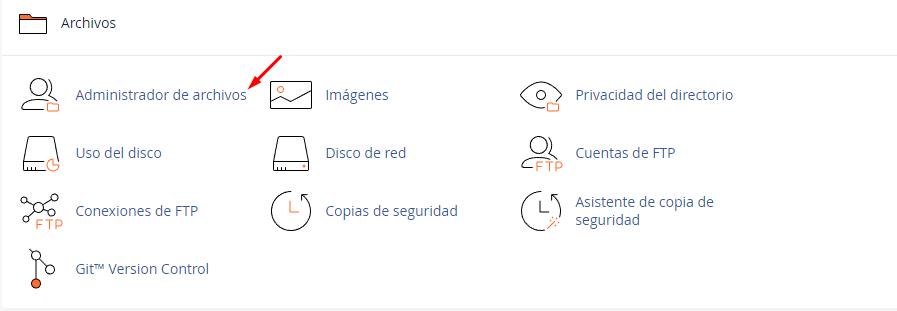
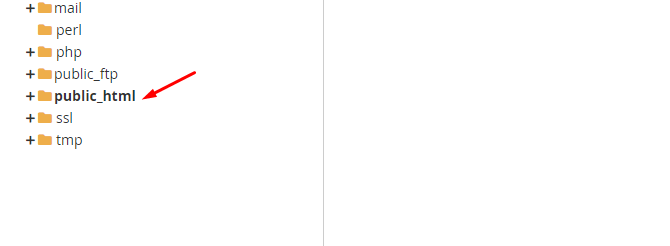
Para el dominio principal la carpeta raiz se llama public_html, para los dominios adicionales, tú defines la carpeta raíz al momento de añadir el dominio adicional, para más información, puedes visitar estos artículos de soporte Administrador de archivos en cPanel . 9. Revisa el log de errores de Apache: son archivos generados por el servidor Apache que registran información sobre errores y problemas que ocurren durante el procesamiento de solicitudes web. Estos archivos contienen detalles sobre los errores que ocurren en el servidor, como errores de configuración, problemas de permisos, solicitudes inválidas o errores en el código de las aplicaciones web. Cuando los archivos tienen permisos incorrectos, o cuando una dependencia hace falta, es posible encontrar el error dentro del Log de errores de Cpanel, para verlo, debes seguir los pasos de este articulo de soporte de errores en Cpanel
Una vez hayas identificado el error, puedes corregirlo en el archivo especifico, por ejemplo, si el error indica algo como “Permission denied”, debes revisar que el archivo mencionado tenga permisos 755, los cuales puedes cambiar siguiendo las instrucciones de nuestro artículo de soporte Como administrar archivos en Cpanel?
10. Revisa el archivo de errores: Si en el log de errores de Apache no encontraste el problema, es posible que sea un problema relacionado a sintaxis del código o a conexiones de MySQL, para esto, debes buscar un archivo llamado error_logen la carpeta asociada al sitio web que estas visitando, por ejemplo, el log de errores de tu dominio principal debe estar en la carpeta public_html.
En caso de que no encuentres este archivo, indica que no hay errores de MySQL o que tu sitio web no esta entregando una salida de error, por lo cual debes continuar con el siguiente paso.
11. Habilita los errores de PHP o el modo de depuración de tu CMS
Si tu sitio web está desarrollado en PHP, puedes agregar la siguiente línea de código al inicio del archivo para mostrar los errores de sintaxis o función en el navegador, agrega el siguiente código justo después de “<?php”:
Si usas un CMS para desarrollar tu sitio web (Ejemplo: WordPress, Joomla, Prestashop etc) puedes habilitar el modo de depuración, aqui adjuntamos algunos ejemplos:
Habilitar el modo debug/depuración en WordPress:
WP_DEBUG es una constante de PHP (una variable global permanente) que al ser establecida como verdadera (true) activa el modo de “depuración” en WordPress. Su valor predeterminado es falso (false) y el archivo recomendado para establecer su valor es wp-config.php (situado en la raíz del sitio) de alguna de las siguientes formas:
No se recomienda utilizar WP_DEBUG, al igual que las demás herramientas de depuración, de forma permanente en sitios Web de producción (sitios Web accesibles al público) ya que estos errores, graves o no, serían mostrados en pantalla a todos los usuarios del sitio. Esto no es deseable. La finalidad de estas herramientas es la depuración de código en entornos de prueba previamente a la apertura del sitio al público. Para habilitar el modo de depuración, el valor de la variable WP_DEBUG debe ser true
Habilitar el modo debug/depuración en Joomla
Desde el panel de administrador de Joomla, ve a configuración Global, y selecciona “SI” en la opción de Depuración del Sistema
12. Revisa el log de errores en las herramientas de desarrollador del Navegador:
Si no tienes ningún error, y aun no puedes ver tu sitio web, o carga incompleto, puedes revisar el log de errores en las herramientas del desarrollador de tu navegador.
Por ejemplo, en Google Chrome, presiona la tecla F12 mientras tu página carga, y en la sección Console o Consola, puedes ver los errores relacionados a carga de archivos, o errores en javascript.
Mi sitio web está siendo pirateado / tiene reporte de phishing
Última actualización: 2 mayo, 2025
Tiempo de lectura: 2minutos
Si eres propietario de un sitio web y ha sido pirateado o se ha reportado como phishing, es crucial que tomes medidas inmediatas para salvaguardar la integridad de tu sitio y proteger a tus visitantes. Los piratas informáticos pueden causar daños significativos, desde robo de datos confidenciales hasta la difusión de contenido malicioso. Aquí te proporcionaremos los pasos necesarios que debes revisar para abordar esta situación y recuperar la seguridad de tu sitio web.
Pon el sitio web en cuarentena
Lo primero que debes hacer es poner tu sitio web en cuarentena para evitar que el hacker continúe haciendo daño. Desactiva el acceso público al sitio mientras solucionas el problema.
Utiliza Google Search Console Google Search Console será tu aliado en este proceso. Esta herramienta te permitirá identificar el tipo de piratería que ha afectado tu sitio web. Asegúrate de familiarizarte con su funcionamiento y aprovechar al máximo sus características. Puedes obtener más información sobre cómo utilizar Google Search Console en la sección de ayuda de Google Webmaster Tools.
Evalúa los daños provocados por spam Si tu sitio web ha sido comprometido con spam, es esencial identificar y corregir las áreas afectadas. Examina tus páginas y contenido en busca de cualquier elemento sospechoso, como enlaces no autorizados o textos promocionales ocultos. Elimina todo el contenido no deseado y refuerza la seguridad de tu sitio.
Evalúa los daños causados por software malicioso Si tu sitio web ha sido infectado con software malicioso, deberás tomar medidas inmediatas para eliminarlo y restaurar la integridad de tu página. Utiliza herramientas de seguridad confiables para escanear tu sitio en busca de archivos o código malicioso. Elimina cualquier elemento sospechoso y asegúrate de que todos los plugins y temas estén actualizados y libres de vulnerabilidades conocidas.
Identifica la vulnerabilidad Es fundamental comprender cómo el hacker pudo ingresar a tu sitio web para prevenir futuros ataques. Investiga las posibles vulnerabilidades, como contraseñas débiles, software desactualizado o plugins inseguros. Corrige cualquier brecha de seguridad y fortalece tus medidas de protección.
Limpia el sitio web y realiza tareas de mantenimiento Una vez identificada la vulnerabilidad, es hora de limpiar tu sitio web. Elimina cualquier archivo o código malicioso y restaura las versiones seguras de tus archivos originales. Además, considera implementar medidas de seguridad adicionales, como firewalls, para prevenir futuros ataques.
Solicita una revisión Una vez que hayas limpiado y asegurado tu sitio web, solicita una revisión a Google para que retire la etiqueta de sitio web pirateado. Utiliza la función correspondiente en Google Search Console y sigue las instrucciones proporcionadas para completar el proceso de revisión.
Instala un certificado SSL Para garantizar una conexión segura entre tu sitio web y los visitantes, es altamente recomendable que instales un certificado SSL. Este certificado cifrará los datos transmitidos y mostrará un candado verde en la barra de direcciones del navegador, lo que generará confianza en tus usuarios. Puedes obtener más información sobre cómo instalar un certificado SSL en el sitio web de ClickPanda: https://www.clickpanda.com/ssl.
Recuerda, actuar con prontitud y determinación es crucial cuando enfrentas un sitio web pirateado o reportes de phishing. Sigue los pasos descritos anteriormente y consulta con profesionales de la seguridad web si es necesario.
La protección de tu sitio y la seguridad de tus visitantes son de vital importancia para mantener la integridad y confianza en tu negocio en línea. Conoce todos los planes que tenemos para ti en certificados SSL en ClickPanda.com.
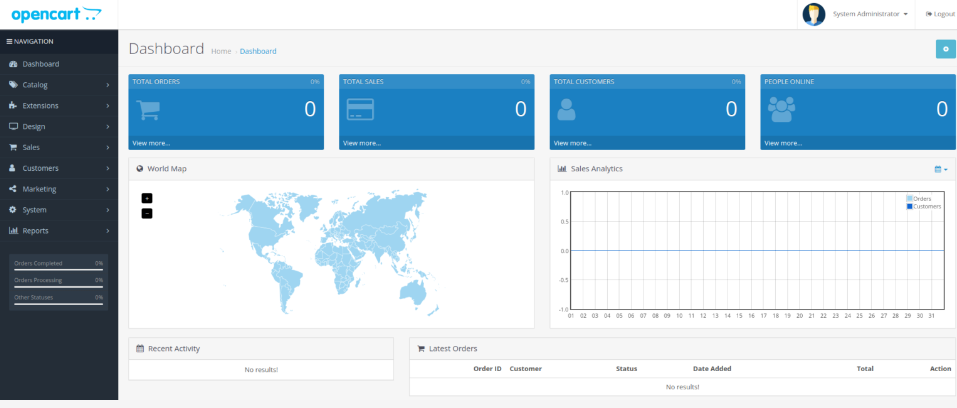
OpenCart es un CMS de código abierto diseñado específicamente para crear y administrar tiendas en línea. Proporciona una interfaz de administración intuitiva, herramientas de personalización, opciones de pago y envío, y muchas otras características.
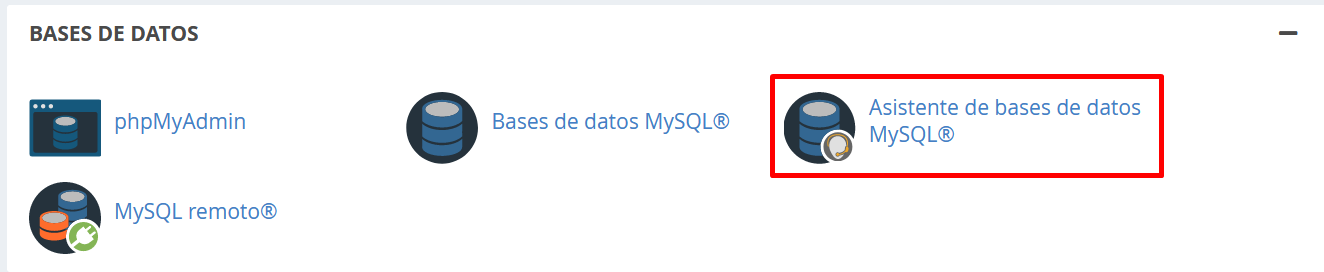
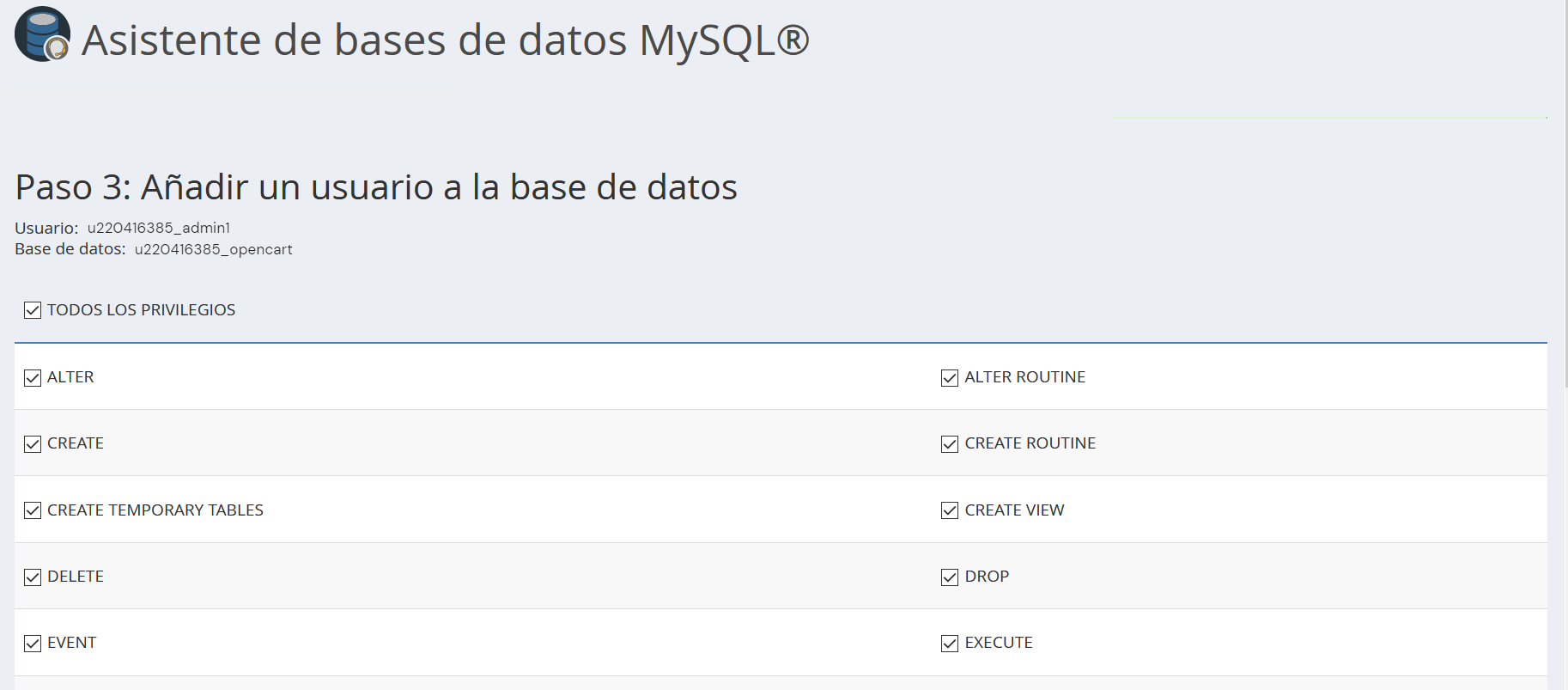
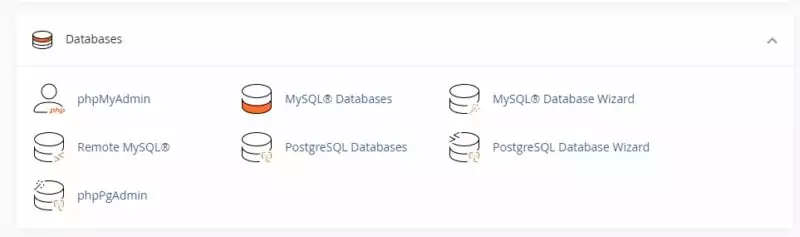
1. Crea una base de datos MySQL, debes iniciar sesión en tu cPanel. Ve a Bases de datos -> Asistente de bases de datos MySQL.
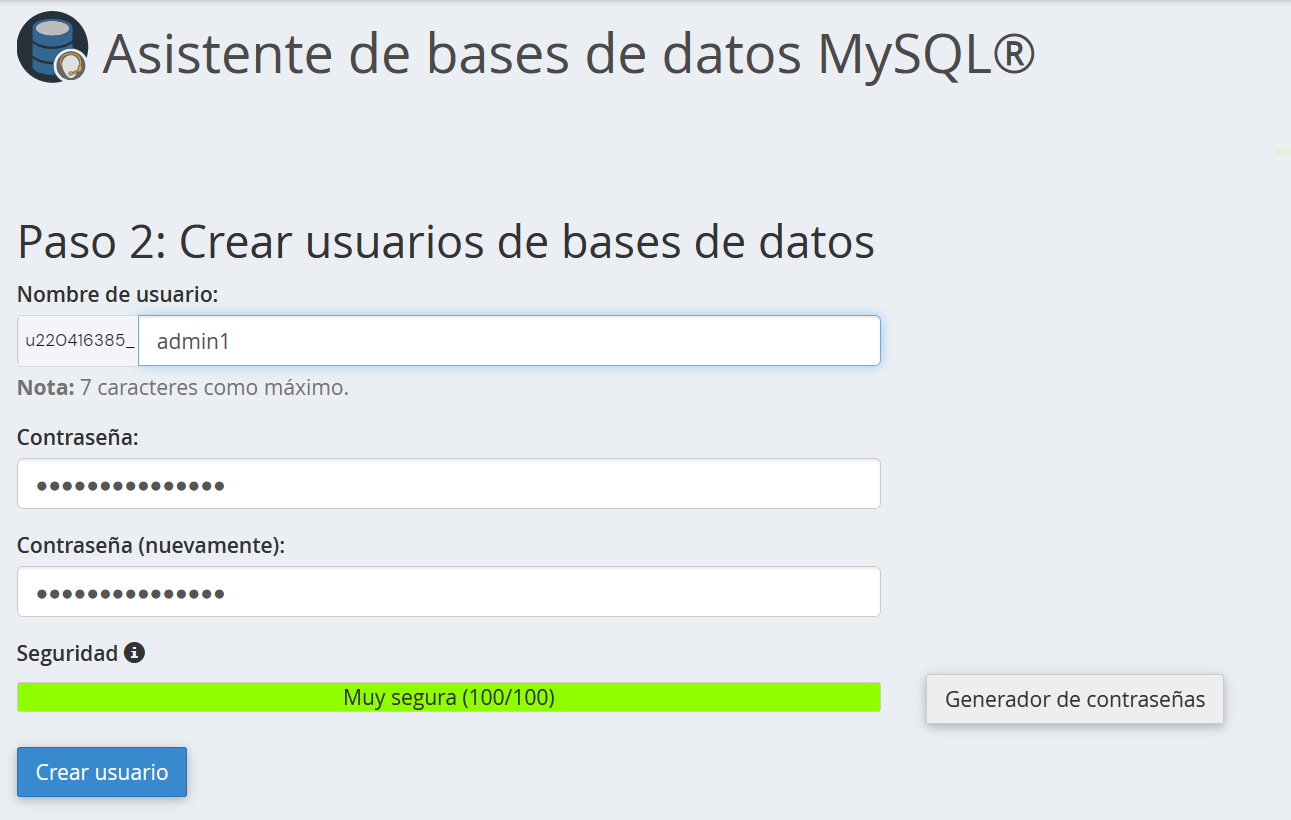
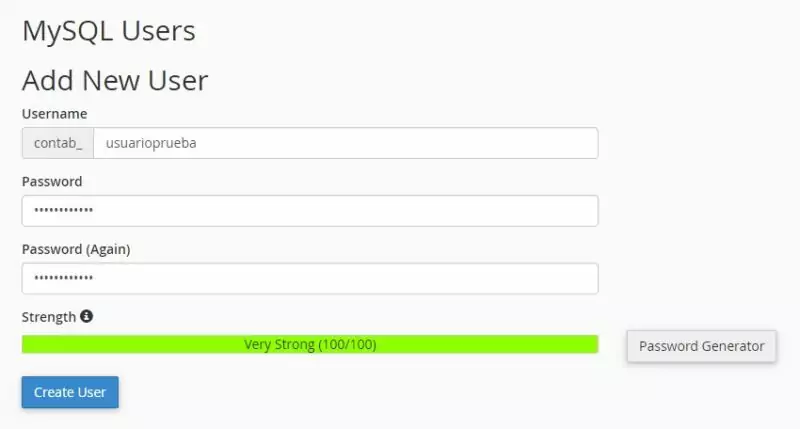
2. Pon un nombre a la nueva base de datos, luego introduce un nombre de usuarioy una contraseña antes de hacer click en Crear Usuario.
3. Marca la casilla Todos los privilegios y haz click en Paso siguiente.
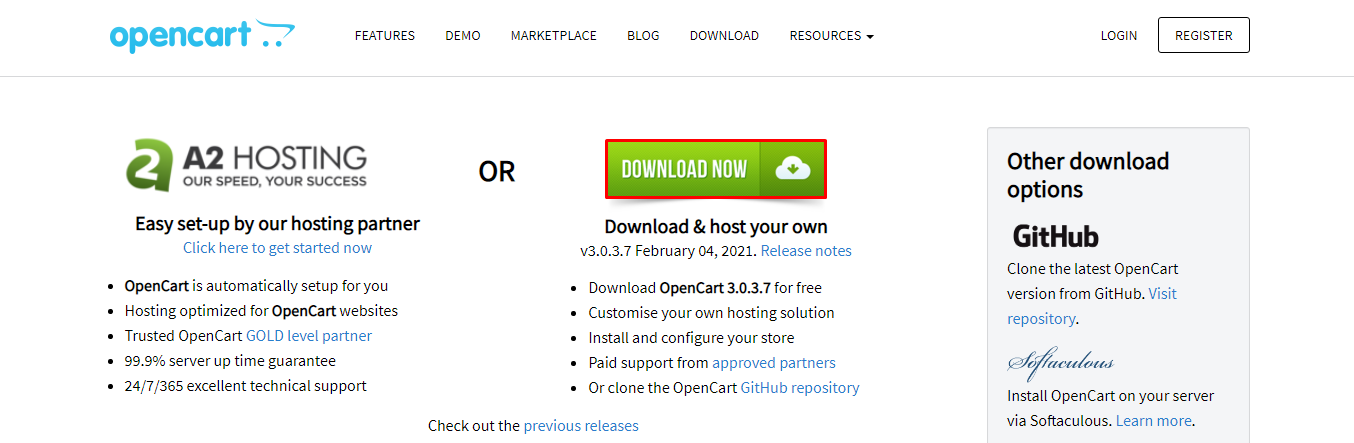
4. Descarga los archivos de instalación de OpenCart. Visita la página de descargas oficial y elige la última versión de OpenCart.
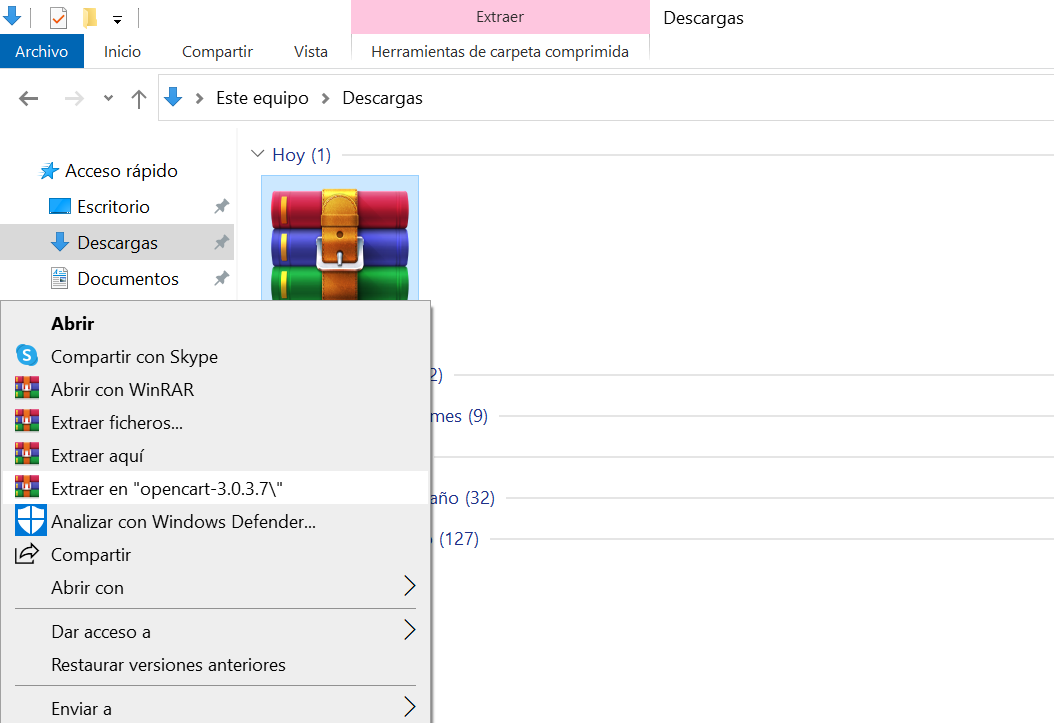
5. Extrae el archivo comprimido. Si usas Windows, haz click con el botón derecho del mouse en el archivo ZIP y selecciona Extraer en opencart-3.x.x.x.
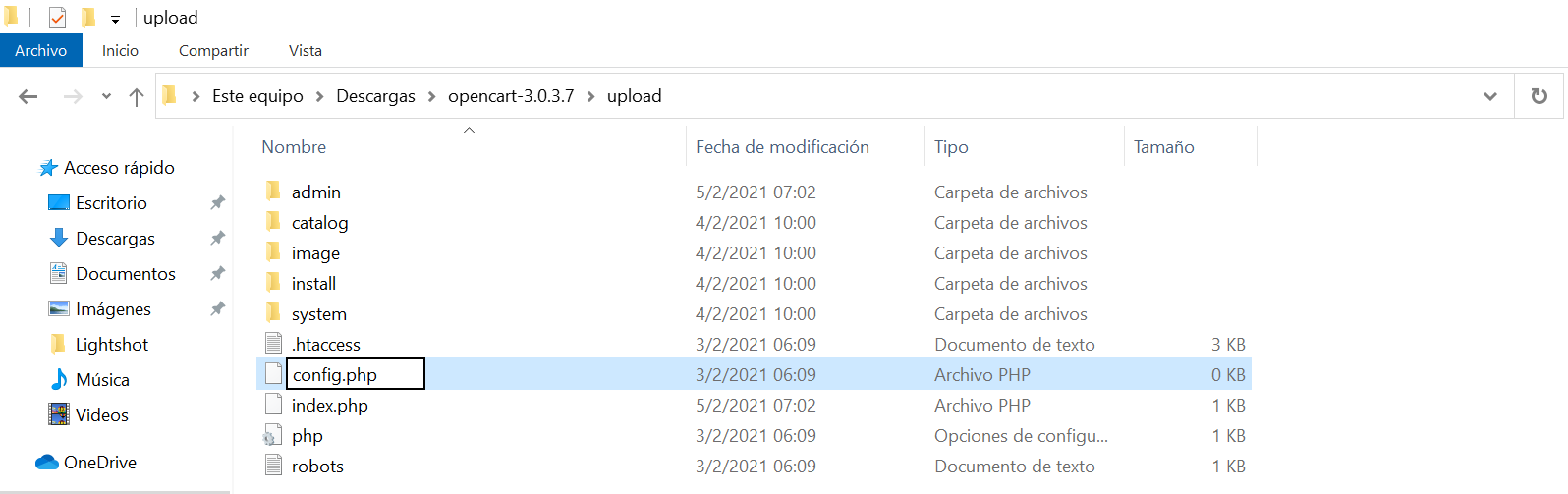
-Si eres usuario de Mac, haz doble click en el archivo ZIP y se extraerá automáticamente a una nueva carpeta con el mismo nombre. Accede a opencart-3.x.x.x y luego a la carpeta upload.
6. Cambia el archivo config-dist.php por config.php.
7. Accede a la carpeta adminy repite la acción anterior.
8. Sube los archivos a través de un cliente FTP, debes descargar Filezilla si aún no lo tienes.
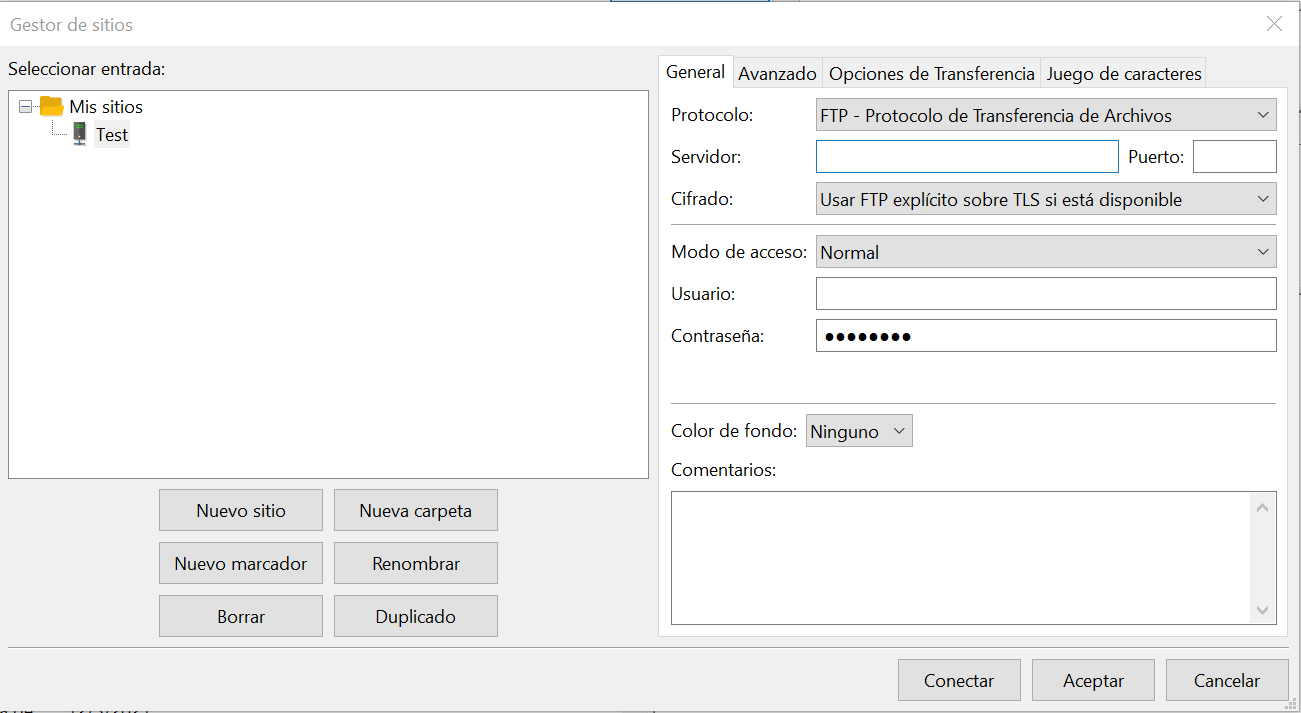
Abre FileZilla y haz click en Archivo -> Gestor de sitios.
Click en Nuevo Sitio e introduce la información de tu servidor web. Donde dice Servidor, escribe tu nombre de dominio.
Elige Protocolo enFTP – Protolo de Transferencia de Archivosy deja Modo de acceso como Normal.
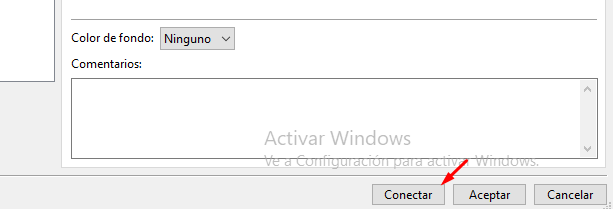
Introduce el nombre de usuario y la contraseña de tu cuenta de hosting. Luego, haz click en Conectar.
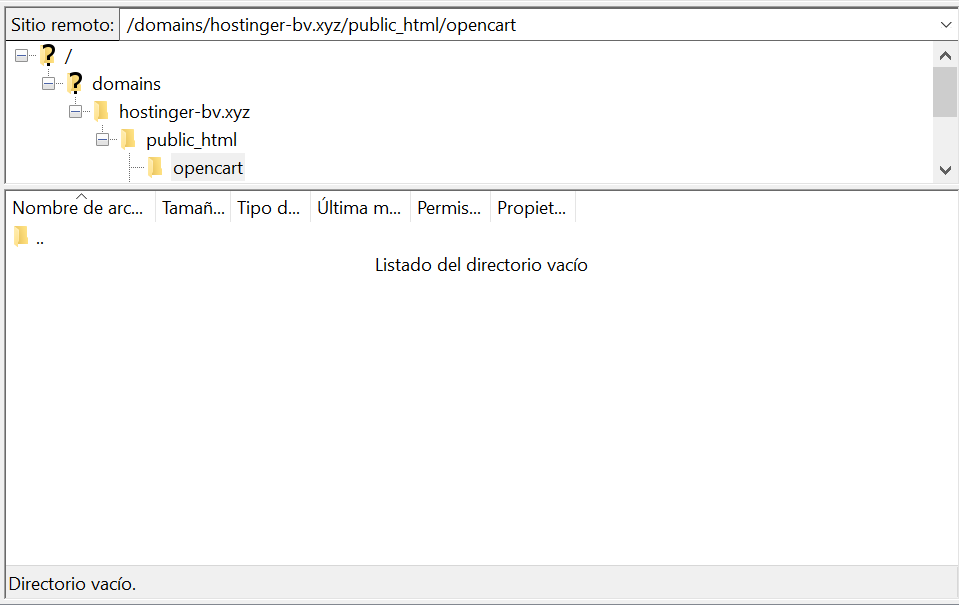
Una vez conectado, accede a la carpeta public_html y crea una nueva carpeta para los archivos de OpenCart.
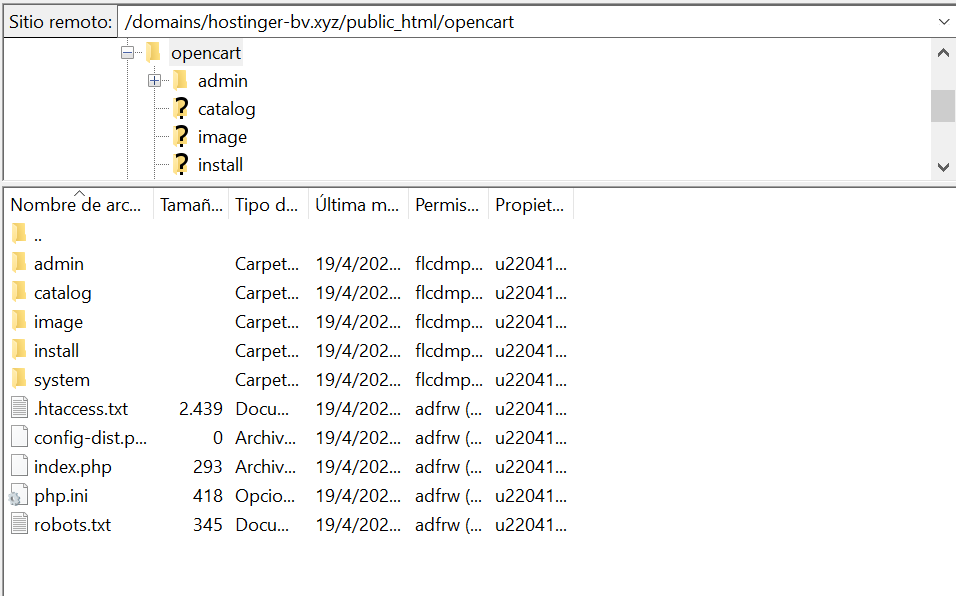
Vuelve a la carpeta opencart-3.x.x.x y selecciona todos los archivos y carpetas almacenados en upload. arrastralos y sueltalos en el Listado del directorio vacío. Luego, espera a que se complete el proceso de traslado
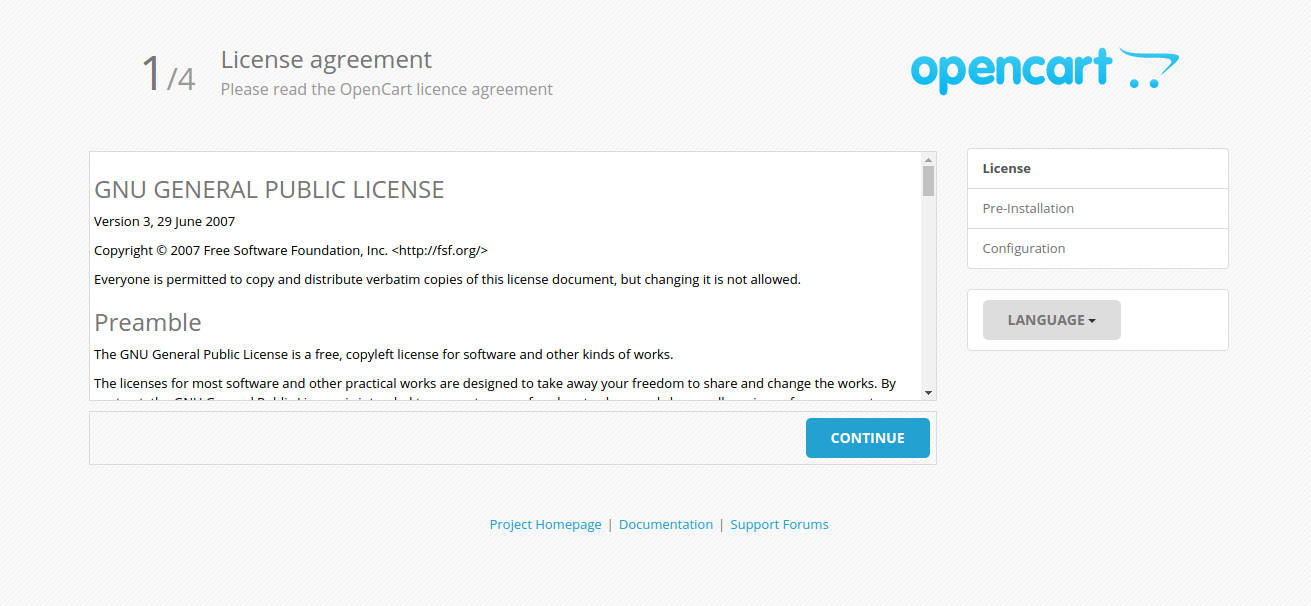
8. Una vez que todo esté cargado, verás el asistente de instalación de OpenCart.
No olvides leer el Acuerdo de Licenciaantes de pulsar Continuar.
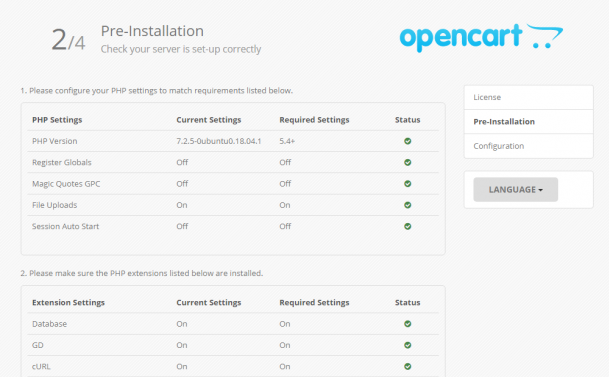
En la página de preinstalación, asegúrate de que la columna Statusesté en verde y haz click en Continue.
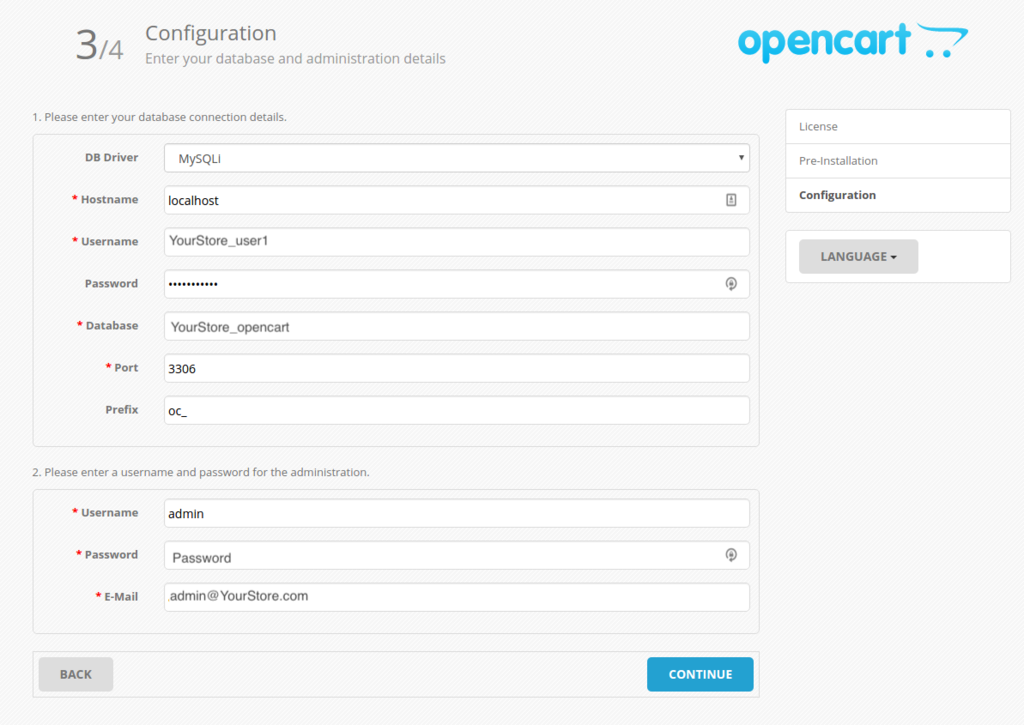
Completa la base de datos y los detalles de administración con la información de MySQL que creaste anteriormente.
Después, escribe un nombre de usuario y una contraseña. Se utilizarán para acceder a la administración del back-end de OpenCart. Ingresa tu dirección de correo electrónico y haz click en Continue.
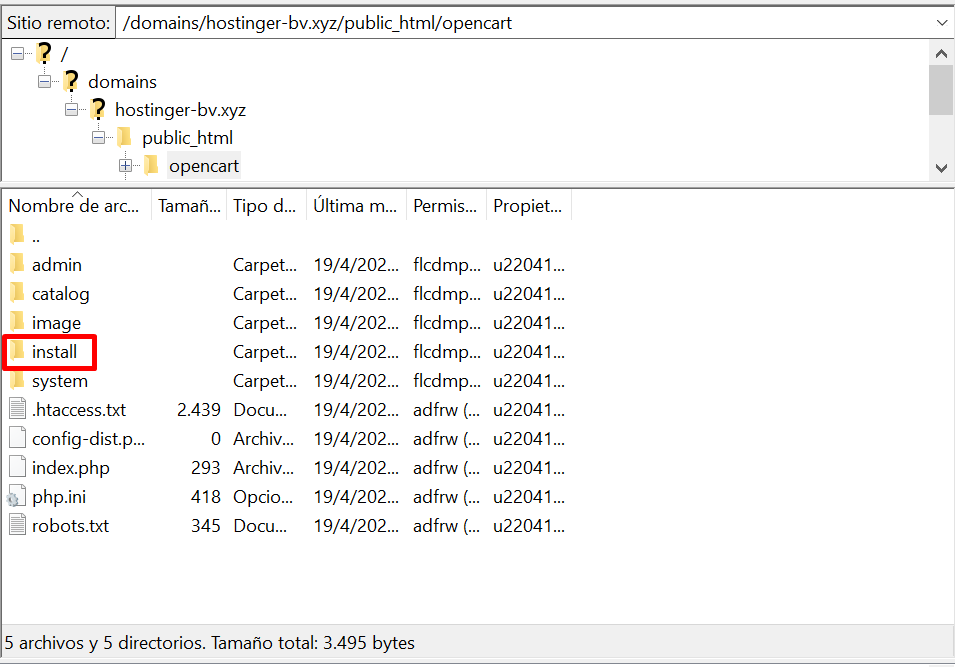
A este punto la instalación estará completada. Debes recibir un mensaje para borrar el directorio de instalación.
Vuelve a FileZilla, navega hasta el directorio de OpenCart y elimina la carpeta de instalación.
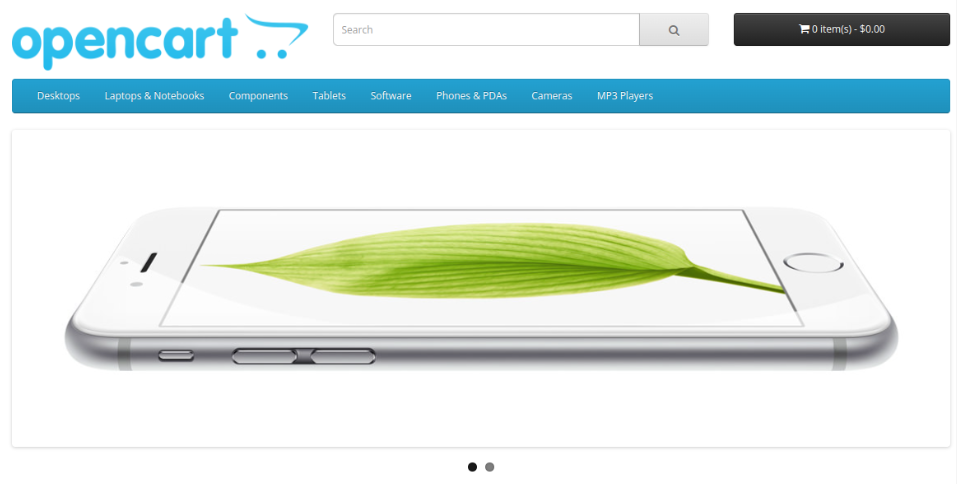
Ahora puedes acceder a tu sitio web de OpenCart.
Instalación de Opencart con Softaculous
Una vez que accedas a la opción OpenCart en Softaculous e ingreses su configuración, se puede instalar con un solo click.
Inicia sesión en cPanel.
Desplázate hacia abajo a través del cPanel y haz click en el icono de Softaculous para continuar.
Accediendo al Instalador de Aplicaciones Softaculous en cPanel Escribe opencart en el campo de búsqueda y luego haz click en la opción OpenCart.
Haz click en Instalar para continuar. Además de la opción de instalación, esta pantalla proporciona una descripción general, una lista de características y una opción de importación.
La pantalla de instalación incluye varias secciones principales:
Configuración del software
Configuración de la tienda
Configuración de la base de datos
Cuenta de administrador
Opciones avanzadas
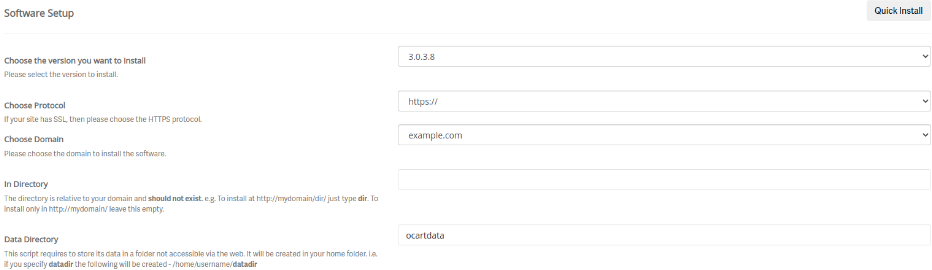
Elige la versión que deseas instalar: Te permite seleccionar OpenCart 1.5 o 2.0 para la instalación Elige Protocolo: Elige HTTPS si tienes un certificado SSL para tu sitio. Elige Dominio: Elige el nombre de dominio que usarás para el sitio. En Directorio: Directorio donde se configuran los archivos de instalación. Esta carpeta no debe existir ya. Si deseas que la URL sea solo el nombre de dominio, deja este campo en blanco.
Configuración de la tienda
Completa la información :
Nombre de la tienda Descripción de la tienda Dueño de la tienda Dirección de la tienda
Cuenta administrador
Admin Nombre de usuario Contraseña de administrador Correo electrónico del administrador Nombre Apellido
Opciones avanzadas
Selecciona si deseas que las copias de seguridad de Softaculous se almacenen en el directorio predeterminado (softaculous_backups) o de inicio.
Nombre de la base de datos Ingresa un nombre para la base de datos de OpenCart o déjalo como la configuración predeterminada.
Prefijo de tabla Prefijo utilizado por las tablas en la base de datos. El valor predeterminado es “ocss_”
Ubicación de copia de seguridad.
Haz click en el botón Instalar para iniciar el proceso de instalación. Si deseas conservar la configuración utilizada para la instalación, agrega un correo electrónico al campo en la parte inferior de la pantalla donde se enviarán los detalles de la instalación.
Descarga el archivo .zip de WordPress en nuestra computadora, puedes descargarlo desde su página oficial: https://wordpress.org/Download/
2. Para poder instalar WordPress, debes tener una base de datos vacía, creada exclusivamente para tu proyecto de WordPress.
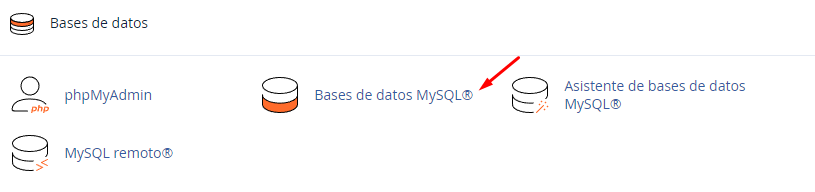
Inicia sesión en nuestro cPanel, y dirígete a la sección Databases o base de datos según el idioma que tengas configurado y haz click en “MySQL Databases.
3. Crea una nueva base de datos
Si todo ha salido correctamente, obtendrás un mensaje de confirmación.
4. Para poder utilizar la base de datos, necesitas tener un usuario asignado a ella; crea un nuevo usuario.
Espera el mensaje de confirmación.
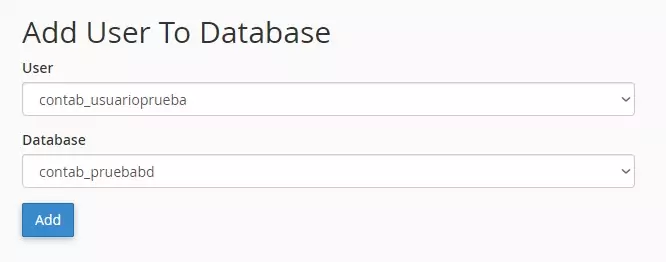
5. Asigna a un usuario para que pueda manejar la base de datos que acabas de crear; para ello, en la misma página de MySQL Databases, dirigete a la sección Add user to database; eliges el usuario y la base de datos que acabas de crear:
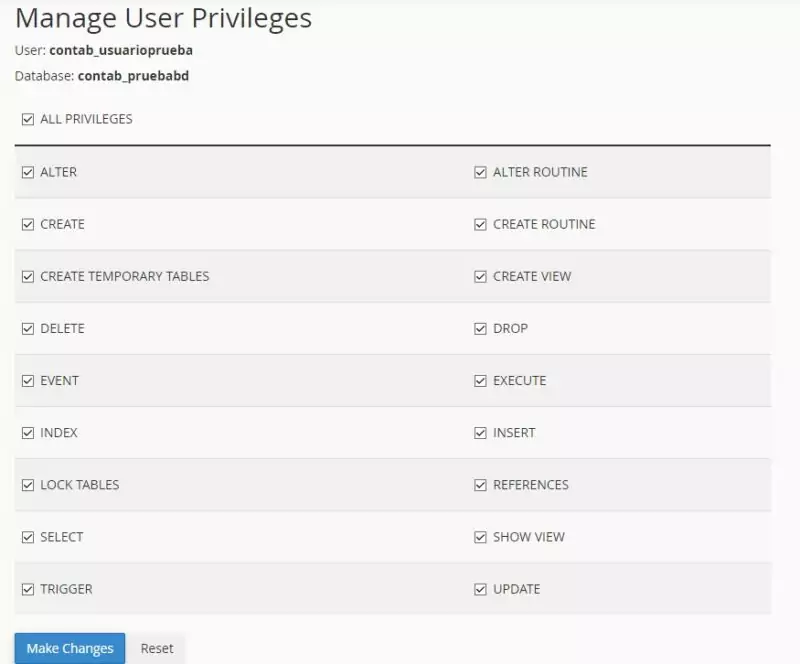
6. Cuando asignes un usuario, selecciona los privilegios.
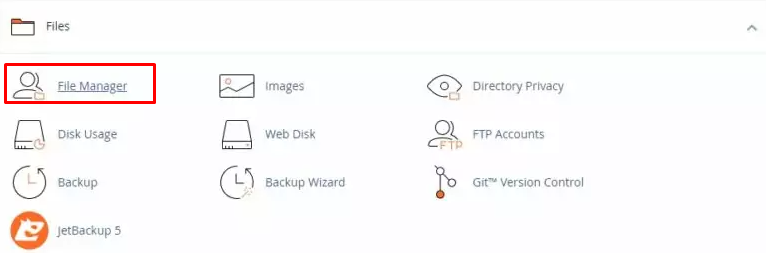
7. Sube el archivo .zip; y dirigete al administrador de archivos de CPanel(File Manager)
8. E ingresa a la carpeta public_html.
9. Para este ejemplo, se estará colocando el proyecto en una subcarpeta, no en la raíz. Crea una carpeta e ingresa en ella.
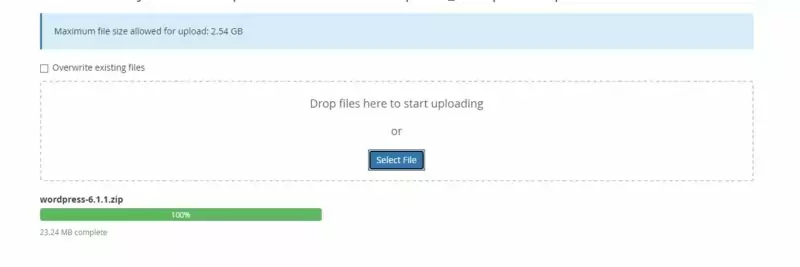
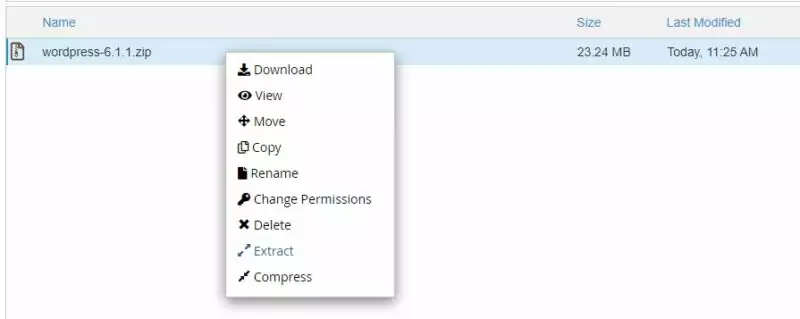
10. Una vez dentro, sube el archivo .zip de WordPress que descargaste hace un momento y lo descomprimes.
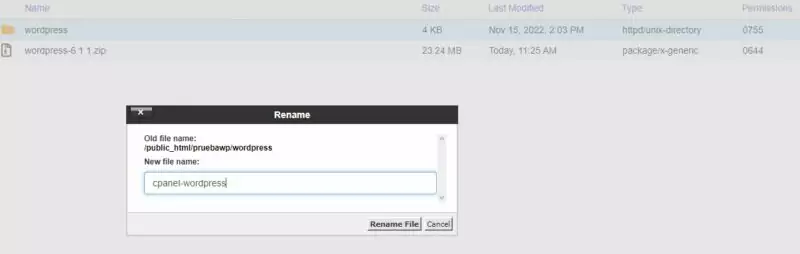
11. Esto dejará una carpeta llamada wordpress, esa carpeta es la que contiene todo el proyecto, renombrala.
12. Teniendo en cuenta el nombre que le pusiste a la carpeta, ingresa desde el navegador a la ruta donde está esa carpeta.
Recuerda que la carpeta “public_html” equivale a la raíz en tu sitio web, es por eso que la ruta en el navegador es la siguiente: https://tudominio.com/pruebawp/cpanel-wordpress/ :
13. Ahora debes colocar el nombre de la base de datos, el nombre de usuario de la base datos, la contraseña y el prefijo de la tabla. Por motivos de seguridad, siempre debes cambiar el prefijo de la tabla. El servidor de la base de datos lo dejas por defecto en localhostya que no estas accediendo a ningún recurso remoto.
14. Haz click en Realizar la instalación.
15. Luego, debes configurar la información de la web. Como estás en producción, debes colocar un correo electrónico real y una contraseña y usuario fuerte.
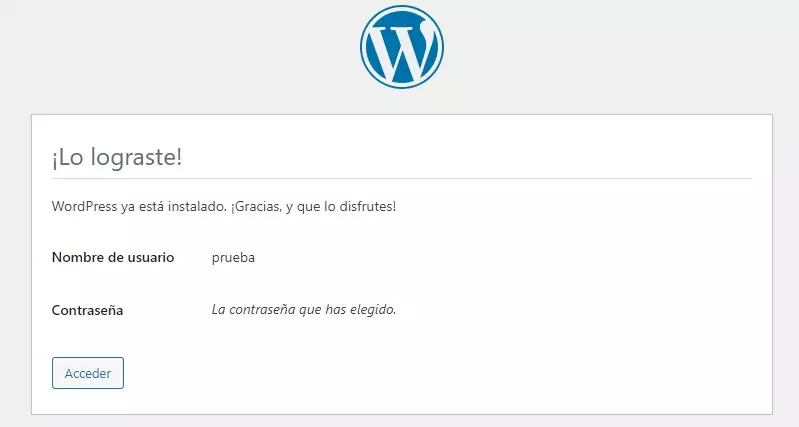
16. Espera el mensaje de confirmación.
17. Accede al panel de WordPrese iInicia sesión , la ruta para ingresar al panel es la siguiente: https://tudominio.com/tuproyectowp/wp-admin
Ahora ya tienes WordPress correctamente instalado y configurado de manera manual en CPanel.
Instalación de WordPress con Softaculous
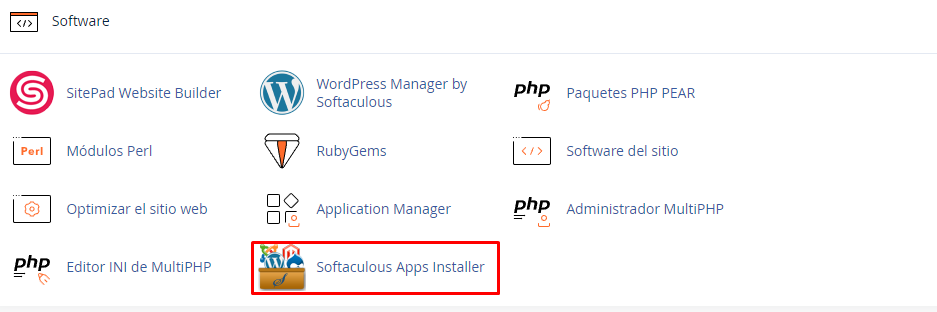
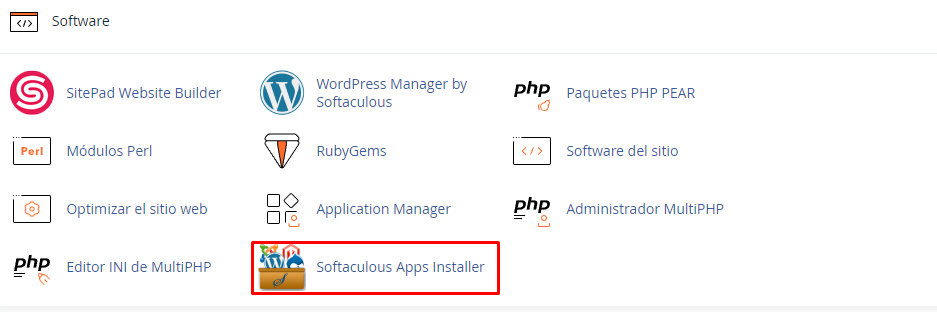
Cuando encuentres el icono del instalador de Softaculous en la categoría de “Software“, haz click en él.
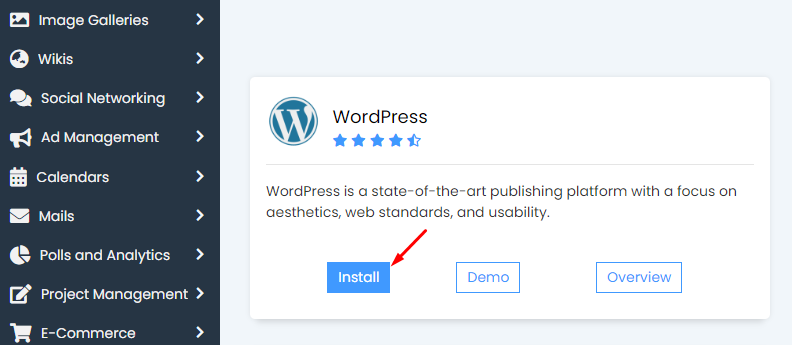
Elige WordPress y haz click en Instalar.
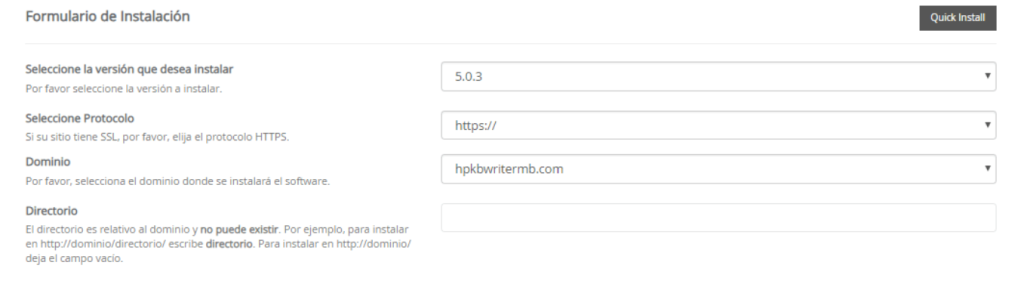
Despuésverás una página de configuración de instalación de WordPress que incluye diferentes opciones.
Configuración del software
Protocolo: Por defecto, el protocolo para un servidor web estándar es http. Deberías seleccionar https, ya que es más seguro para ti y tus visitantes, especialmente para tiendas en línea por ejemplo.
Dominio: Si hay muchos subdominios o dominios adicionales en tu cuenta de hosting, tienes que elegir el dominio donde planeabas instalar WordPress.
En Directorio: Este es un lugar donde puedes elegir instalar WordPress en un directorio en particular. Deja este apartado en blanco si quieres instalar WordPress para toda tu web. (Recomendado)
Nota
Para añadir el protocolo SSL y tu web sea visible bajo https:// debes ir a tu cPanel y buscar la opción de añadir este tipo de protocolos y configurar rápidamente un certificado Let’s Encrypt (gratuito de por vida).
Configuración del sitio
Nombre del sitio: Rellena el nombre de tu sitio web, es decir tu marca o proyecto. Es obligatorio añadir algo, pero siempre podrás cambiarlo más adelante.
Descripción del sitio: Rellena una breve descripción a continuación del nombre del sitio web. También es obligatorio, pero casi ningún theme usa esta información y siempre podrás cambiarla después por lo que no te entretengas demasiado
Habilitar Multisite (WPMU): No selecciones esta opción si no tienes la intención de hacer un multisite.
Administración de cuentas
Cuando accedas al formulario, hay que añadir los detalles necesarios para crear una cuenta de administración. Asegúrate de no crear un nombre de usuario con la palabra admin, administrador, webmaster o similar, ya que estos son nombres habituales que cualquier hacker o persona sin demasiadas buenas intenciones puede aprovechar para vulnerar la seguridad de tu sitio web.Una vez finalizada la instalación, no podrás volver a cambiar el nombre de usuario.Tener un nombre de usuario o email poco seguro significa que estás reduciendo un 50% la seguridad de tu sitio.
Una vez en la sección de Contraseña, haz click en el símbolo de clave, que está al lado, para crear una contraseña automática (generador de contraseña) y que sea difícil de adivinar a otras personas, pero en tal caso, deberás apuntarla bien o utilizar un gestor de contraseñas en tu navegador. Si te decides a poner algo por tu cuenta, es muy importante que sea una contraseña catalogada como «Muy fuerte» para evitar en la medida de lo posible, sustos en el futuro.
Pon la dirección de correo electrónico del sitio web y continua.
Elegir idioma
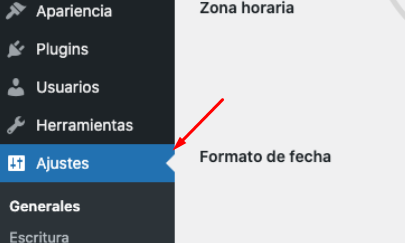
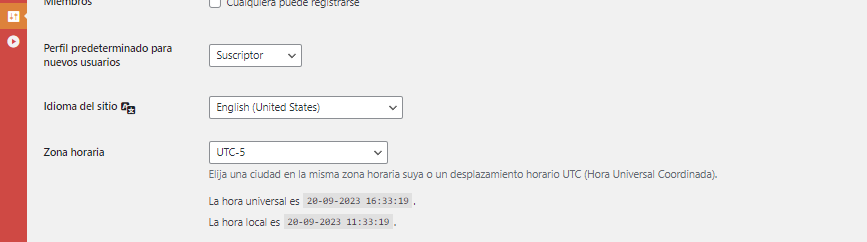
Añade el idioma principal de tu sitio web. Una vez finalizada la instalación de WordPress en tu cPanel, podrás cambiarlo si lo deseas directamente desde la administración de tu web en “Ajustes” ubicado en la barra lateral izquierda.
Seleccionar Plugins
Puedes instalar automáticamente plugins gratuitos que estén disponibles en el repositorio. Escribe el nombre del plugin que quieras y completa la instalación.Puedes instalar los todos los plugins que desees y estén disponibles.
Opciones avanzadas
Nombre de la base de datos: Por defecto, las dos primeras letras del nombre de la base de datos son «wp». Cambia las letras con otras letras o números y haz nombres de bases de datos difíciles de adivinar para minimizar las probabilidades de inyecciones SQL dañinas.
Tabla de prefijos: Al igual que el nombre de la base de datos, reemplaza las dos letras iniciales, que son «wp», con otras letras o números para mejorar la seguridad de WordPress.
Desactivar notificación de actualización: No marques esta opción porque entonces las notificaciones de actualización no te llegarán a tu email.
Actualización automática: Puedes marcar esta opción si deseas actualizar automáticamente cuando exista una última versión de WordPress.
Actualización automática de plugins de WordPress: Marca esta opción si deseas actualizar automáticamente a la última versión de plugins instalados en tu sitio web.
Actualización automática del tema de WordPress: Selecciona esta opción si deseas actualizar automáticamente a la última versión del tema instalado en su sitio web.
Copia de seguridad automática: Elige un programa de copias de seguridad rutinarias para tu página web y así minimizar cualquier riesgo que pueda ocurrir en cualquier momento. Modifica la frecuencia de los respaldos en función de las veces que publiques o añadas nuevo contenido a la semana.
Rotación de respaldo: Selecciona la rotación de copia de seguridad correcta que más se adapte a tu frecuencia de publicación.
Advertencia: Especialmente para las secciones Auto Upgrade o Actualización automática, Auto Upgrade WordPress Plugin o Actualización automática de plugins WordPress y Auto Upgrade WordPressTheme o Actualización automática del tema de WordPress,después de la actualización a la última versión, en ocasiones se puede producir algún conflicto que haga que tu página web no se visualice correctamente.
Seleccionar Tema
Cuando estás configurando tu instalación de WordPress utilizando Softaculous, puedes elegir no solo la instalación básica de WordPress sino también un tema para tu sitio web desde una lista de temas disponibles en el repositorio de WordPress.org. El repositorio gratuito de temas de WordPress ofrece una amplia variedad de temas desarrollados por la comunidad de WordPress que puedes utilizar en tu sitio de forma gratuita.
Esta opción facilita aún más la configuración inicial de tu sitio web, ya que no necesitas buscar, descargar e instalar manualmente un tema de WordPress después de la instalación básica de WordPress. En su lugar, puedes seleccionar un tema directamente desde Softaculous durante el proceso de instalación.
Sin embargo, ten en cuenta que esta opción depende de la disponibilidad de temas en el repositorio gratuito de WordPress. Si deseas utilizar un tema específico que no esté disponible en el repositorio gratuito, aún puedes instalarlo manualmente después de configurar WordPress.
PrestaShop es una plataforma de comercio electrónico de código abierto ampliamente utilizada. Es un sistema de gestión de contenido (CMS) diseñado específicamente para crear y administrar tiendas en línea. Ofrece una amplia gama de funciones y herramientas para construir y administrar una tienda virtual de manera eficiente.
Introduce el correo electrónico y acepta las políticas de privacidad para poder descargar PrestaShop.
También puedes descargar cualquier otra versión que haya sido publicada anteriormente haciendo click en versiones anteriores, sin embargo te recomendamos que descargues la última versión.
Crea la cuenta FTP
Para crear tu FTP en Cpanel, accede al panel de control de Cpanel y en la sección de inicio busca Cuentas FTP.
Completa los siguientes datos:
Inicio de sesión: Es el nombre que desees poner para el usuario de FTP.
Dominio: Selecciona el dominio donde quieres crear la cuenta FTP
Contraseña: Inserta una contraseña para tu usuario de FTP, también pouedes utilizar el botón de generador de contraseñas incorporado en Cpanel para generar una contraseña aleatoria y segura.
Contraseña (nuevamente): Vuelve a introducir la contraseña anterior.
Directorio: Selecciona el directorio al que quieress tener acceso con el usuario de FTP, por defecto deja solamente /home/ para tener acceso a todo el dominio.
El nombre de usuario de FTP será compuesto de primer campo @ el dominio.
Recuerda guardar los datos del FTP insertados porque lo necesitarás posteriormente para conectarte por FTP.
Conexión por FTP
Ahora debes conectarte a tu servidor mediante FTP para continuar con el proceso de instalar PrestaShop.
Cliente FTP Filezilla
Para conectarte por FTP debes utilizar un cliente, este será Filezilla. Si no lo tienes descargado, puedes hacerlo aquí. Para más información de la istalación de Filezilla lee este articulo de soporte.
Una vez lo tengas instalado en tu ordenador, verás una pantalla similar a la siguiente.
Registra los datos de conexión para acceder a tu servidor.
Para conectarnos, podemos dejar guardados los datos en nuestro Filezilla o hacer una conexión única y que no se quede guardada.
Si no os vais a conectar más a este servidor desde ese ordenador o cuenta de filezilla, recomiendo utilizar la conexión únicapara que no se quede guardada.
Para ello, utilizamos la línea marcada en la imagen de más abajo para poner los datos.
Por el contrario si es vuestro ordenador, os recomiendo guardar los datos de la conexión, para poder acceder más rápido sin tener que meter los datos cada vez que necesitemos acceder.
Para ello, pulsamos el siguiente botón:
Ahora se nos abrirá una nueva ventana donde tendremos que rellenar todos nuestros datos y pulsar en “Nuevo sitio”.
Primero tenemos que poner el nombre de nuestra web o algo que lo puedas identificar fácilmente.
En el campo de Servidor tenemos que introducir el campo de Servidor / Host que nos aparecía en la ventana de 1&1 Ionos cuando hemos creado la cuenta FTP o el dominio o ip del servidor.
En el puerto podemos poner el 22, por defecto se pondrá el 22, por lo que no hay que poner nada si no queréis.
En el campo de protocolo es importante seleccionar el que pone SFTP – SSH File Transfer Protocol, en el caso de 1&1 Ionos para Plesk y Cpanel teneis que seleccionar FTP – Protocolo de transferencia de archivos.
Ahora en el campo Modo de acceso tenemos que seleccionar Normal
En el campo de usuario añadimos el nombre usuario que nos ha proporcionado 1&1 Ionos, Plesk o Cpanel.
Y por último tenemos que insertar la contraseña que habíamos añadido en 1&1 Ionos, Plesk o Cpanel.
Una vez todos los campos rellenados, solo tenemos que pulsar en Conectar.
Sabremos que nos hemos conectado correctamente al servidor cuando en la pantalla de la derecha veamos que hay carpetas y contenido.
8. Subir PrestaShop por FTP
En este momento tenemos que empezar a subir los ficheros a nuestro servidor.
Lo primero que tenemos que hacer es descomprimir el archivo zip anteriormente descargado.
Éste varía dependiendo de la versión de PrestaShop, en nuestro caso vamos a instalar PrestaShop 1.7 “prestashop_1.7.8.0.zip”, pero en vuestro caso puede ser que se llame de distinta forma.
Para descomprimir tenemos que usar algún programa de descompresión de vuestro ordenador como puede ser Winzip, 7zip, etc.
En mi caso estoy usando Winzip y al pulsar con el botón derecho en el archivo zip, me da la opción de descomprimirlo dentro de una carpeta que se llama igual que el fichero zip
Ahora accedemos a los ficheros descomprimidos y tenemos que tener los siguientes:
index.php
Install_PrestaShop.html
prestashop.zip
El único que nos importa es el zip llamado “prestashop”:
Ahora volvemos a nuestro programa de FTP (en mi caso filezilla) y la parte de la izquierda es nuestro ordenador y la de la derecha el servidor.
En nuestro ordenador tenemos que buscar la carpeta que acabamos de descomprimir con el fichero mencionado anteriormente “prestashop. zip”.
En el servidor debemos de estar en la ruta raíz o dentro de la carpeta donde apunta nuestro dominio, por defecto en 1&1 Ionos cuando creamos nuestro primer dominio es en la raíz, en Plesk es dentro de la carpeta llamada httpdocs y en Cpanel la carpeta llamada public_html.
Ahora hacemos doble click en el fichero prestashop.zip para subirlo a nuestro servidor y se verá algo similar a la siguiente imagen, donde se ve el proceso de subida del fichero.
9. Descomprimir el fichero
Ya que tenemos subido el zip con el PrestaShop subido a nuestro servidor, tenemos que descomprimirlo.
La mayoría de los hosting en su panel de administración se puede descomprimir el zip.
Si en tu caso no se puede hacer, entonces tienes que descomprimir primero el zip “prestashop. zip” en tu ordenador y luego subir todos los ficheros.
Pero esto es mucho más lento que si lo descomprimimos en el servidor.
En este caso, en 1&1 Ionos si podemos descomprimir, por lo que ahora tenemos que abrir el gestor de ficheros.
Para ello accedemos a la sección de hosting y luego pinchamos en el botón Usar espacio web.
Ahora dentro del gestor de ficheros buscamos el archivo prestashop. zip y pulsamos sobre el icono de engranaje para pulsar la sección de descomprimir.
Ahora debemos de seleccionar donde queremos descomprimir los ficheros.
En mi caso, lo voy a hacer en la raíz, pero si vuestro dominio apunta a otro directorio, seleccionar la carpeta donde esté apuntando.
De esta forma, ya tendremos todos los ficheros necesarios en nuestro hosting para instalar PrestaShop 1.7.
Esta es la forma más rápida de subir los ficheros a nuestro servidor para comenzar con la instalación manual de nuestro PrestaShop.
Si tenemos un fichero llamado “index. html”, tenemos que borrarlo para que funcione la web.
Con esto ya tenemos todos los ficheros necesarios para realizar la instalación.
Creación Base de Datos en Cpanel
Para crear una base de datos en Cpanel tenemos que acceder a nuestro panel y posteriormente buscamos en la página de inicio y la sección de Base de Datos el botón que dice Base de Datos MySQL.
En la página que accedemos tenemos que insertar el nombre que queramos darle a nuestra base de datos, siempre con el prefijo fijado del nombre del usuario
Ahora una vez creado la base de datos volvemos atrás y bajamos un poco más abajo hasta llegar a la zona de creación de usuario y tenemos que rellenar los siguiente datos:
Nombre de usuario: El nombre que le queramos dar al usuario de nuestra base de datos siempre con el prefijo creado automáticamente.
Contraseña: Una contraseña para nuestro usuario, podemos utilizar el generador de contraseña para que genere una contraseña aleatoria segura, esta es la opción más segura.
Contraseña (nuevamente): Volvemos a insertar la misma contraseña.
Ya tenemos nuestra base de datos y usuario creado, ahora solo falta asociar el usuario a la base de datos, así que volvemos atrás una vez guardado el usuario y bajamos hasta la zona de Añadir usuario a la base de datos.
Tenemos que seleccionar el nombre de la base de datos creada y el nombre del usuario creado y le damos a guardar.
Con esto ya tenemos creado nuestra base de datos lista para ser instalado el PrestaShop, apuntad todos los datos insertados que los necesitaremos en la instalación de PrestaShop 1.7.
Joomla es otro sistema de gestión de contenido (CMS)gratuito de código abierto que se utiliza para construir y administrar sitios web. Al igual que Drupal, Joomla es muy popular y ofrece una amplia gama de características y funcionalidades. Es conocido por su facilidad de uso y su enfoque en la creación de sitios web interactivos y dinámicos. Proporciona una interfaz intuitiva que permite administrar y organizar el contenido de tu sitio web, incluyendo artículos, imágenes, videos y otros elementos multimedia. También ofrece capacidades de administración de usuarios, permitiendo la creación de diferentes roles y permisos para los colaboradores del sitio.
Una de las características destacadas de Joomla es su capacidad de personalización y extensibilidad. Mediante la instalación de extensiones y plantillas, puedes ampliar las funcionalidades básicas de Joomla y adaptar su apariencia visual a sus necesidades específicas.
Base de datos para Joomla en cPanel
Joomla necesita una base de datos para guardar el contenido y configuraciones, al igual que muchos otros CMS. Debes crear una base de datos MySQL en cPanel para que Joomla la utilice.
Dirígete a la opción Bases de datos MySQLdentro de la sección Bases de datos de tu cPanel.
2. En el apartado Crear base de datosintroduce el nombre de la base de datos y pulsa en el botón Crear base de datos.
3. Asocia un usuario a esa base de datos que acabas de crear. Puedes crear un usuario nuevo o utilizar uno ya existente. En cualquier caso debes ir al apartado Agregar usuario a base de datos, elegir el usuario que quieras y la base de datos que has creado para Joomla y pulsar en el botón Añadir.
4. Por ultimo, verás una pantalla en la que debes elegir los privilegios que va a tener ese usuario en esa base de datos. En este caso, marca la casilla Todos los privilegios y pulsa en Realizar cambios.
Instalar Joomla en cPanel
Si ya tienes los archivos de instalación de Joomla subidos a tu servidor y la base de datos creada. Ahora debes acceder a la URL correspondiente a donde has subido los archivos. Si los has subido en el directorio raíz de tu dominio, accede a la URL de tu dominio. Si los has subido a una carpeta de tu servidor la URL a la que tienes que acceder debería ser algo como «tudominio.com/tucarpeta».
Allí la pantalla del instalador de Joomla en la que podrás elegir el idioma de la instalación y el nombre para tu sitio web. Pulsa en el botón Configurar los datos de inicio de sesión.
2. Configura los datos de acceso a tu panel de control de Joomla. Para ello, cubre los campos que se muestran:
Nick o «alias» de la cuenta de superusuario.
Nombre de usuario para acceder a tu cuenta.
Contraseña. Asegúrate de crear una contraseña fuerte y anotarla en un lugar seguro.
Dirección de email para la cuenta de superusuario.
3. Haz click en Configurar conexión a la base de datos .
4. Configura la base de datos que usará Joomla para funcionar. Estos son los campos:
Tipo de base de datos: Para escoger qué tipo de base de datos vas a utilizar. Si tienes dudas seguramente sea «MySQLi».
Nombre del hospedaje: Como en este caso la base de datos está en la misma máquina que donde estamos instalando Joomla el nombre del hospedaje será «localhost». En caso de que fuese una base de datos externa en otro servidor, tendrías que poner la IP de dicho servidor.
Nombre de usuario de la base de datos: El nombre del usuario que has asignado anteriormente a la base de datos creada.
Contraseña: La contraseña de ese usuario asignado a la base de datos.
Nombre de la base de datos: El nombre que le has puesto a la base de datos creada anteriormente.
Prefijo para las tablas de la base de datos: Todas las tablas de la base de datos llevarán este prefijo, puedes dejar el que viene ya asignado o elegir uno manualmente.
Conexión cifrada: Para elegir una autentificación en uno o dos pasos. Si tienes dudas deja la opción que viene por defecto.
5. Después pulsa el botón de Instalar Joomla.
Si todo se ha hecho correctamente, verás esta pantalla:
Desde esta última pantalla también puedes instalar paquetes de idioma adicionales o acceder directamente tanto al sitio web como al panel de administración de Joomla.
¿Cómo instalar Joomla en cPanel con Softaculous?
Inicia sesión en cPanel
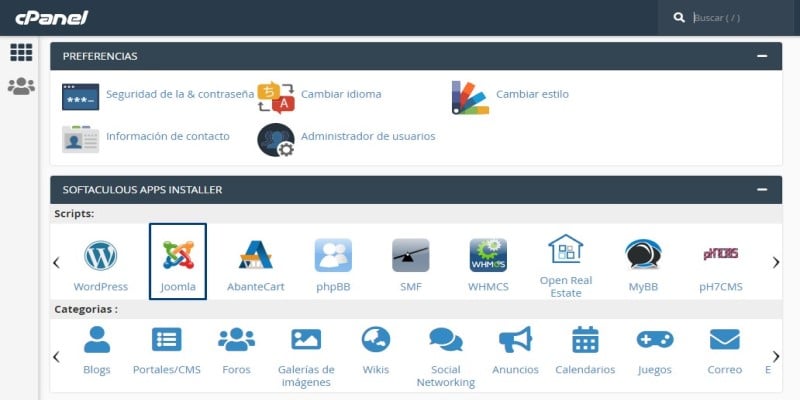
Entra a softaculous apps installer y haz click en el icono de Joomla para instalar Joomla en cpanel.
Instala Joomla. Una vez estés dentro de la aplicación de softaculous instala Joomla haciendo click en el botón Instalar.
4. Rellena el formulario de instalación:
Seleccione protocolo: Aquí debes escoger el protocolo HTTPS://
Dominio: Colocaremos el dominio donde deseamos que se instale el CMS Joomla. Para este ejemplo el dominio será adclichostingtutorial.ml
Directorio: Este campo corresponde al directorio donde deseamos que haga la instalación. Es decir, para crear la instalación en una carpeta en especifico. Es recomendable dejar este campo vacío para que se muestre la pagina web al ingresar al dominio. Por ejemplo: Al ingresar a adclichostingtutorial.ml nos mostrará la pagina web a diferencia si hacemos la instalación en el directorio home ya que para ingresar a la pagina tendríamos que colocar adclichostingtutorial.ml/home
Seleccione la versión que desea instalar: Esto corresponde a la versión de Joomla. Es recomendable instalar la ultima versión disponible.
Configuración del sitio y cuenta de administrador
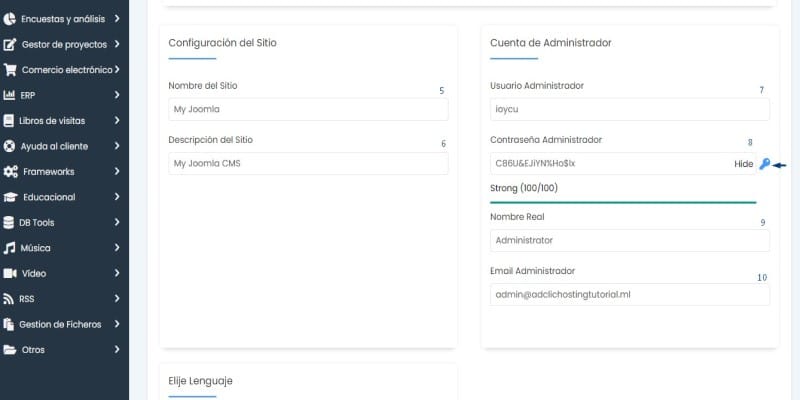
Nombre del sitio: Debemos colocar el nombre correspondiente a nuestro proyecto o nombre de empresa. Descripción del sitio: Colocaremos una pequeña descripción si se desea Usuario Administrador: Correspondiente al nombre de usuario para ingresar al administrador de Joomla. Contraseña administrador: Colocaremos la contraseña para ingresar al administrador de Joomla. Podemos escoger entre la que aparece automáticamente o cambiarla haciendo clic en la llave. También podemos colocar una personalizada que cumpla con los parámetros de seguridad. En este ejemplo la contraseña que hemos colocado nuestro un 100/100 en seguridad que es lo más importante. Nombre real: Podemos colocar nuestro nombre administrador si lo deseamos. Email administrador: Colocaremos la cuenta de correo que corresponderá al usuario administrador. Esta cuenta debe estar creada previamente o existente y en uso.Guarda el usuario y la contraseña que haz colocado en un lugar seguro.
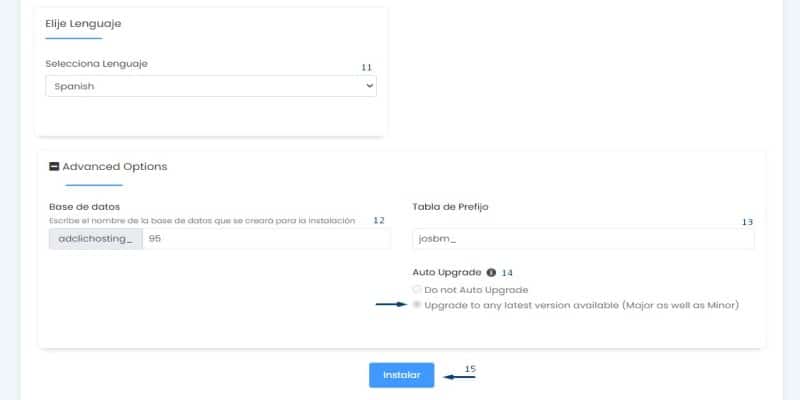
Elije lenguaje y advanced options (Opciones avanzadas)
Seleccione lenguaje: Elige el lenguaje de tu preferencia
Base de datos: Escribe el nombre de la Base de Datos.
Tabla de prefijo: Definiremos el prefijo que contendrá la Base de Datos.
Auto Upgrade: Debemos seleccionar la opción «upgrade to any latest version available (major as well as minor)» para que siempre se actualice nuestro Joomla a la ultima versión disponible.
Drupal es un sistema de gestión de contenido (CMS, por sus siglas en inglés) de código abierto que te permite crear y administrar sitios web de forma flexible y escalable. Es conocido por su capacidad para manejar sitios web complejos y de gran tamaño, incluyendo sitios gubernamentales, corporativos, educativos y comunidades en línea.
Drupal puede dar cabida a una gran variedad de sitios web. Esto se debe a que emplea una amplia colección de módulos y temas para ampliar la funcionalidad y el aspecto de un sitio web.
Mayor funcionalidad:los módulos amplían la funcionalidad de tu sitio. Por ejemplo, puedes añadir funciones estadísticas a tu sitio web instalando el módulo de Google Analytics.
Personalización flexible: el CMS cuenta con más de 2.965 temas para diferentes propósitos. También puedes modificar los módulos del núcleo de Drupal para que se adapten mejor a tus necesidades.
Seguridad fiable: Drupal genera regularmente informes de seguridad detallados, manteniendo a los usuarios al día sobre la seguridad de su sitio.
Estas son las maneras de instalar Drupal:
Instalación manual de Drupal
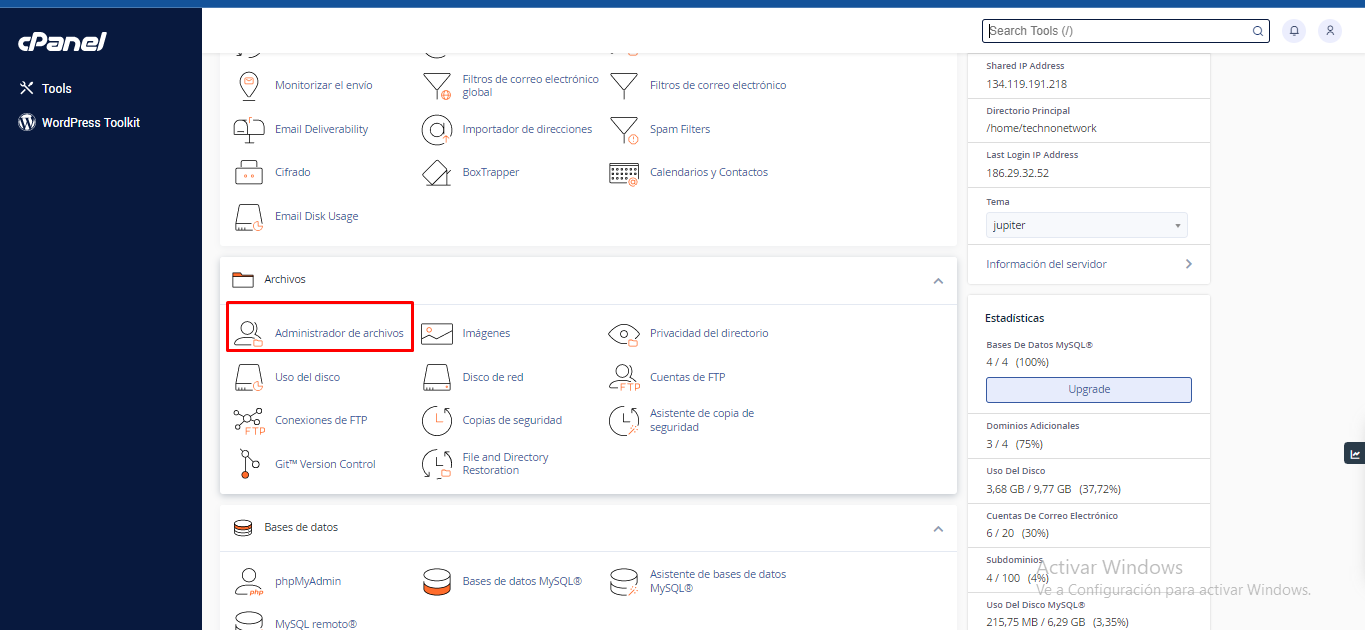
1. Descarga el archivo .zip de Drupal desde el sitio web oficial. 2. Accede al Administrador de Archivos desde la sección Archivos de cPanel.
Sube y extrae el archivo .zip en el directorio public_html y luego transfiere los archivos que están adentro de la carpeta directamente a la carpeta de public_html. También puedes realizar este paso a través de un cliente FTP como FileZilla.
3. Vuelve a navegar por el panel de control de cPanel, y luego ve a Bases de datos MySQL en la sección Bases de datos. Crea una nueva base de datos para tu sitio Drupal. Anota el nombre de la base de datos y el nombre de usuario, ya que los necesitarás más adelante.
4. Accede a la URL http://yourwebsite.com/core/install.php en tu navegador para ejecutar el instalador de Drupal. Elige un idioma y haz click en el botón Save and continue.
5. Elige un perfil de instalación y haz click en Guardar y continuar. Si eres nuevo en Drupal, te recomendamos que continúes con Estándar. El perfil de instalación Mínimo es mejor para los usuarios avanzados, ya que ofrece más libertad en cuanto a la personalización.
6. Introduce el nombre de la base de datos y el resto de la información que has configurado anteriormente,luego haz click en Guardar y continúar.
7. Llena la información del sitio, cuenta de mantenimiento del sitio y configuración regional. Toma nota del nombre de usuario y la contraseña, ya que se utilizarán como credenciales de acceso a tu sitio. Haz click en Guardar y continuar para finalizar la instalación de Drupal.
8. Aparecerá un mensaje de confirmación en tu panel de administración si has instalado correctamente Drupal,
Instala Drupal en cPanel con Softaculous
Ingresa a tu panel de control cPanel.
Ingresa a Softaculous Apps Installer. Lo encontrarás dentro del apartado Software.
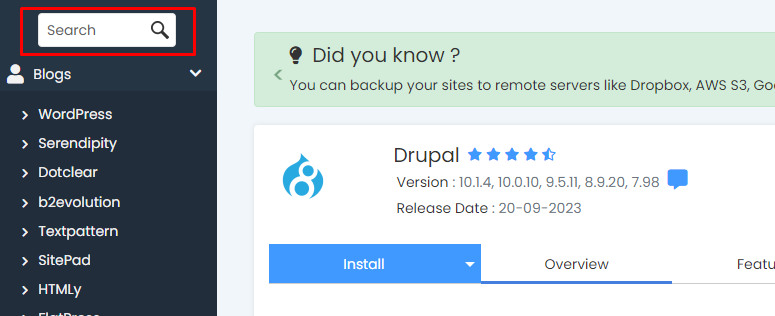
Escribe Drupal en el buscador, y haz click en Drupal.
Haz click en el botón Instalar o “Install.
Selecciona la última versión disponible, elige la ubicación donde deseas crear tu instalación de Drupal (elige siempre el prefijo “https://”), y proporciona una contraseña segura.
Nota
Por cuestiones de seguridad, te recomendamos cambiar el usuario “admin” por uno personalizado. Esto refuerza problemas de seguridad ante un ataque por fuerza bruta.
Si deseas recibir el detalle de los datos que acabas de ingresar para guardar en tus registros, puedes ingresar tu correo en el campo de texto que figura debajo.
7. Espera unos minutos hasta que finalice la instalación.
Es necesario asegurarse que los visitantes de tu sitio Web usan la conexión encriptada de SSL.
Nota
Si no estás familiarizado con certificados SSL y quieres saber más, visita nuestro artículo ¿Cuando y porqué usar un certificado SSL? Si necesitas asistencia sobre este tema no dudes en comunicarte con nosotros, puedes contactarte en nuestro chat en vivo o via whatsapp.
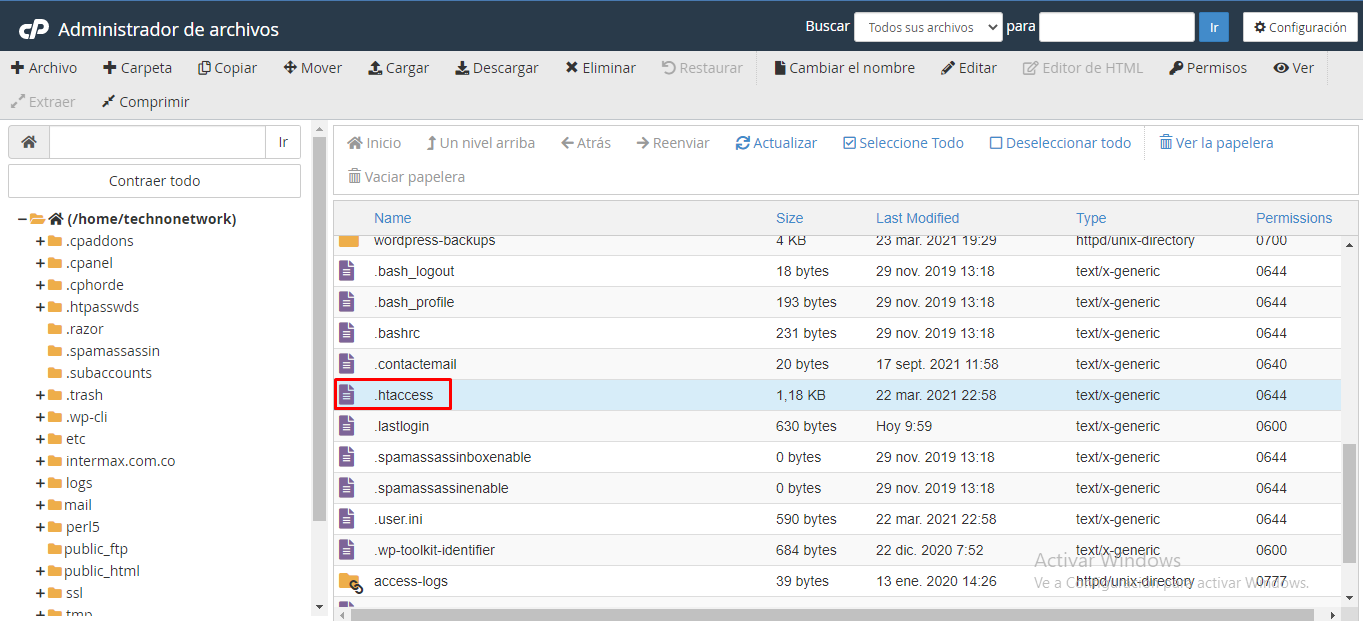
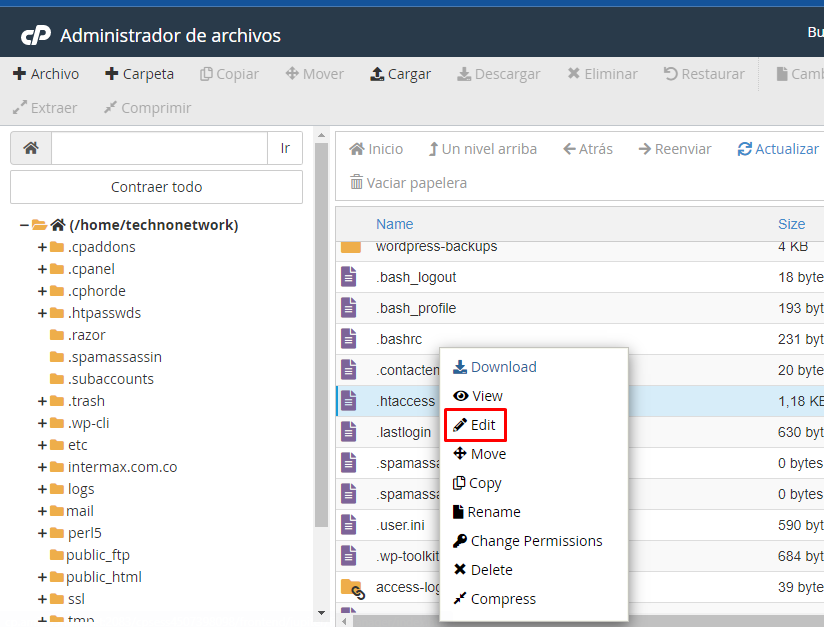
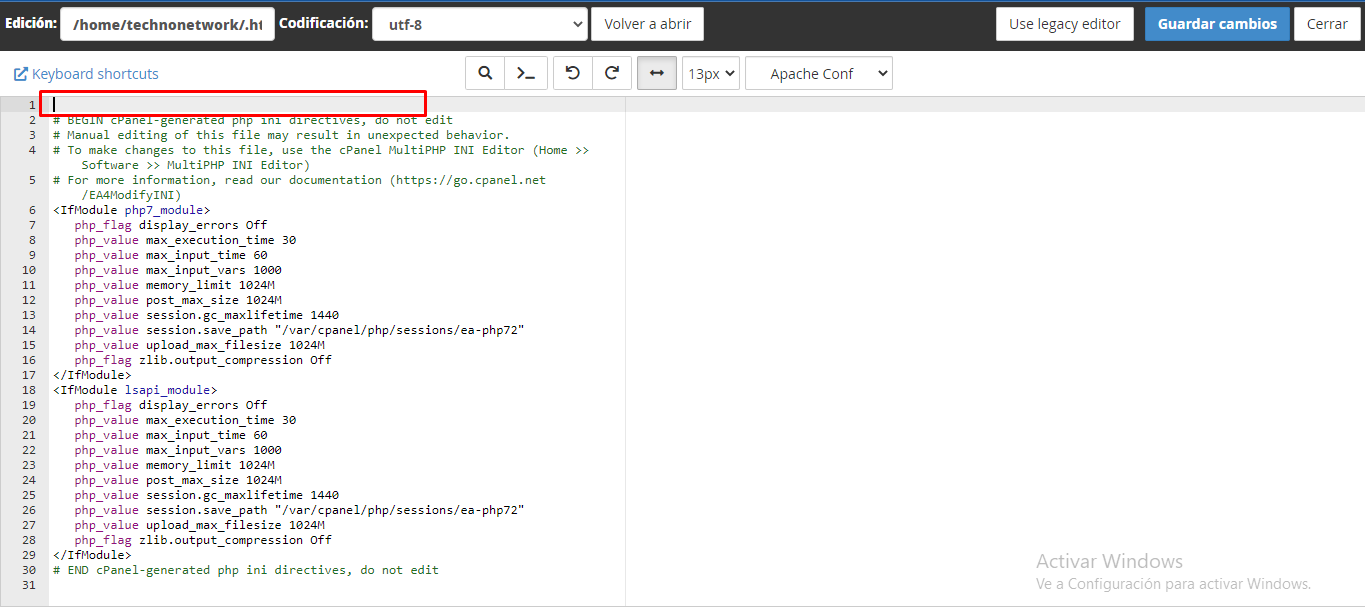
Para forzar todo el tráfico web al usar HTTPS, inserta las siguientes líneas en el código del archivo .htaccess en la carpeta root de tu sitio web.
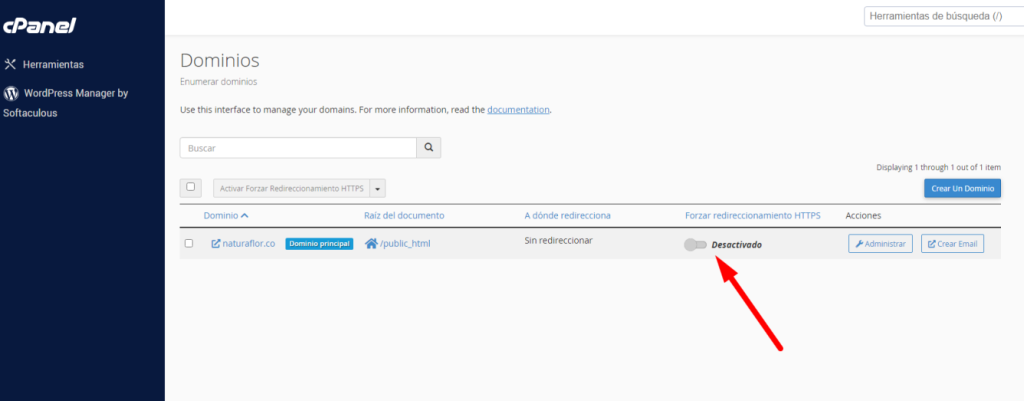
Desde la opción Dominios tambien puedes forzar el redireccionamiento:
Asegúrate de reemplazar www.ejemplo.com con el nombre de dominio que estás tratando de forzar el HTTPS. Adicionalmente, necesitas reemplazar www.ejemplo.com con el nombre de dominio.
Si quieres forzar tu SSL en una carpeta específica, puedes ingresar el código que se encuentra en la parte inferior dentro del archivo .htaccess,puesto en esa carpeta específica.
Código Para forzar tu SSL en una carpeta específica
Asegúrate de haber cambiado el nombre de la carpeta por el nombre real de esta. Después, asegúrate de cambiar www.dominio.com/carpeta al nombre de dominio y carpeta con el que quieres forzar el SSL.