Centro de ayuda

>Optimización de motores de búsqueda

>

Mi sitio web no aparece en la búsqueda de Google

Mi sitio web no aparece en la búsqueda de Google

Última actualización: 28 septiembre, 2023

Tiempo de lectura: 8 minutos

Para que el contenido de tu sitio web aparezca en los resultados de tu motor de búsqueda personalizado, primero debe incluirse en el índice de Google. El índice de Google es similar al índice de una biblioteca, que muestra la información de todos los libros que hay en la misma. Sin embargo, en lugar de libros, el índice de Google enumera todas las páginas web que Google conoce. Cuando Google visite tu sitio, detectará páginas nuevas y actualizadas y actualizará el índice de Google.

Indexar un sitio web

Indexar un sitio web es el proceso mediante el cual los motores de búsqueda, como Google, recopilan y almacenan la información de un sitio web en su índice, que es una base de datos que contiene información sobre millones de páginas web en todo Internet. Durante el proceso de indexación, los motores de búsqueda analizan el contenido de cada página web, incluyendo texto, imágenes, enlaces y otros elementos, para comprender de qué se trata y clasificarlo adecuadamente.

La indexación es esencial para que los motores de búsqueda puedan proporcionar resultados relevantes cuando alguien realiza una consulta de búsqueda.

¿Cómo conseguir que Google indexe mi sitio?

La búsqueda de Google funciona en cuatro etapas principales; sin embargo, no todas las páginas pasan correctamente.

Descubrir

La primera etapa de la búsqueda de Google es saber que tu sitio web existe. Google busca constantemente nuevas páginas en la web y las añade a su lista de páginas conocidas. Esto se llama proceso de Descubrimiento de URL. Google puede conocer una página porque ya la ha visitado o descubrir una nueva página siguiendo un enlace de una página conocida.

Google también puede descubrir otras páginas gracias a la lista de páginas ( sitemap ) que puedes proporcionar cuando envías un sitio web a Google.

Rastrear

Google rastrea miles de millones de páginas gracias a un gran conjunto de potentes máquinas. Una vez que la página ha sido descubierta, Google puede visitarla (“rastrearla”) para determinar qué contiene. Ese proceso se llama rastreo y un rastreador web llamado Googlebot (bot / robot / spider) lo ejecuta.

La araña usa un algoritmo sofisticado para determinar qué sitios rastrear, con qué frecuencia y cuántas páginas buscar de un sitio. Aún así, Googlebot está programado para no rastrear un sitio a una velocidad excesiva (“Frecuencia de rastreo“) para evitar sobrecargar el servidor de alojamiento.

Además, un archivo llamado “robots.txt“define lo que el bot puede rastrear y lo que no. Antes de rastrear, Googlebot analiza el archivo robots.txt de un sitio para determinar qué partes puede rastrear.

La araña de Google no rastrea páginas que no están permitidas en el archivo robots.txt o aquellas a las que solo se puede acceder después de iniciar sesión.

Índice

Después de que Googlebot rastrea una página, intenta determinar de qué se trata. Esta etapa se llama indexación, que consiste en procesar el contenido de la página, metaetiquetas, imágenes, videos, etc.

Además, compara las páginas con cientos de criterios para clasificarlas con precisión. Durante esta etapa, Google también concluye si la página contiene contenido duplicado; si no lo hace, lo almacena en el index. Dicho esto, debes tener en cuenta que no todas las páginas que procesa Googlebot serán indexadas.

El proceso de indexación asegura que cualquier sitio web nuevo o contenido actualizado se incluirá en el índice de Google y se enumerará en consecuencia.

Mostrar resultados de búsqueda

Cuando un usuario realiza una consulta de búsqueda, Google escanea el índice en busca de los resultados más relevantes y de alta calidad para servir. Muchos factores definen la relevancia de una página, como la ubicación, el idioma y el dispositivo del usuario.

Según estos factores, Google ofrece los mejores resultados posibles que se encuentran en el índice de búsqueda.

Google search console

Google Search Console es una herramienta gratuita que Google pone a tu disposición. Con ella, podrás monitorear y analizar el rendimiento de tu sitio web en los resultados de búsqueda. Te brinda información valiosa sobre cómo está indexado tu sitio, cuál es su visibilidad, cuánto tráfico orgánico está recibiendo y qué palabras clave se asocian con él.

Lo mejor de todo es que Google Search Console te permite detectar posibles problemas que podrían afectar la clasificación y visibilidad de tu sitio en Google. De esta manera, podrás tomar medidas para mejorar y optimizar tu presencia en línea. A través de su interfaz fácil de usar, podrás realizar mejoras en tu sitio web y obtener mejores resultados en las búsquedas.

Nota

Ten en cuenta que tu sitio seguirá apareciendo en los resultados de búsqueda incluso si no usas Google Search Console. Sin embargo, Console te permite mejorar la forma en que Google percibe tu sitio web.

2. Una vez que hayas comenzado el proceso, será necesario confirmar que eres el propietario legítimo de tu sitio web ante Google. Para llevar a cabo esta verificación, deberás añadir el nombre de tu dominio en la página correspondiente. A cambio, Google te otorgará un registro TXT que servirá para verificar la autenticidad de tu dominio.

3. Haz click en Continuar , Search Console generará un registro TXT para tu dominio.Copia el valor del registro TXT y agrégalo a la configuración DNS de tu dominio.

4. Una vez que hayas generado el registro TXT, es importante darle un tiempo suficiente para que se propague en todos los servidores a nivel mundial. Después de eso, podrás regresar al proceso de verificación en Google Search Console y simplemente hacer click en el botón de Verificar para completar el proceso exitosamente.

5. Si el registro ha sido correctamente propagado, Google llevará a cabo la verificación de propiedad de tu dominio y te mostrará un mensaje de confirmación exitosa. Esto indicará que has completado el proceso de verificación de manera satisfactoria.

Si la autenticación falla, verás un mensaje que te solicita que des más tiempo para la propagación.
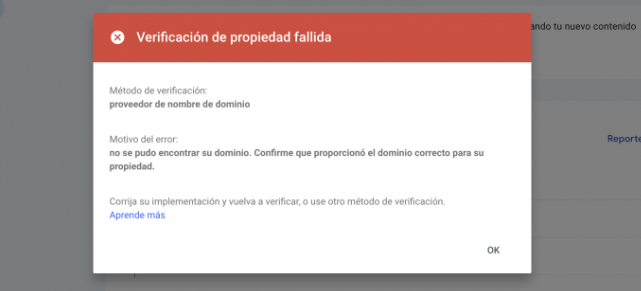
Puedes probar con este otro método de verificación si Google sigue sin poder verificarla :
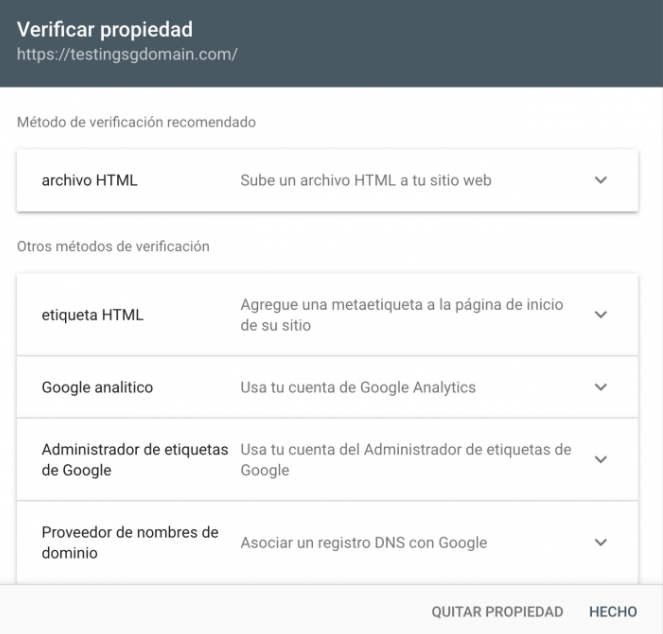
Según tus preferencias, tienes diferentes opciones para autenticar tu nombre de dominio. Puedes optar por utilizar un archivo HTML, una etiqueta HTML, Google Analytics o Google Tag Manager para realizar la autenticación de tu dominio. Esto te brinda flexibilidad para elegir el método que más se ajuste a tus necesidades y conocimientos técnicos.

Importancia de Sitemap

Un sitemap, también conocido como mapa del sitio, es un archivo en formato XML que enumera y describe la estructura y contenido de un sitio web. XML (eXtensible Markup Language) es un lenguaje de marcado utilizado para almacenar y transmitir datos de una manera legible tanto para humanos como para máquinas. Fue diseñado para ser independiente del hardware y el software, y se ha convertido en un estándar ampliamente utilizado en la industria de la tecnología de la información.

Un sitemap sirve como una guía para los motores de búsqueda, proporcionándoles información sobre todas las páginas y recursos disponibles en el sitio. El sitemap ayuda a los motores de búsqueda a indexar y rastrear el contenido de manera más eficiente, lo que puede mejorar la visibilidad y clasificación del sitio web en los resultados de búsqueda. Además, también puede ser útil para los usuarios, ya que les permite navegar y descubrir fácilmente las diferentes secciones y páginas del sitio.

Indexar mediante archivos sitemap

Los sitemap son archivos que contienen información sobre las páginas de un sitio web. Al crear un sitemap se incluye una lista de las URL que forman un sitio web y otra información relevante. Estos archivos, normalmente en formato .XML, se pueden enviar a Google para decirle que añada todas las URL que contienen al índice de Google.

Cómo crear un archivo Sitemap

Hay dos tipos principales de sitemaps: HTML y XML. Cuando se trata de optimización de motores de búsqueda, el sitemap XML es la opción preferida para rastrear e indexar.

En caso de que hayas generado previamente un sitemap, deberías poder encontrarlo en una URL similar a la siguiente:

https://yourwebsite.com/sitemap.xml

Plugin de Yoast para WordPress


Si eres un usuario de WordPress, puedes aprovechar plugins como Yoast SEO para generar un Sitemap XML para tu sitio. Para hacerlo, instala el plugin desde tu panel de WordPress y navega a Yoast SEO > General en la barra lateral izquierda. En la pestaña Características, desplázate hacia abajo para habilitar Sitemaps XML.
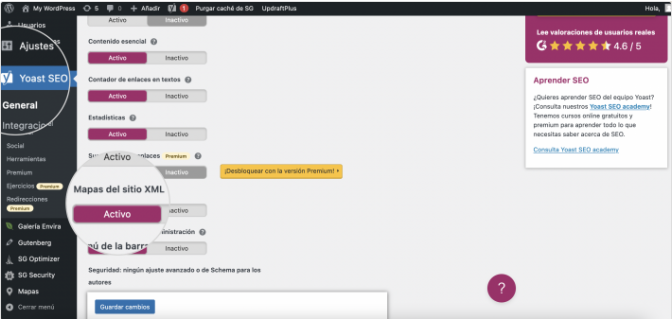
Cuando la función de sitemaps está activada, puedes pulsar el signo de interrogación junto a XML Sitemaps y hacer clic en Ver XML Sitemap .
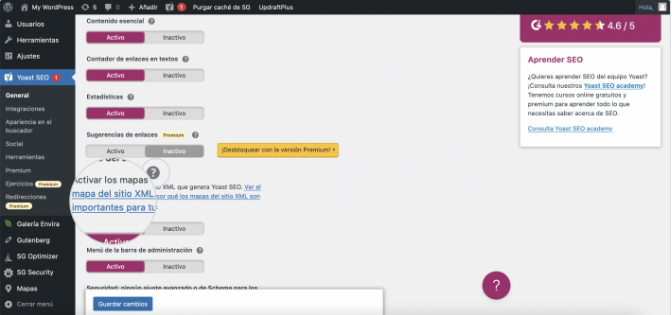
Yoast SEO crea múltiples sitemaps para cada parte de tu sitio: publicaciones, páginas, productos y categorías. Luego combina todos estos sitemaps en un solo archivo llamado sitemap_index.xml .
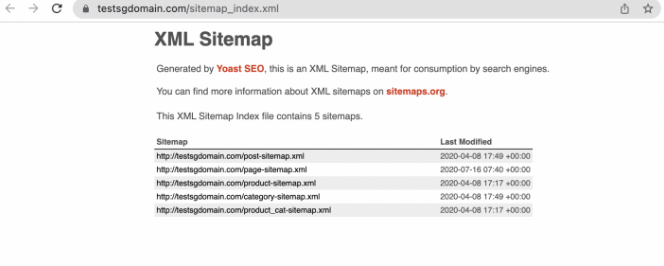
De esta forma será mucho más fácil para Google obtener conocimiento del contenido de tu sitio web para indexarlo con precisión. Además, incluso si tu sitio web se expande, los sitemaps se cargarán rápidamente y tendrán un tamaño manejable.

Por lo tanto, el botón contextual lo lleva al mapa del sitio indexado con una URL similar a ” https://yourwebsite.com/sitemap_index.xml “.

Ahora que tienes tu Sitemap XML a mano, puedes proceder a enviar tu sitio para la indexación de Google.

Usa un generador de sitemaps para sitios que no son de WordPress

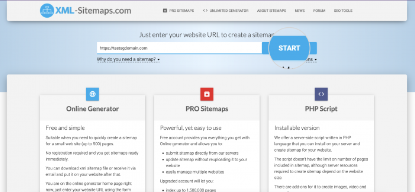
Hay varias herramientas para generar automáticamente un sitemap XML para tu sitio web. Un ejemplo de una herramienta web de este tipo es el generador XML-Sitemap que rastrea tu sitio y crea un mapa del sitio en segundos. Simplemente escribe la URL de tu sitio web y haz clic en el botón Iniciar para iniciar la generación.

Una vez lista, la herramienta te dará la opción de descargar tu archivo sitemap.xml. Luego, debes subir ese archivo al directorio raíz de tu sitio usando el File Manager. Cuando se carga el archivo, puedes acceder a él usando una URL como ” https://yourwebsite.com/sitemap.xml. 

Integrar Google Search Console con WordPress

Si has generado tu sitemap usando Yoast SEO para WordPress, puedes beneficiarte de la integración del plugin con Google Search Console. De esa manera, Yoast actualizará Google automáticamente cada vez que haya un nuevo mapa del sitio disponible.

Para hacerlo, ve a tu Panel de WordPress y navega a Yoast SEO & gt; Sección general . En la pestaña Herramientas para webmasters , haz clic en el enlace Google Search Console en el campo Código de verificación de Google .
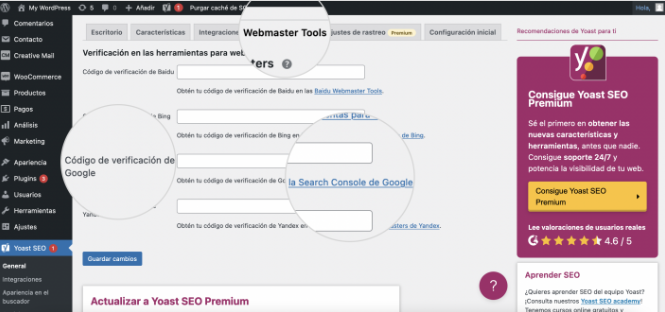
Este enlace te redirigirá a la página de verificación de Google Search Console, donde puedes seleccionar el método de etiqueta HTML para autenticar tu sitio. Google te proporcionará una metaetiqueta, de la que necesitas copiar solo la cadena de código alfanumérico.
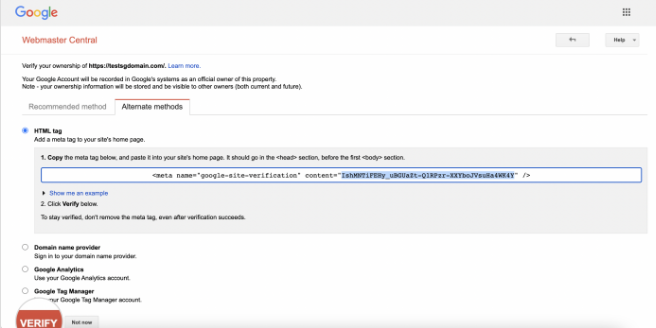
Luego, pega el código en el campo apropiado en la pestaña Herramientas para webmasters en Yoast SEO > General y haz click en Guardar cambios .

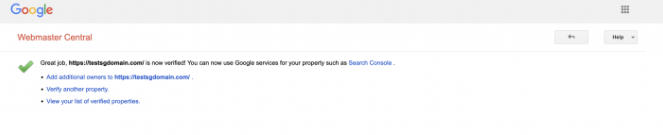
Una vez guardado el código, vuelve a la pestaña de verificación de Google Search Console y haz clic en el botón Verificar para completar el proceso. Si todo está en orden, Google te mostrará un mensaje de éxito indicándote que tu sitio ya está verificado.
Asegúrate de que tu sitio funciona correctamente

Es posible que Google no rastree tu sitio debido a problemas de accesibilidad. Si tu sitio no es accesible y hay un error permanente en él, Google no podrá rastrearlo. Por lo tanto, debes asegurarte de que tu sitio esté funcionando para ayudar a Google a indexarlo.

Asegúrate de que Googlebot no esté bloqueado

Otra razón por la que Google no rastrea tu sitio puede ser que Googlebot esté bloqueado en tu robots.txt. Como el propósito de este archivo es indicar a los motores de búsqueda qué páginas deben rastrear, debes comprobar si está correctamente programado.

Por ejemplo, si tu archivo robots.txt contiene la siguiente directiva, Google no podrá rastrear tu sitio.

User-agent: Googlebot
Disallow: /

Para corregir esto, simplemente elimine la barra diagonal después de “Disallow”, y Google podrá rastrear tu sitio.

User-agent: *
Disallow:

Puedes comprobar si tu archivo robots.txt bloquea el rastreo de Googlebot con el Probador de robots.txt de Google.

  • Etiquetas noindex: estas etiquetas le dicen a los motores de búsqueda que no indexen las páginas. Si determinadas páginas no se indexan, es posible que tengan etiquetas noindex. Comprueba estos dos tipos:
    • Etiquetas meta: puedes comprobar qué páginas de tu web pueden tener etiquetas meta noindex prestando atención a los avisos de “página noindex”. Si una página está marcada como noindex, elimina la etiqueta meta para conseguir que se indexe.
    • Etiquetas x-robots: puedes usar Google Search Console para visualizar qué páginas tienen una etiqueta x-robots en su cabecera HTML. Usa la herramienta de Inspección de URL descrita más arriba. Después de introducir la página, busca la respuesta “¿Indexación permitida?” Si ves las palabras “No: “noindex” detectado en el encabezado http “X-Robots-Tag”, sabrás que hay una etiqueta X-Robots-Tag que debes eliminar.
  • Etiquetas canónicas: las etiquetas canónicas indican a los rastreadores si una determinada versión de la página tiene preferencia sobre otras. Si una página no tiene una etiqueta canónica, el Googlebot reconoce que es la página con preferencia y una única versión de la página, por lo que la indexará. Si una página tiene etiqueta canónica, el Googlebot asume que hay una versión alternativa preferida de dicha página, por lo que no indexará dicha página, incluso si la otra versión no existe. Usa la herramienta de Google de Inspección de URL para comprobar etiquetas canónicas. En este caso, verás un aviso que dice “Página alternativa con etiqueta canónica”

Antes de que Google indexe tu sitio web, es necesario que optimices tu página web y quede en las mejores condiciones para que ocupe un buen lugar, visita este articulo para más información




Centro de ayuda

>Optimización de motores de búsqueda

>

Cómo optimizar mi sitio web para los motores de búsqueda (SEO)?

Cómo optimizar mi sitio web para los motores de búsqueda (SEO)?

Última actualización: 28 septiembre, 2023

Tiempo de lectura: 9 minutos

Para que tu sitio web ocupe un buen lugar dentro de las búsquedas de Google, no basta con que pongas texto relacionado con tus productos ni que tengas el dominio perfecto.

Es necesario que optimices tu sitio web antes de indexarlo en Google o cualquier otro motor de búsqueda, para que tu pagina web no sea penalizada, entregues una excelente experiencia al usuario y tu sitio web se posicione correctamente.


Uso de certificado SSL


Los certificados SSL son usados para proteger información confidencial enviada a través de Internet.
Esta información se encripta de tal forma que solo el destinatario pueda verla. 

El uso de un certificado SSL es muy importante para el posicionamiento en Google y otros motores de búsqueda, ya que le indica al usuario final que tu sitio web es seguro, y los motores de búsqueda prefieren un sitio web seguro sobre uno inseguro.

Para comprar tu certificado SSL con ClickPanda, visita https://www.clickpanda.com/ssl/


Agregar una etiqueta de título (Meta Title)


El título de tu sitio web es muy importante en la búsqueda de Google, ya que define el tema principal de la pagina visitada, además de indicar al usuario en que página se encuentra.

Así es como se ve el título de un sitio web en el navegador:


Y así es como aparece el titulo de un sitio web en la búsqueda de Google:


El tamaño del titulo de tu sitio web también es importante, ya que la mayoría de buscadores cortará el titulo a los 70 caracteres.

Los Keywords en el titulo son vitales para que tu sitio web sea encontrado, por lo cual se recomienda incluir el nombre de tu compañía y el producto principal en el titulo.

El formato de la etiqueta de título en HTML se ve así:

<head>
<title>Example Title</title>
</head>


Agregar una etiqueta de descripción (Description metatag)


La etiqueta de descripción define a profundidad el tema o producto de tu sitio web.
Así es como se ve la etiqueta de descripción en un motor de búsqueda:


La mayoría de motores de búsqueda corta la descripción a los 160 caracteres.

Importante incluir palabras o frases que definan tu sitio web, y que sean fáciles de leer para los usuarios.

La etiqueta de descripción en HTML tiene la siguiente sintaxis:

<meta name=”description” content= ”Descripción de prueba, este es el producto que se esta buscando“>


Densidad de palabras (Keywords)


Es importante que las palabras o frases que definen tu sitio web tengan una densidad y redacción natural, deben ser fáciles de leer y tener una excelente redacción. Se recomienda que los párrafos estén dentro de la etiqueta HTML <p></p>


Uso de etiquetas <h1> y <h2>


Las etiquetas H1(encabezado HTML que se utiliza para marcar el tema principal de una página) deben reforzar el tema de tu pagina a la búsqueda en Google, muchas etiquetas pueden volver el tema poco claro, o interpretarse como tácticas de spam. Considera usar menos de 5 etiquetas H1

Las etiquetas H2(Esta etiqueta es utilizada para los subtítulos y permite separar el contenido, además ofrecer más información a Google) son subtemas de los temas principales, muchas etiquetas H2 pueden confundir a los motores de búsqueda. Considera usar menos de 10 etiquetas H2


El archivo Robots.txt


El estándar de exclusión de robots, también conocido como el protocolo de la exclusión de robots o protocolo de robots.txt es un método para evitar que ciertos bots los cuales analizan los sitios Web u otros robots que investigan todo o una parte del acceso de un sitio Web, público o privado, agreguen información innecesaria a los resultados de búsqueda. Los Robots son de uso frecuente por los motores de búsqueda para categorizar archivos de los sitios Web, o por los webmasters para corregir o filtrar el código fuente.

En el archivo robots debes excluir los links internos de tu compañía, o lugares de tu pagina que no todos los usuarios deberían ver.

Este es un ejemplo de la sintaxis del archivo robots.txt:

User-agent: *
Disallow: /cgi-bin/
Disallow: /tmp/
Disallow: /admin/


Es muy importante proteger el archivo robots del publico, ya que puedes estar mostrando carpetas importantes de tu sitio web. Usando el archivo .htaccess, puedes bloquear el acceso al publico excepto a Googlebot, usando el siguiente código:

<Files robots.txt>
Order Deny,Allow
Deny from All
Allow from googlebot.com google.com google-analytics.com
</Files>


El archivo sitemap.xml 

Los Sitemaps son una forma fácil que tienen los webmasters para informar a los motores de búsqueda de las páginas que se pueden rastrear en sus sitios web. Un Sitemap, en su forma más sencilla, es un archivo XML que enumera las URL de un sitio junto con metadatos adicionales acerca de cada una de ellas: la última actualización, frecuencia de modificación, importancia, en relación con las demás URL del sitio; así, los motores de búsqueda pueden llevar a cabo rastreos del sitio de una forma más inteligente.

Los rastreadores web suelen encontrar páginas a partir de vínculos del sitio y a partir de otros sitios. Sitemaps ofrece estos datos para que los rastreadores compatibles puedan seleccionar todas las URL del Sitemap y obtengan información de ellas mediante los metadatos asociados. El uso del protocolo Sitemaps no garantiza que las páginas web se incluyan en los motores de búsqueda, pero proporciona sugerencias para mejorar el trabajo de los rastreadores web al rastrear su sitio.

  • Este es un ejemplo de un sitemap:

<urlset xmlns:xsi="http://www.w3.org/2001/XMLSchema-instance" xmlns="http://www.sitemaps.org/schemas/sitemap/0.9" xsi:schemaLocation="http://www.sitemaps.org/schemas/sitemap/0.9 http://www.sitemaps.org/schemas/sitemap/0.9/sitemap.xsd">

<!-- www.check-domains.com sitemap generator -->

<url>

<loc>https://www.clickpanda.com/</loc>

</url>

<url>

<loc>https://www.clickpanda.com/hosting/</loc>

</url>

<url>

<loc>https://www.clickpanda.com/email/</loc>

</url>

<url>

<loc>https://www.clickpanda.com/domains/</loc>

</url>

<url>

<loc>https://www.clickpanda.com/dominios/</loc>

</url>

<url>

<loc>https://www.clickpanda.com/ssl/</loc>

</url>

</urlset>


Links rotos (broken links)


Cuando Google rastrea tu sitio web, cada link existente dentro del contenido de tu sitio web se envía al índice, pero debes asegurarte que todos los links resuelvan correctamente.
Si hay algún link que dirige a una pagina que no existe, o que genera algún error, pueden aparecer errores en la indexación.

Es recomendable no usar redirecciones, ya que esto afecta el posicionamiento, en caso de que sea obligatorio el uso de redirecciones, es preferible que redirijan con el código de respuesta 301.


Links amigables con SEO (SEO-friendly URLs)


Verifica que las URLs de tu sitio web son amigables con los motores de búsqueda, para esto, deben contener palabras relevantes al contenido de la página, y no contener espacios, guiones bajos u otros caracteres. Debes evitar el uso de URLs con parámetros cuando sea posible, ya que estos no son tan confiables para ser compartidos o clickados. La sugerencia de Google para separar palabras en una frase es usar guiones, ya que estos son tratados como separadores, a diferencia de los guiones bajos.


El uso de atributo “alt” en las imágenes


Es un atributo de HTML que se utiliza en las etiquetas de imágenes para proporcionar una descripción alternativa de la imagen en caso de que no se pueda mostrar o cargar correctamente.

Para agregar el atributo “Alt” dentro de una imagen se debe usar la siguiente sintaxis:

<img src="foto.gif" alt="descripción de la foto">


Estilos CSS en línea

Los estilos CSS en línea (inline CSS styles en inglés) son una forma de aplicar estilos a un elemento HTML directamente en su etiqueta.


En ocasiones, los desarrolladores web definen los estilos de algunos elementos dentro de la misma etiqueta del elemento, esto puede generar mayor tiempo de carga del sitio web, lo cual afecta negativamente el posicionamiento web.

Es recomendable definir los estilos CSS en archivos externos, o dentro de la etiqueta <style>, por ejemplo:

<!--esto es HTML con reglas CSS en linea:-->
<p style="color:red; font-size: 12px">some text here</p>

<!--deberia ser:-->
<p>some text here</p>

<!--y la regla dentro del archivo CSS:-->
p{color:red; font-size: 12px}


Para incluir un archivo CSS externo, debes usar la siguiente sintaxis:

<link rel="stylesheet" href="/carpeta/archivo.css">

Uso de favicon


El favicon es el icono que se muestra en el navegador al lado del titulo, es muy importante el uso del favicon para diferenciar tu sitio web cuando el usuario tiene varios sitios web abiertos.

Así se ve el favicon en la pestaña del navegador:


Errores de Javascript


Cuando ejecutas código javascript en tu sitio web, ya sea dentro del mismo archivo o en archivos externos, debes asegurarte que no haya ningún error en la ejecución, ya que esto puede aumentar el tiempo de carga de tu sitio web, afectando negativamente tu posicionamiento.

Para verificar los errores, puedes usar las herramientas de desarrollador del navegador, por ejemplo, en Google chrome, puedes presionar la tecla F12 mientras que carga tu sitio web y seleccionar Consola, esto mostrará los errores generales, asi se ve un error de javascript dentro de las herramientas de desarrollador:


Links a tus redes sociales


Es muy importante que haya links dentro de tu sitio web a las redes sociales activas, ya que esto mejora la reputación de tu pagina.


El tamaño del código HTML


El promedio ideal es 33kb, esto no incluye imágenes, archivos javascript o CSS externos.

Tener un código HTML muy pesado aumenta considerablemente el tiempo de carga de tu sitio web, afectando la experiencia de usuario.

Para habilitar la compresión de tu sitio web, puedes usar el método DEFLATE en el archivo .htacess.

Los archivos htaccess tienen siempre el nombre “.htaccess”. En Linux los archivos cuyo nombre comienza con punto “.” están ocultos. El htaccess es un archivo que resulta oculto dentro de Linux, pero no en Windows. En los .htaccess colocamos cualquier configuración para el servidor Apache, no sólo las configuraciones para comprimir los archivos, también para hacer redirecciones, bloquear acceso a ficheros, etc.

Existe un comando que se inserta en el código de los htaccess que sirve para definir la compresión GZIP / DEFLATE. El comando se llama AddOutputFilterByType y tenemos que indicarle luego el tipo de compresión y el tipo de medio que deseamos comprimir.

Por ejemplo, con esta línea de código comprimiríamos todos los archivos de texto plano:

AddOutputFilterByType DEFLATE text/plain

Si deseamos, podemos comprimir todos los archivos HTML con esta línea de código en el htaccess.

AddOutputFilterByType DEFLATE text/html

A continuación podemos ver una serie de líneas con distintos tipos de medios que se están indicando para comprimir:

AddOutputFilterByType DEFLATE text/xml
AddOutputFilterByType DEFLATE text/css
AddOutputFilterByType DEFLATE application/javascript
AddOutputFilterByType DEFLATE application/x-javascript
AddOutputFilterByType DEFLATE application/xml
AddOutputFilterByType DEFLATE application/xhtml+xml
AddOutputFilterByType DEFLATE application/rss+xml


Objetos en la página


Es muy importante reducir el llamado de objetos a través de HTTP, ya que esto aumenta el tiempo de carga de tu sitio web.

Un objeto llamado a través de una URL absoluta ejecuta una conexión al servidor,  por lo cual es recomendable usar URL relativas dentro del mismo servidor, a continuación un ejemplo del uso de URL absoluta  vs URI relativa:

Uso de URL absoluta:

<img alt=”clickpanda”  id=”logo” src=”https://www.clickpanda.com/logo-horizontal-s-w.png”/>

Uso de URL relativa:

<img alt="clickpanda"  id="logo" src="/logo-horizontal-s-w.png"/>

También puedes reemplazar el uso de imágenes por Data URI, lo cual es una versión en texto base64 de la imagen, reduciendo el tiempo de carga del sitio web, algunos ejemplos a continuación:

En CSS:

li{background:url(data:image/gif;base64,R0lGODlhEAAQAMQAAORHHOVSKudfOulrSOp3WOyDZu6QdvCchPGolfO0o/XBs/fNwfjZ0frl3/zy7////wAAAAAAAAAAAAAAAAAAAAAAAAAAAAAAAAAAAAAAAAAAAAAAAAAAAAAAAAAAAAAAACH5BAkAABAALAAAAAAQABAAAAVVICSOZGlCQAosJ6mu7fiyZeKqNKToQGDsM8hBADgUXoGAiqhSvp5QAnQKGIgUhwFUYLCVDFCrKUE1lBavAViFIDlTImbKC5Gm2hB0SlBCBMQiB0UjIQA7) no-repeat left center;padding:5px 05px 25px;}

En HTML:

<img width="16" height="16" alt="star" src="data:image/gif;base64,R0lGODlhEAAQAMQAAORHHOVSKudfOulrSOp3WOyDZu6QdvCchPGolfO0o/XBs/fNwfjZ0frl3/zy7////wAAAAAAAAAAAAAAAAAAAAAAAAAAAAAAAAAAAAAAAAAAAAAAAAAAAAAAAAAAAAAAACH5BAkAABAALAAAAAAQABAAAAVVICSOZGlCQAosJ6mu7fiyZeKqNKToQGDsM8hBADgUXoGAiqhSvp5QAnQKGIgUhwFUYLCVDFCrKUE1lBavAViFIDlTImbKC5Gm2hB0SlBCBMQiB0UjIQA7" />

 
En PHP:

<?php echo base64_encode(file_get_contents("../images/folder16.gif"))?>


Tambien, para reducir el uso de solicitudes HTTP, puedes usar el encabezado de expiracion HTTP para configurar un tiempo de expiracion de tus imagenes o contenido de cualquier otro tipo. Puedes agregar las siguientes líneas a tu archivo .htaccess

<IfModule mod_expires.c>
    ExpiresActive on
 
    ExpiresByType image/jpg "access plus 1 month"
    ExpiresByType image/jpeg "access plus 1 month"
    ExpiresByType image/gif "access plus 1 month"
    ExpiresByType image/png "access plus 1 month"
</IfModule>

Evita las redirecciones

Asegúrate de que tu sitio web principal no redirige a ningún lado, y que la respuesta al servidor es 200, ya que esto es vital para el posicionamiento web.


Haz una versión para dispositivos móviles


Es muy importante que tu sitio web se visualice correctamente en todos los dispositivos, y que este optimizada para consumir pocos datos en móviles, de lo contrario, tu posicionamiento puede ser afectado.

Envía tu sitio web al Índice de Google


Para más información, visita nuestro articulo de soporte.

Centro de ayuda

>Email corporativo

>

Archivos adjuntos en correos electrónicos

Archivos adjuntos en correos electrónicos

Última actualización: 9 octubre, 2023

Tiempo de lectura: 4 minutos

Los archivos adjuntos pueden ser agregados a tus mensajes de correo. Si quieres enviar mensajes muy grandes puedes usar nuestro servicio de Correo corporativo +Drive para compartirlos.

Para adjuntar un archivo sigue los siguientes pasos:

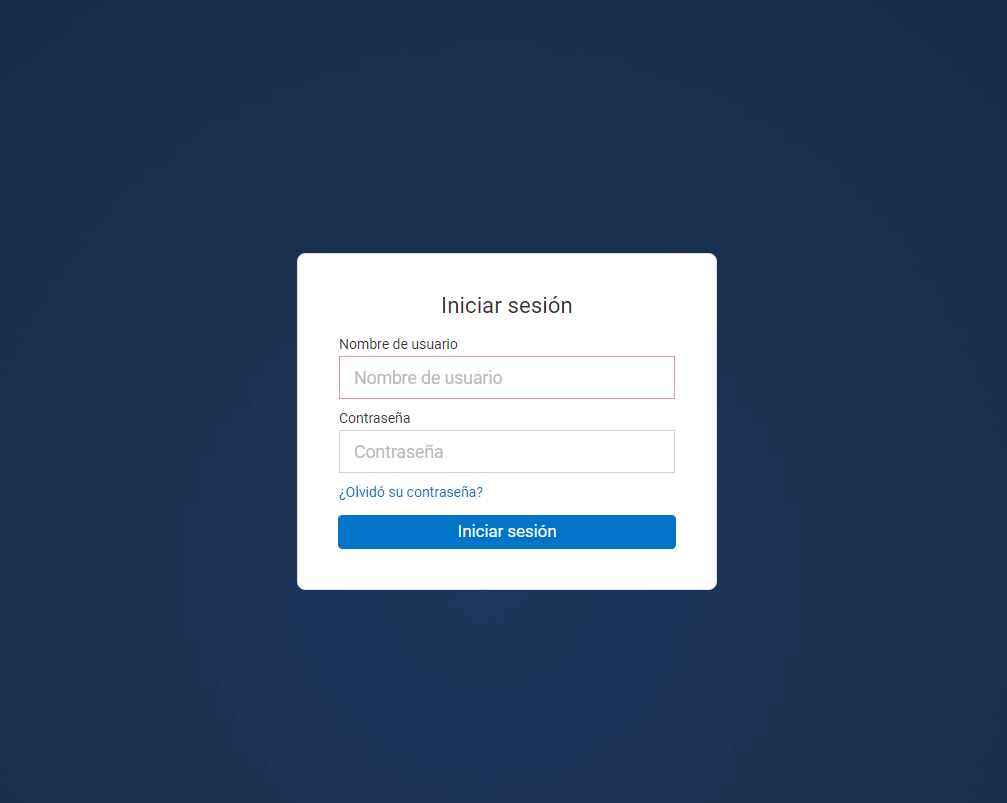
  1. Ingresa a tu webmail e ingresa tus datos de usuario.

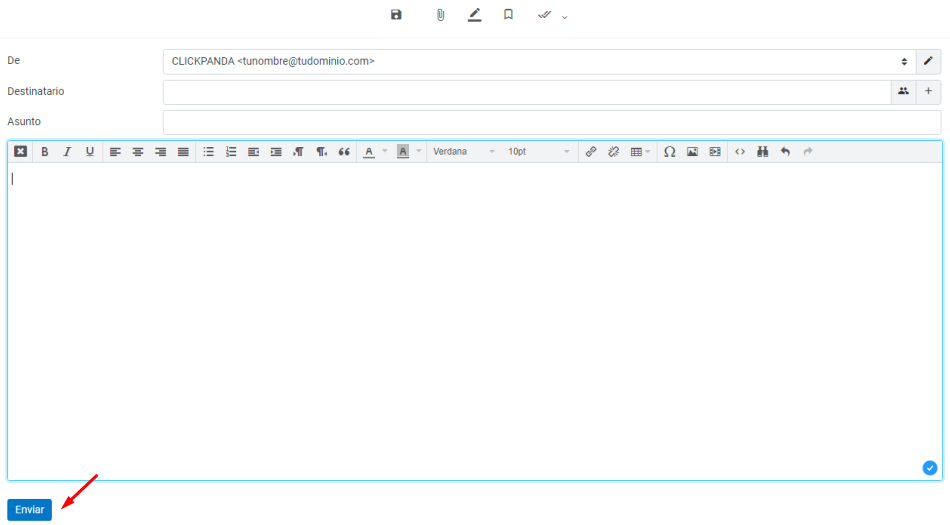
2. Haz click en Redactar.

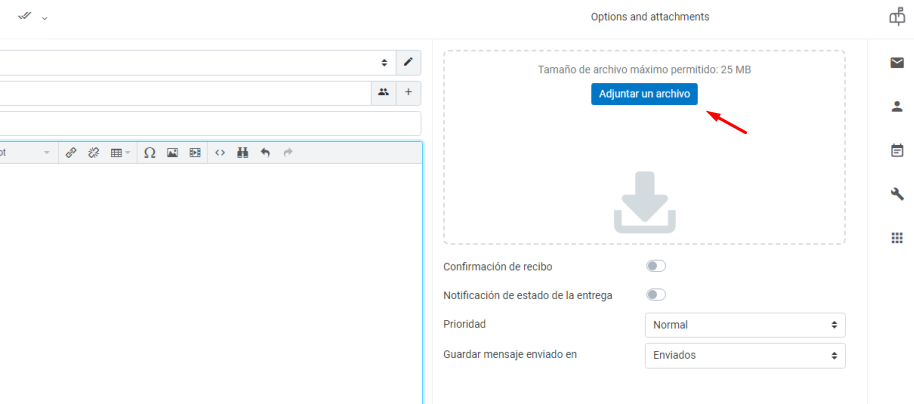
3. Luego da click en Adjuntar un archivo y selecciona el elemento a añadir.

4. Envía tu correo.

Para quitar un archivo adjunto solo haz click en la X para eliminarlo antes de enviarlo.

Puedes enviar varios mensajes adjuntos en tu correo, pero ellos no deben pasar de 25MB por mensaje. Así como extensiones como .exe .rar .com .mp3 y otros no es posible agregarlos como adjuntos en un correo.

Centro de ayuda

>Software

>

Paquetes de PHP PEAR cPanel

Paquetes de PHP PEAR cPanel

Última actualización: 9 diciembre, 2024

Tiempo de lectura: 5 minutos

Cuando se trata de desarrollar aplicaciones web dinámicas y funcionales en PHP, es fundamental tener acceso a una variedad de bibliotecas y herramientas que faciliten el proceso de desarrollo. Una de las soluciones más utilizadas para este propósito es PHP PEAR (PHP Extension and Application Repository).

¿Qué es PHP PEAR?

PHP PEAR es un sistema de administración de paquetes y bibliotecas para PHP que proporciona una forma organizada de distribuir y mantener componentes de código reutilizables. PEAR se basa en el principio de la comunidad de código abierto y permite a los desarrolladores de PHP compartir sus bibliotecas y aplicaciones con otros. Esto resulta en un ecosistema robusto de código PHP de alta calidad que puede ser utilizado para una amplia gama de propósitos.

Los paquetes de PEAR se presentan como soluciones encapsuladas que ofrecen funcionalidad específica. Pueden abarcar desde paquetes de manipulación de bases de datos hasta herramientas para el procesamiento de imágenes, autenticación de usuarios y mucho más. La ventaja clave de utilizar paquetes de PHP PEAR radica en la facilidad de instalación y actualización, lo que permite a los desarrolladores centrarse en el desarrollo de sus aplicaciones en lugar de reinventar la rueda.

Cómo aprovechar PHP PEAR en cPanel

Puedes aprovechar PHP PEAR para mejorar tus aplicaciones web. Aquí tienes un paso a paso para hacerlo:

  1. Inicia sesión en cPanel. Accede a tu cuenta de cPanel utilizando tus credenciales de inicio de sesión.

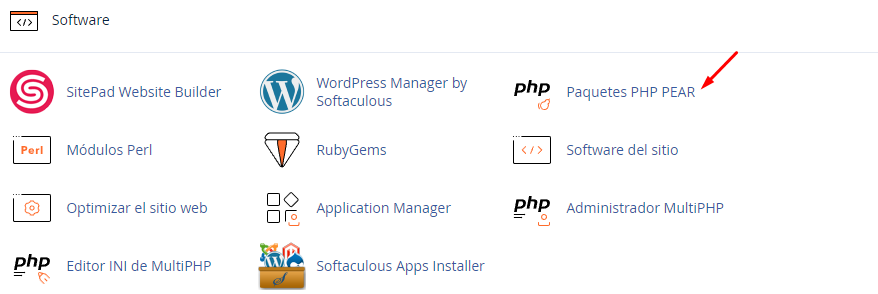
2. En la página principal de cPanel, busca la sección que se refiere a “Software” o “Software y servicios“. La ubicación exacta puede variar según la versión de cPanel que estés utilizando.

3. Dentro de la sección de software, busca y selecciona “Administrador de paquetes PEAR“. Esto te llevará a la interfaz de gestión de paquetes PEAR.

  • DB: El paquete “DB” proporciona una capa de abstracción de base de datos que facilita la interacción con bases de datos SQL. Esto simplifica la escritura de consultas y la gestión de conexiones a la base de datos, lo que es esencial para cualquier aplicación web que utilice bases de datos.
  • Mail: El paquete “Mail” facilita el envío de correos electrónicos desde tu aplicación. Puedes utilizarlo para crear y enviar mensajes de correo electrónico de forma programática, lo que es útil para notificaciones por correo electrónico y otros casos de uso relacionados con el correo electrónico.
  • HTML_Template_IT: Este paquete proporciona herramientas para generar y manipular código HTML desde tu aplicación PHP. Puedes utilizarlo para crear plantillas HTML reutilizables y generar contenido dinámico.
  • Auth: El paquete “Auth” se utiliza para la autenticación de usuarios. Ofrece métodos y funciones que facilitan la implementación de sistemas de autenticación en aplicaciones web, como inicios de sesión y control de acceso.
  • Text_CAPTCHA: Si necesitas agregar CAPTCHAs a tus formularios web para protegerlos contra el spam y los bots, el paquete “Text_CAPTCHA” te permite generar y validar CAPTCHAs fácilmente.
  • HTTP_Request2: Este paquete facilita la realización de solicitudes HTTP desde tu aplicación PHP. Puedes utilizarlo para interactuar con servicios web externos o consumir APIs de terceros.
  • Cache_Lite: Si deseas mejorar el rendimiento de tu aplicación al implementar la caché, el paquete “Cache_Lite” ofrece una solución sencilla para almacenar en caché datos y resultados, reduciendo la carga en tu servidor y acelerando la entrega de contenido.
  • Text_Diff: Si necesitas comparar y mostrar diferencias entre textos o documentos, el paquete “Text_Diff” puede ayudarte a realizar esta tarea de manera eficiente.

4. Dentro del administrador de paquetes PEAR, puedes buscar y seleccionar los paquetes que desees instalar. Utiliza la opción “Instalar” para agregar nuevos paquetes a tu servidor. También puedes utilizar la función de “Actualizar” para asegurarte de que tus paquetes estén siempre actualizados con las últimas versiones disponibles.

5. Una vez que hayas instalado los paquetes de PHP PEAR que necesitas, puedes utilizarlos en tus aplicaciones web. Importa las bibliotecas y las funciones proporcionadas por estos paquetes en tu código PHP para aprovechar su funcionalidad.

Ruta de instalación del módulo


La sección Ruta de inclusión del módulo de la interfaz muestra la ubicación donde el sistema almacenará Tus módulos. Si deseas hacer referencia a esos módulos desde otros módulos o programas, usa esta ruta de inclusión.

Usar tu extensión y aplicación PHP(Using Your PHP Extension(s) and Application(s)


La sección Uso de su(s) módulo(s) de extensiones PHP de la interfaz enumera una selección de código que debes incluir en la parte superior de tu módulo o aplicación PHP. Este código representa la ubicación de PHP que el sistema utilizará para ejecutar el módulo o la aplicación.


Instalador de paquetes PEAR

Para instalar un paquete PEAR, realiza una de las siguientes acciones:

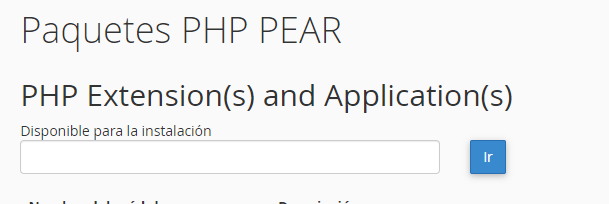
  • Si conoces el nombre del módulo deseado, ingrésalo en el cuadro de texto Instalar un paquete de aplicaciones y extensiones de PHP/Install a PHP Extensions and Applications Package y haz click en Instalar ahora.
  • Ingresa un término de búsqueda en el cuadro de texto Buscar, haz click en Ir y haz click en Instalar junto al paquete que desea instalar.
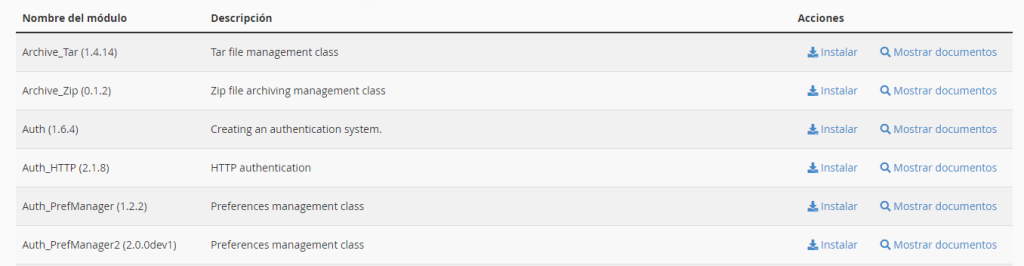
  • Haz click en Mostrar módulos disponibles para mostrar una lista de paquetes PEAR disponibles y haz click en Instalar junto al paquete que deseas instalar.

La interfaz muestra la siguiente información para los módulos:

  • Nombre del módulo: el nombre del módulo.
  • Versión: el número de versión del paquete PEAR.
  • Acciones: las acciones que puede realizar para ese módulo.

Paquetes PEAR instalados


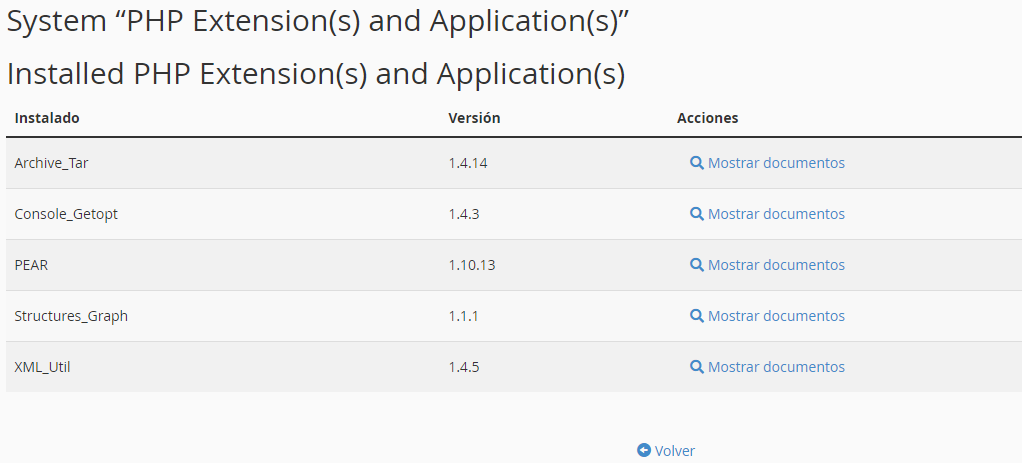
La tabla de módulos instalados enumera todos los paquetes PEAR que existen en tu servidor.

Para cada paquete PEAR instalado, la tabla muestra la siguiente información:

  • Módulo: Nombra El nombre del paquete PEAR.
  • Versión: el número de versión del paquete PEAR.
  • Acciones: puedes realizar las siguientes acciones para cada paquete PEAR:
    • Actualizar: actualiza el paquete PEAR.
    • Reinstalar: reinstala el paquete PEAR.
    • Desinstalar: elimina el paquete PEAR de su servidor.
    • Mostrar documentos: lee la documentación del paquete PEAR.

Módulos del sistema


cPanel incluye paquetes PEAR específicos preinstalados. Para ver una lista de paquetes PEAR preinstalados, haz click en Mostrar módulos instalados en el sistema.

Advertencia
No puedes eliminar los módulos del sistema de cPanel.

Centro de ayuda

>Software

>

¿Como optimizar mi sitio web en cPanel?

¿Como optimizar mi sitio web en cPanel?

Última actualización: 9 diciembre, 2024

Tiempo de lectura: 5 minutos

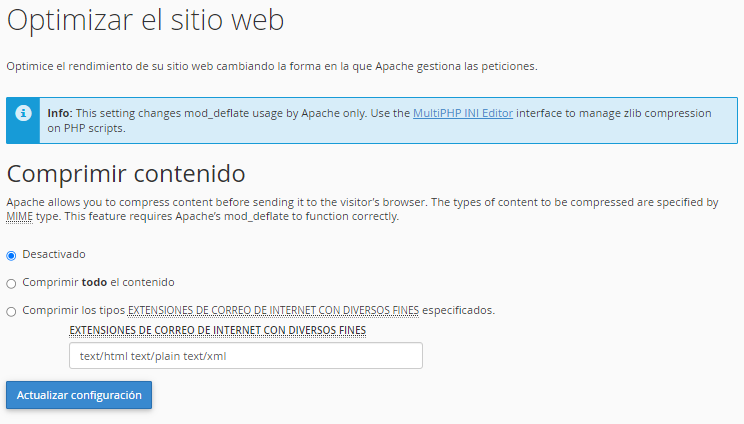
Esta interfaz te permite configurar tu servidor para que automáticamente comprima tipos específicos de contenido cuando los visitantes acceden a ese contenido.

Nota

Tu sistema administrativo tiene habilitado el módulo Apache mod_deflate para esta interfaz para aparecer en cPanel.

Administrador de compresiones

Para deshabilitar compresiones del contenido de tu sitio web, haz los siguientes pasos:

  1. Selecciona Desactivado.
  2. Click en Actualizar Configuracion.

Para comprimir todos los contenidos del sitio web, haz los siguientes pasos:

  1. Selecciona Comprimir todo el contenido.
  2. Haz click en Actualizar Configuracion.

Para comprimir una lista de tipos de contenidos del sitio web, haz los siguientes pasos:

  1. Selecciona la opción Comprimir los tipos EXTENSIONES DE CORREO DE INTERNET CON DIVERSOS FINES especificados.
  2. En la caja de texto ingresa una lista separada por espacios del contenido que deseas comprimir (por ejemplo text/html text/plain text/xml).

Nota

  • Archivos formato de imágen (por ejemplo, .jpg y .png) está compreso por defecto. No incluyas ningún archivo de imagen en la lista.
  • Para más información visita Wikipedia’s list of Internet media types.
3. Haz click en Actualizar Configuracion.

Nota

CPanel guarda tus configuraciones en un archivo .htaccess en tu directorio home. Tu sistema administrativo personaliza estas configuraciones con el directorio de Apache FileMatch directive.

Información adicional

Para más información sobre el módulo mod_deflate, que maneja el contenido del website a comprimir, lee la documentación para tu versión de Apache de tu servidor.
Nota

La interfaz de home en CPanel en el estado de la barra lateral muestra la versión Apache de tu servidor.

Centro de ayuda

>Software

>

Guia Módulos de Perl

Guia Módulos de Perl

Última actualización: 9 diciembre, 2024

Tiempo de lectura: 5 minutos

Los módulos de Perl son componentes de software en lenguaje Perl. Esta interfaz te permite buscar e instalar Módulos Perl del depósito de CPAN a tu sitio web.

Los módulos de Perl son archivos de código que contienen un conjunto de funciones y/o clases relacionadas que se pueden reutilizar en múltiples programas Perl.

Nota

Tu tienes que instalar los Módulos Perl antes de que puedas usarlos dentro del programa Perl.

Ruta de instalación del módulo

La sección Ruta de inclusión del módulo de la interfaz muestra la ubicación donde el sistema almacenará tus módulos. Si deseas hacer referencia a esos módulos desde otros módulos o programas, usa esta ruta de inclusión.

Usando tu módulo Perl(Using your Perl module)


La sección Uso de su(s) módulo(s) de Perl de la interfaz enumera una selección de código que debes incluir en la parte superior de su secuencia de comandos de Perl. Este código representa la ubicación de Perl que el sistema usará para ejecutar el script.

Instalar módulo Perl(Install a perl module)


Para instalar un módulo Perl, realiza una de las siguientes acciones:

  • Si conoces el nombre del módulo deseado, ingrésalo en el cuadro de texto Instalar un módulo y haz click en Instalar ahora.
  • Introduce un término de búsqueda en el cuadro de texto Buscar y haz click en Ir. La interfaz mostrará módulos relacionados con ese término de búsqueda.
  • Haz click en Mostrar módulos disponibles para mostrar una lista de módulos Perl disponibles en el repositorio de CPAN.

Nota
La interfaz no mostrará todos los módulos disponibles en CPAN.


La interfaz muestra la siguiente información para los módulos:

  • Módulo : nombra El nombre del módulo.
  • Versión: el número de versión del módulo.
  • Acciones: las acciones que puedes realizar para ese módulo. Para cada módulo, puedes realizar las siguientes acciones:

Nota
Si no encontraste el módulo deseado, repite este proceso hasta que encuentres el módulo apropiado.


La tabla de módulos instalados en le sistema


La tabla de Módulos instalados muestra todos los módulos que existen en tu cuenta de cPanel.

Para cada módulo instalado, la tabla muestra la siguiente información:

  • Módulo: Nombra El nombre del módulo.
  • Versión: el número de versión del módulo.
  • Acciones: las acciones que puedes realizar para ese módulo. Para cada módulo, puedes realizar las siguientes acciones:
    • Actualizar: actualiza el módulo.
    • Reinstalar: reinstala el módulo desde CPAN.
    • Desinstalar: elimina el módulo de tu servidor.
    • Mostrar documentación: lee la documentación del módulo en CPAN.

Módulos del sistema


cPanel & WHM incluye módulos Perl específicos.

  • Para mostrar una lista de los módulos Perl instalados en el sistema, haz click en Mostrar módulos instalados en el sistema.
  • Para obtener más información sobre los módulos de Perl, lee Guide to Perl in cPanel & WHM y Third-Party Software 

Centro de ayuda

>Seguridad

>

Protección Hotlink en cPanel

Protección Hotlink en cPanel

Última actualización: 15 mayo, 2026

Tiempo de lectura: 2 minutos

Un hotlink(Enlace directo)ocurre cuando alguien incrusta contenido de tu sitio en otro sitio y usa tu ancho de banda para servir los archivos. Puedes utilizar esta interfaz para evitar este problema.

Nota

  • Cuando deshabilitas los vínculos directos, asegúrate de permitir los vínculos directos para todos los dominios necesarios. Por ejemplo, los subdominios de tu sitio web y la URL que utilizas para acceder a tu cuenta de cPanel.
  • La URL para acceder a tu cuenta de cPanel debe aparecer en el menú Listar las URL a las que deseas permitir el acceso. Si no es así, es posible que no veas imágenes incrustadas en la sección Editor HTML de la interfaz del Administrador de archivos (cPanel » Inicio » Archivos » Administrador de archivos).


Para habilitar la protección de hotlink, realiza los siguientes pasos:

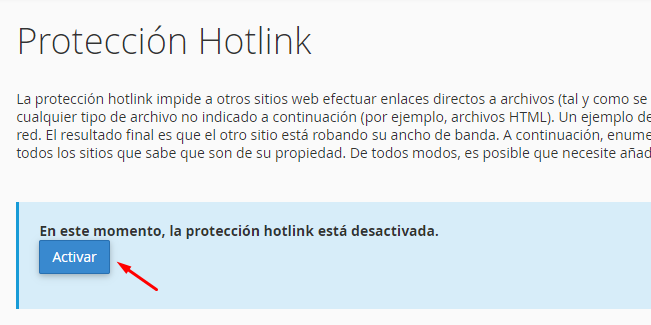
  1. Haz click en Activar. Se abrirá una nueva interfaz y se mostrarán las listas de referencias permitidas y extensiones protegidas.
  2. Haz click en Volver.
  3. Para permitir que sitios específicos se vinculen a tu sitio, agrega tus URL en el menú de URLs a las que permitir acceso.
  4. Para bloquear el acceso directo a archivos de tipos específicos, agrega esas extensiones de archivo al cuadro de texto Bloquear acceso directo para las siguientes extensiones.
    • Por ejemplo, para bloquear todas las imágenes .jpg, agrega .jpg al cuadro de texto Bloquear acceso directo para las siguientes extensiones.
    • Cuando bloqueas estos tipos de archivos, otros no pueden vincular a esos tipos de archivos desde tu sitio web, independientemente de cualquier otra configuración.
  5. Para permitir que los visitantes accedan a contenido específico a través de la URL, selecciona la casilla de verificación Permita solicitudes directas. Por ejemplo, si habilitas esta configuración, un visitante podría ingresar http://www.example.com/folder/example.jpg como URL para acceder al archivo example.jpg.
  6. Para redirigir las solicitudes de cierto contenido, ingresa la URL a la que deseas redirigir a tu visitante en el cuadro de texto Redireccionar la petición a la siguiente URL.
  7. Haz click en Enviar.


Desactivar protección Hotlink


Para deshabilitar la protección de hotlink, haz click en Desactivar.

Nota
Cuando haces click en Desactivar, el sistema elimina las entradas en la Lista de URL a las que deseas permitir el acceso. Recomendamos que guardes la lista localmente antes de desactivar la protección de enlaces directos.

Centro de ayuda

>Seguridad

>

Protección Leech en cPanel

Protección Leech en cPanel

Última actualización: 15 mayo, 2026

Tiempo de lectura: 2 minutos

Esta interfaz te permite detectar niveles de inactividad inusual en los directorios de contraseña restringida en ti sitio. Después de que tu implementes el número máximo de inicios de sesión dentro de un periodo de dos horas, el sistema redirecciona o suspende a los usuarios que excedan el máximo. Esto es útil si, por ejemplo, alguien envía las credenciales de un usuario en un sitio público, lo que permite desautorizar el acceso a contenido restringido.


Habilitar protección Leech

Para habilitar Protection Leech para un directorio, realiza los siguientes pasos:

  1. Haz click en Configuración

2. Luego selecciona una de las siguientes ubicaciones para comenzar la navegación:

  • Raíz web (public_html o www): comienza la navegación en la raíz del documento para el dominio principal de la cuenta.
  • Raíz del documento para: selecciona el dominio que corresponde a la raíz del documento en el que deseas comenzar a navegar.
  • Para configurar la interfaz para que siempre abra tu selección desde el Paso 1, selecciona la casilla Siempre abrir este directorio en el futuro.

3. Haz click en Guardar los cambios.

4. Navega hasta el directorio que deseas proteger.

  • Haz click en el icono de la carpeta correspondiente para navegar a una carpeta diferente.
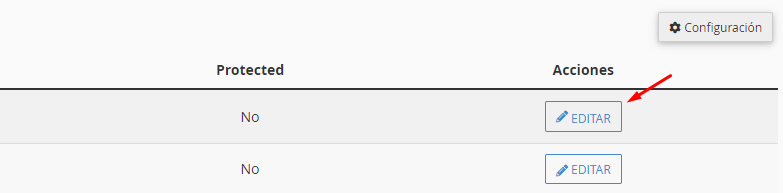
  • Haz click en editar. Aparecerá una nueva interfaz.

5. Introduce el número máximo de inicios de sesión que deseas permitir a cada usuario en un período de dos horas.

  1. Para redirigir a los usuarios que excedan el número máximo de inicios de sesión en un período de dos horas, ingresa una URL a la que deseas redirigirlos.
  2. Para configurar el sistema para enviar una alerta por correo electrónico cuando Leech Protection se activa, selecciona la casilla de verificación Enviar alerta de correos electrónicos a. Luego, ingresa la dirección de correo electrónico para alertar.
  3. Para deshabilitar una cuenta que exceda el número máximo de inicios de sesión, selecciona la casilla de verificación Deshabilitar las cuentas comprometidas.
  4. Haz click en Habilitar.

Deshabilitar protección Leech


Para deshabilitar la Protección Leech para un directorio, haz los siguientes pasos:

Para deshabilitar la protección Leech realiza los siguientes pasos:

  1. Navega hasta el directorio para el que deseas desactivar la protección contra sanguijuelas
    • Haz click en el icono de la carpeta correspondiente para navegar a una carpeta diferente.
    • Haz click en Editar
  2. Haz click en Deshabilitar.

Centro de ayuda

>Seguridad

>

Bloqueador de IPs en cPanel

Bloqueador de IPs en cPanel

Última actualización: 15 mayo, 2026

Tiempo de lectura: 2 minutos

La interfaz de Bloqueador de IPs o IP Blocker te permite bloquear el acceso a tu sitio a una o más direcciones IP o FQDNs(dominios completamente calificados por sus siglas en inglés).

Bloquea una dirección de IP:

Nota

 Si ingresas una dirección de IP directamente en el archivo .htaccess, ingresalo en formato CIDR(método de asignación y enrutamiento de direcciones IP que es más flexible y eficiente que el esquema tradicional de direccionamiento IP.) únicamente.

Para denegar acceso a una IP o rango de direcciones IP, haz los siguientes pasos:

Después de ingresar a cPanel desde tu área de miembros de ClickPanda:
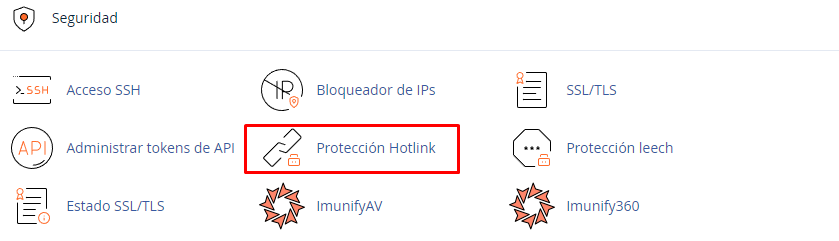
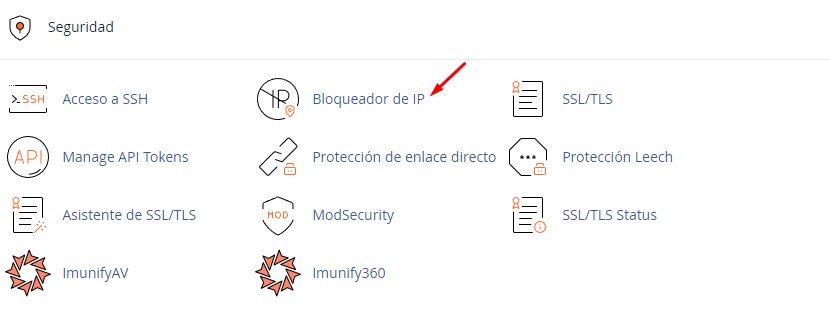
1. Ubícate en la herramienta de Seguridad y haz click en Bloqueador de IP


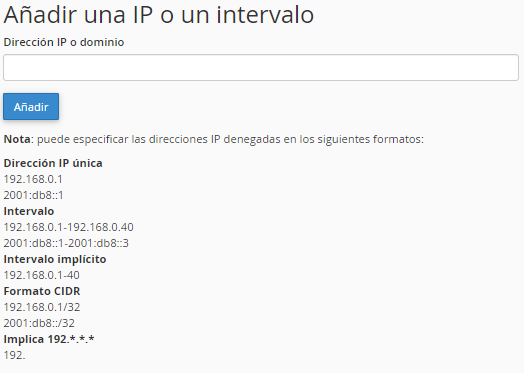
 2. Ingresa la dirección IP o rango de direcciones IP o dominio en la caja de texto. Puedes ingresar una IP en denegar en los siguientes formatos:

  • IP única (por ejemplo 10.5.3.33).
  • Rango (por ejemplo 10.5.3.3-10.5.3.40).
  • Rangos implícito: (por ejemplo 10.5.3.3-40).
  • Formato CIDR (por ejemplo 10.5.3.3/32).
  • IP implícitas: (por ejemplo 10.).

  3.Haz click Añadir.

Advertencia

 10. Como dirección de IP implícita implica 10.*.*.*, donde cada* representa un número completo positivo. Si tu ingresas 10., el sistema bloqueará acceso a cualquier IP que empiece con 10.

Direcciones IP bloqueadas en el momento.

Cpanel separa los rangos de IP que tu ingresas en subredes en formato CIDR. El sistema también las agrega  al archivo .htaccess. La interfaz mostrará la IP bloqueada y los rangos en notas de CIDR.


Desbloquear una dirección IP.

Para eliminar una dirección IP de la lista de IPs bloqueadas, haz los siguientes pasos:

  1. Haz click en Eliminar en la columna de Acciones en Direcciones IP actualmente bloqueadas para la IP que desees bloquear.
  2. Click en Eliminar IP.

Centro de ayuda

>Seguridad

>

Acceso SSH en cPanel

Acceso SSH en cPanel

Última actualización: 15 mayo, 2026

Tiempo de lectura: 2 minutos

Nota

Este articulo aplica para los planes de hosting con esta caracteristica. En ClickPanda puedes adquirir distintos planes de Hosting con acceso a SSH, Elige el plan que mejor se adapte a ti.

Esta interfaz proporciona información sobre cómo conectarse a otro servidor web a través del protocolo de red SSH (Secure Shell el cual es un protocolo de red seguro diseñado para permitir a los usuarios acceder y controlar de manera remota dispositivos y sistemas informáticos a través de una conexión encriptada.)

El protocolo de red SSH te permite conectarte a otro servidor web a través de Internet a través de una interfaz de línea de comandos (CLI por sus siglas en inglés, es un tipo de interfaz que permite a los usuarios interactuar con un sistema informático mediante la introducción de comandos de texto en una línea de comandos). Puedes usar este protocolo de red para administrar de forma remota tu servidor, configurar scripts CGI y realizar otras tareas.

Muchos sistemas operativos modernos, como las distribuciones macOS® y Linux®, incluyen SSH. Si usas Microsoft Windows® para conectarte a tu servidor, debes usar un cliente SSH, como PuTTY, para iniciar sesión en tu servidor.

Muchos sistemas operativos basados en Unix incluyen comandos estandarizados. Para obtener una lista de comandos estandarizados basados en Unix (POSIX), lee la documentación GNU Coreutils.


Conéctate a tu servidor a través de SSH

Para usar PuTTY para conectarte a su servidor a través de SSH, realiza los siguientes pasos:

  1. Descarga e instala el cliente PuTTY.
  2. Desde el menú Inicio de Windows, abre el cliente.
  3. En la interfaz de Sesión, ingresa el nombre de host o la dirección IP del servidor en el cuadro de texto Nombre de host (o dirección IP) (por ejemplo, 192.0.2.0).
  4. Introduce el número de puerto en el cuadro de texto Puerto (por ejemplo, 22).
  5. Selecciona el protocolo SSH.
  6. Haz click en Abrir.
  7. Ingresa el nombre de usuario de tu cuenta de cPanel.
  8. Ingresa la contraseña de tu cuenta de cPanel.


Administrar claves SSH


Esta sección de la interfaz de acceso SSH de cPanel te permite crear, importar, administrar y eliminar claves SSH. El sistema utilizará estas claves cuando confirme que una computadora específica tiene derecho a acceder a la información de tu sitio web con SSH.

Generar una nueva clave


Utiliza esta sección de la interfaz para crear nuevos pares de claves SSH, que incluyen una clave pública y una clave privada.

Para generar un nuevo par de claves SSH, realice los siguientes pasos:

  1. Haz click en Administrar claves SSH.
  2. Haz click en Generar una clave nueva.
  3. Para usar un nombre de clave personalizado, ingresa el nombre de la clave en el cuadro de texto Nombre de la clave o key name (este valor predeterminado es id_rsa).

Nota
Si usas un nombre de clave personalizado, debes especificar manualmente la clave SSH cuando inicies sesión en el servidor.


4. Introduce y confirma la nueva contraseña en los cuadros de texto correspondientes.

Nota

  • El sistema evalúa la contraseña que ingresas en una escala de 100 puntos. 0 indica una contraseña débil, mientras que 100 indica una contraseña muy segura.
  • Algunos servidores web requieren una seguridad de contraseña mínima. Un medidor verde de Fuerza de la contraseña indica que la contraseña es igual o mayor que la fuerza de la contraseña requerida.
  • Haz click en Generador de contraseñas para generar una contraseña segura. Para obtener más información, lea nuestra documentación Contraseñas y seguridad.

5. Selecciona el tipo de clave deseado.

  • Las claves DSA(Digital signature algorithm) proporcionan tiempos de firma y generación de claves más rápidos.
  • Las claves RSA proporcionan tiempos de verificación más rápidos.

6. Selecciona el tamaño de clave deseado.

Nota
Los tamaños de clave más grandes brindan más seguridad, pero dan como resultado archivos de mayor tamaño y tiempos de autenticación más lentos.


7. Haz click en Generar clave. La interfaz mostrará la ubicación guardada de la llave.

Importante
Para que la nueva clave SSH funcione, debes autorizar la clave SSH.


Clave de importación


Para importar una clave SSH existente, realiza los siguientes pasos:

  1. Haz click en Administrar claves SSH.
  2. Haz click en Importar clave.
  3. Para usar un nombre de clave personalizado, ingresa el nombre de la clave en el cuadro de texto Escoja un nombre para esta clave (el valor predeterminado es id_dsa).

Importante
Si usas un nombre de clave personalizado, debes especificar manualmente la clave SSH cuando inicies sesión en el servidor.


4. Pega las claves pública y privada en los cuadros de texto correspondientes.
5. Haz click en Importar.


Administra tus llaves


Las tablas de claves públicas y claves privadas muestran la siguiente información sobre tus claves existentes:

Nombre: el nombre de la clave. Las claves públicas y privadas utilizan el mismo nombre de clave.
Estado de autorización: si autorizaste la clave.

Importante
Debes autorizar nuevas claves antes de intentar usarlas.

Nota
Esta columna solo se muestra en la tabla Claves públicas.

  • Acciones: puedes realizar las siguientes acciones:
    • Eliminar clave: haz click para eliminar la clave y luego haz click en para confirmar que deseas eliminar la clave.
    • Ver/Descargar: haz click para ver o descargar la clave. Para descargar la clave, guarda el contenido del cuadro de texto Clave SSH pública en tu computadora.
    • Administrar: haza click para administrar la autorización de la clave. Aparecerá una nueva interfaz. Haz click en Autorizar para autorizar la clave o Desautorizar para revocar la autorización de la clave.

Nota

  • Solo puedes realizar esta acción para claves públicas.
  • Después de desautorizar una clave, los usuarios de esa clave no pueden iniciar sesión con la clave privada asociada.