Esta interfaz muestra información detallada sobre las visitas recientes a tu sitio web. Esta información te ayuda a aprender sobre tu audiencia y monitorear a los visitantes frecuentes para que puedas ajustar el contenido de tu sitio web para satisfacer tus necesidades. También te ayuda a localizar y corregir errores, como páginas faltantes o enlaces rotos.
Si tu servidor ejecuta Apache®, esta interfaz muestra entradas de los siguientes archivos, donde nombre de dominio representa el dominio:
SSL: /var/log/apache2/domlogs/
Non- SSL: /usr/local/apache/domlogs/domainname
Si tu servidor ejecuta NGINX®, esta interfaz muestra entradas de uno de los siguientes archivos, donde nombre de dominio representa el dominio:
El registro canalizado está habilitado: la interfaz muestra las entradas de uno de los siguientes archivos, dependiendo de si SSL está habilitado o no:
SSL: /var/log/nginx/domains/domainname-ssl_log
Non- SSL: /var/log/nginx/domains/domainname
El registro canalizado no está habilitado: /var/log/nginx/domains/domainname
Los registros de Apache no aparecerán cuando NGINX esté habilitado y viceversa. Para obtener más información, lee NGINX with Reverse Proxy
Ver detalles de los últimos visitantes
Para ver los detalles de tus últimos visitantes, haz click en el ícono de lupa
para ese dominio.
Por defecto, la interfaz muestra la siguiente información:
IP: la dirección IP de los visitantes.
URL: la URL específica a la que accedió el visitante.
Hora: la hora en que el visitante accedió a su sitio web.
Tamaño(bytes): la cantidad de datos que el servidor envió al visitante para este recurso.
URL de referencia: la dirección web desde la que el visitante navegó hasta el recurso.
Agente de usuario: el navegador que el visitante utilizó para acceder a tu sitio web.
Datos adicionales
Haz click en el icono de engranaje () para elegir mostrar los siguientes datos adicionales:
Estado: el código HTTP indica si el recurso se cargó correctamente o resultó en un error.
Método: la solicitud-respuesta entre el cliente y el servidor (por ejemplo, GET o POST).
Protocolo: la versión de HTTP que el servidor usó para entregar el recurso al visitante (por ejemplo, 1.1).
Para buscar registros adicionales, ingresa tus criterios de búsqueda en el cuadro de texto Buscar.
La interfaz muestra hasta 300 de las entradas más recientes en los registros de errores de tu servidor web, en orden cronológico inverso.
Detalles de error
La interfaz incluye entradas en el archivo /var/log/apache2/.
Nota
Esta interfaz funciona con NGINX® con Reverse Proxy y Apache®. Si ejecutas NGINX en tu servidor, esta interfaz solo muestra los errores para el tráfico web de los registros de Apache. NGINX y Apache registran diferentes tipos de errores en su registro de errores, y el registro de NGINX no registra el tráfico web.
La interfaz muestra las entradas del registro de errores de los dominios del usuario. La interfaz también muestra entradas que incluyen el nombre de usuario de la cuenta del archivo /var/log/apache2/suexec_log.
Para ver entradas anteriores, accede a los archivos de registro individuales.
Los registros de Apache registran todas las solicitudes que maneja Apache. Las tareas que manejan otros servicios pueden tener ubicaciones de registro separadas.
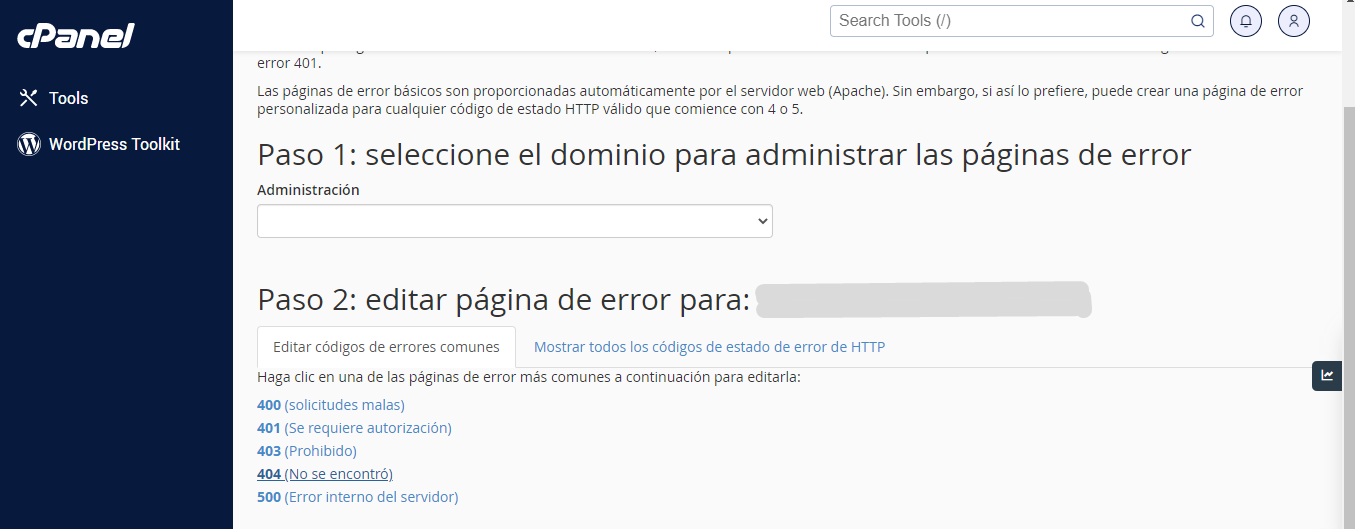
Editar páginas de error
Hay varias páginas de error diferentes que puedes personalizar, realiza estos pasos para accder a las páginas de error:
Baja con en el scroll de tu mouse y dirígete al apartado Páginas de error ubicado en la categoría Avanzado.
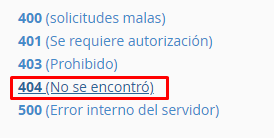
3. Hay varias páginas de error diferentes que puedes personalizar:
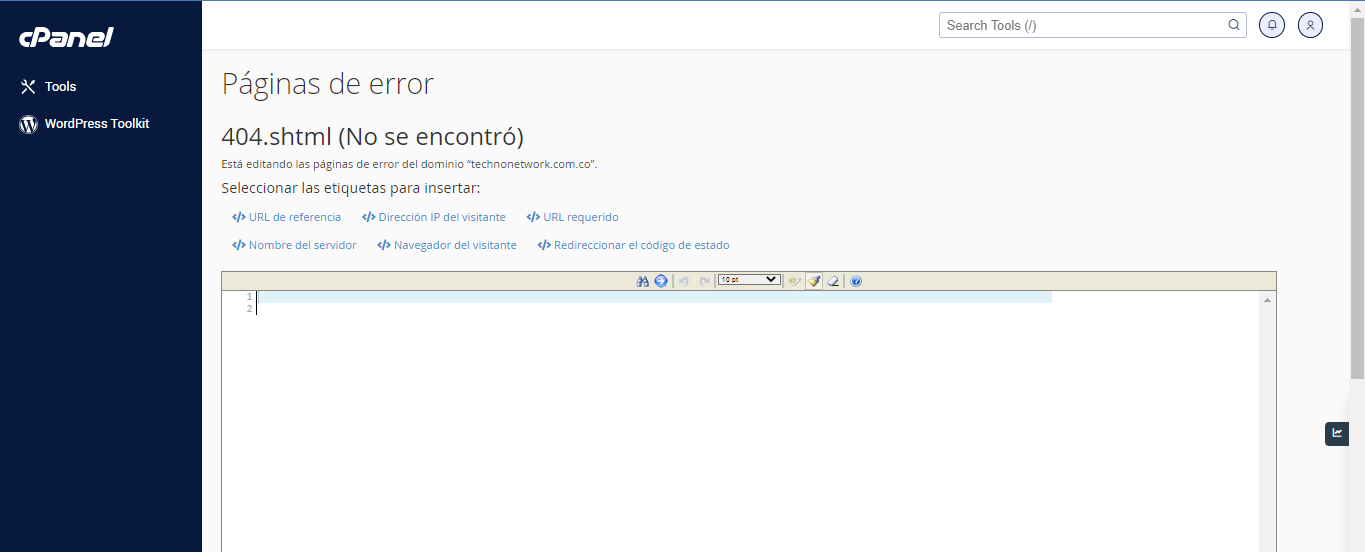
4. Edita las páginas de error según tu dominio. (En este tutorial, vas a personalizar la página de error 404). Haz click en el enlace 404
5. En la página siguiente, verás una página en blanco que puedes personalizar según tus necesidades. Aquí es donde creas tu página de error personalizada. Puedes incluir una o más etiquetas para personalizar aún más la página.También puedes usar etiquetas HTML en tu página, lo que facilita hacer coincidir el aspecto de tu página de error con el resto de tu sitio web.
La interfaz de ancho de banda muestra información sobre el uso del ancho de banda en varios conjuntos de gráficos. Cada gráfico contiene información sobre el uso del ancho de banda durante un periodo de tiempo específico.
Los gráficos muestran información sobre el ancho de banda en seis categorías:
HTTP: tráfico web.
POP3: correo electrónico que recuperaste de tus cuentas en el servidor.
IMAP: correo electrónico que recuperaste de tus cuentas en el servidor.
FTP — Transferencias de archivos.
SMTP: correo electrónico que enviaron tus cuentas.
Total (todos los servicios)
Nota
La categoría Total (todos los servicios) proporciona el total combinado de todas las demás categorías.
El sistema solo registra el ancho de banda para los mensajes SMTP (enviados). El sistema no incluye mensajes POP3 o IMAP (recibidos) en el cálculo del ancho de banda.
Esta información te permite monitorear los tiempos de mayor tráfico para tu sitio web y te ayuda a decidir si comprar ancho de banda adicional.
Zona horaria
La interfaz muestra la configuración de la zona horaria del servidor de la siguiente manera:
Todos los horarios están en la zona horaria "America/Chicago"
Si el sistema detecta que la zona horaria de tu navegador no coincide con la zona horaria del servidor, la interfaz contendrá un aviso similar al siguiente:
Establezca la hora en la zona horaria "América/Chicago" y vuelva a cargar.
Haz click en el enlace para restablecer la zona horaria y recargar la interfaz.
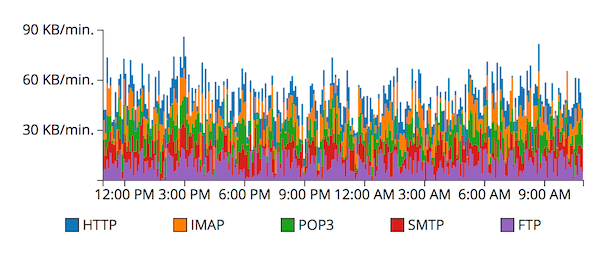
Última(s) 24 horas
El gráfico de las últimas 24 horas muestra la tasa de transferencia de datos en bits por segundo para el día actual, promediada en intervalos de cinco minutos.
De forma predeterminada, este gráfico se actualiza cada dos horas.
Utiliza este gráfico para ver la siguiente información:
Tendencias a pequeña escala (por ejemplo, picos rápidos de tráfico en momentos específicos).
Cambios a lo largo del día (por ejemplo, aumentos y disminuciones en el tráfico).
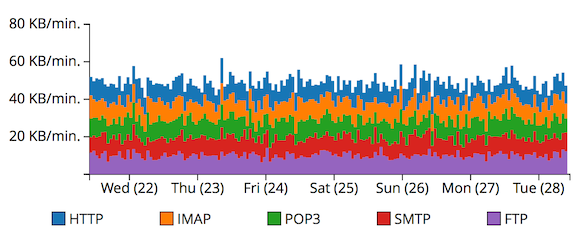
La Semana pasada
El gráfico Semana pasada muestra la tasa de transferencia de datos, en bits por segundo, durante los últimos siete días, promediada en intervalos de cinco minutos.
Utiliza este gráfico para ver la siguiente información:
Tendencias a gran escala (por ejemplo, picos de tráfico a la misma hora todos los días durante los últimos tres días).
Cambios de la última semana (por ejemplo, aumentos o disminuciones en el tráfico durante un período de dos a siete días).
El Año pasado
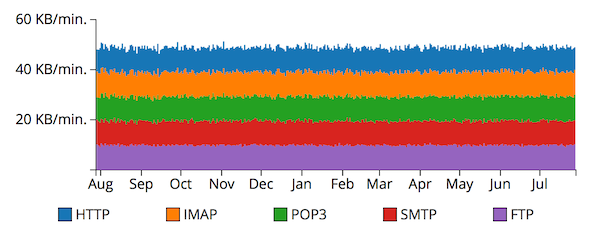
El gráfico El Año pasado muestra la cantidad total de datos que el sistema transfirió durante un período de 12 meses (un año).
Gráficos circulares mensuales
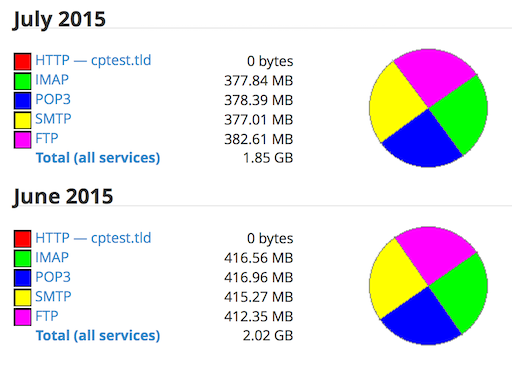
Los gráficos circulares mensuales muestran las cantidades relativas de datos que utilizan los diversos servicios y dominios de tu cuenta de cPanel en cada mes.
Utiliza los gráficos circulares para ver la siguiente información:
La cantidad total de datos que el sistema transfirió durante el mes.
Cambios en las relaciones entre servicios de mes a mes. Por ejemplo, el ancho de banda total de SMTP aumentó del 5 % al 50 % en un mes, mientras que el ancho de banda de HTTP disminuyó.
Cambios en el uso del ancho de banda de un dominio en relación con otro dominio. Por ejemplo, el dominio ejemplo1.com representa el 50 % del tráfico total de todos los sitios y ejemplo2.com representa aproximadamente el 25 %.
Para ver la interfaz de detalles de transferencia de ancho de banda de un mes, haz click en el gráfico circular de ese mes.
Nota Haz click en un enlace de uso durante un mes para buscar la información de uso de un sitio web o servicio individual. Una nueva interfaz mostrará información de tráfico mensual detallada para ese servicio o sitio web en particular.
La interfaz de detalles de transferencia de ancho de banda
Para ver la información de transferencia de ancho de banda para un mes en particular, haz click en Total (todos los servicios) para ese mes.
Esta interfaz contiene una serie de gráficos de uso de ancho de banda para los siguientes tipos de tráfico:
HTTP
SMTP
FTP
POP3
IMAP
Todo el tráfico (mensual)
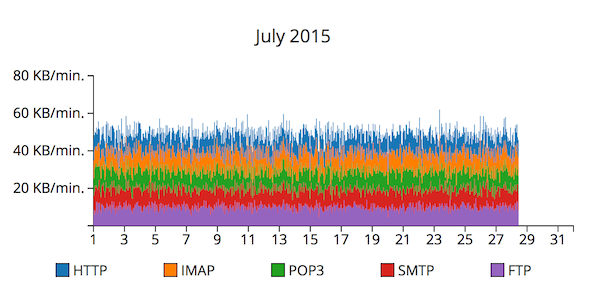
El gráfico mensual Todo el tráfico muestra el promedio de bytes por hora que el sistema transfirió durante el mes. Proporciona una versión detallada de los datos que muestra el gráfico Año pasado.
Utiliza este gráfico para encontrar tendencias durante un período de varios días o semanas. Por ejemplo, este gráfico podría indicar que tu cuenta recibe más tráfico en un día específico del mes.
Gráficos de tráfico mensual para servicios
Los gráficos de tráfico mensual tienen el mismo propósito que el gráfico Todo el tráfico, pero el sistema separa los datos para servicios individuales.
Todo el tráfico (diario)
El gráfico diario Todo el tráfico muestra promedios de bits de 30 minutos que el sistema transfirió por segundo. Es una versión más detallada del gráfico mensual Todo el tráfico.
Gráficos de tráfico diario por servicio
Debajo del gráfico Todo el tráfico hay una serie de uno o más gráficos de barras para servicios específicos. Estos tienen el mismo propósito que el gráfico Todo el tráfico, pero el sistema separa los datos para servicios individuales.
Ancho de banda por día
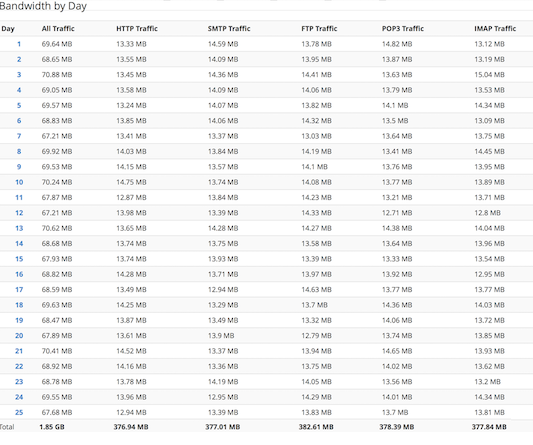
La tabla Ancho de banda por día enumera la cantidad total de datos de la cuenta de cPanel que el sistema transfirió en un día específico del mes, en megabytes (MB).
Haz clic en un día en la tabla para ver más información sobre el tráfico de ese día.
Nota Te recomendamos que consultes la tabla Ancho de banda por día al menos 24 a 48 horas después del último día del período del que deseas obtener datos. Esto permite que el sistema recopile y procese los datos de tráfico.
Información de ancho de banda no registrada
El ancho de banda muestra información sobre tu sitio web, en lugar de sobre tu servidor cPanel y WHM. Como resultado, el sistema no cuenta los siguientes procesos para su uso o asignación de ancho de banda:
Protocolos como las cargas y descargas del administrador de archivos.
Correo entrante que entregan otros servidores.
Bytes POP/IMAP recibidos para tareas como el sondeo de nuevos correos electrónicos.
Correo SMTP (recibido).
actividad de DNS.
Cualquier proceso de usuario generado por trabajos cron que realizan actividad de red.
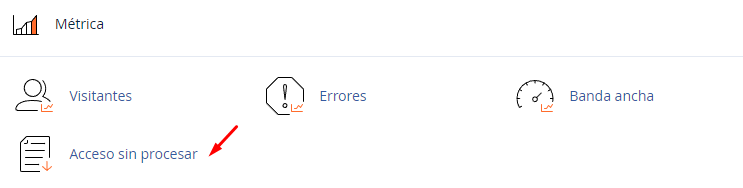
Los registros de acceso sin procesar son archivos de texto comprimido que contienen información sobre los visitantes de tu sitio web. Los registros también contienen información sobre el contenido al que acceden tus visitantes. Esta función te permite descargar un archivo .gz que contiene tu registro de acceso. Puedes acceder a los registros de Apache® y NGINX®.
Nota Esta interfaz no mostrará los registros de ModSecurity® para NGINX. Solo muestra registros de ModSecurity 2 para Apache.
Configurar registros
Esta sección te permite configurar cPanel para archivar registros automáticamente. También puedes configurar cuándo eliminarlos automáticamente.
Selecciona Archive log files en tu directorio de inicio después de que el sistema procese las estadísticas. Haz click en la casilla de verificación para comprimir y guardar archivos de registro en el directorio /home/username/logs después de que el sistema procese las estadísticas de tu sitio web. De forma predeterminada, el sistema procesa las estadísticas del sitio web cada 24 horas.
Selecciona Eliminar los registros archivados del mes anterior de tu directorio de inicio al final del mes. Haz click en la casilla de verificación para eliminar los registros del mes anterior al final de cada mes.
Haz click en Guardar para guardar tus cambios.
Descargar registros de acceso sin procesar actuales
Esta sección enumera los dominios de tu cuenta, así como la información de registro.
Dominio: una lista de los dominios de tu cuenta. Para acceder al registro de acceso sin procesar de un dominio, realiza los siguientes pasos:
Haz click en el enlace deseado para descargar el registro de acceso sin procesar de ese dominio.
Abre el archivo .gz para verlo.
Última actualización: la fecha de la actualización más reciente del archivo de registro.
Uso del disco:la cantidad de espacio en disco que utiliza el archivo de registro.
Dominios enlazados: la lista de dominios estacionados encima del dominio.
Nota Si tu sistema ejecuta NGINX y no utiliza el registro canalizado, los archivos SSL y non-SSL serán los mismos.
Registros sin procesar archivados
Esta sección enumera los registros archivados que contiene tu directorio /home. Haz click en el nombre del archivo para descargar un archivo de registro archivado. También puedes ver el archivo de registro a través de la línea de comando en tu directorio /home/username/logs.
Nota
El sistema solo actualiza el archivo al final de cada mes. Para obtener más información, lee la documentación de cPanel cPanel Log Rotation Configuration.
Si no existen archivos de registro de archivo, este directorio permanecerá vacío.
Todos los registros generados por NGINX contendrán _NGINX en el nombre del archivo.
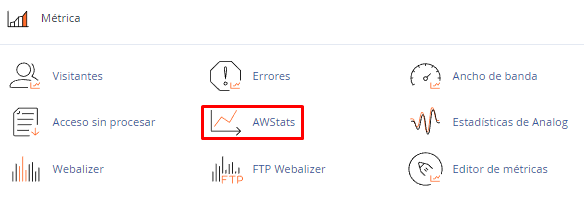
La interfaz de Awstats muestra estadísticas de tráfico del software Advanced Web Statistics (AWStats), que recopila información sobre cómo los usuarios acceden a su sitio web. Es un software libre y gratuito de análisis de registros de servidores web que se utiliza para analizar el tráfico y la actividad de los sitios web.
Ver datos de AWStats
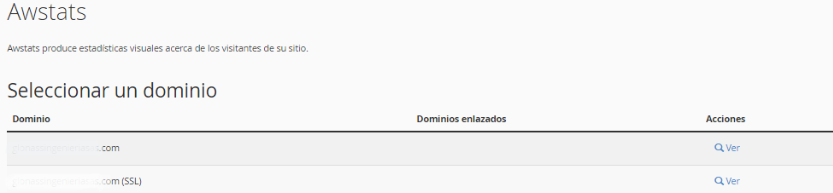
Para ver las estadísticas de tráfico de AWStats para un dominio, haz click en Ver para el dominio que deseas ver. Aparecerá una nueva interfaz que muestra las estadísticas de tráfico de AWStats para ese dominio.
AWStats muestra los siguientes detalles sobre los visitantes de tu sitio web:
Promedios mensuales, diarios y horarios en gráficos y tablas.
Nota
El color de un elemento del gráfico coincide con el color del encabezado cuyos datos representa. Por ejemplo, en la sección Historial mensual, la barra amarilla en el gráfico representa los datos en la columna Número de visitas.
Los enlaces a través de los cuales los visitantes acceden a su sitio web.
Usa esta interfaz para utilizar un sistema de nombres de dominio (DNS) alojado en el servidor cPanel para resolver un nombre de host que existe en una red externa con una dirección IP dinámica. Una dirección IP dinámica cambia, mientras que una dirección IP estática permanece igual. Esta característica te permite administrar tus dispositivos de red sin la necesidad de actualizar manualmente su configuración cada vez que cambia la dirección IP.
Crear un nuevo dominio DDNS
Para crear un nuevo dominio DDNS, haz click en Crear. Aparecerá la interfaz Crear dominio DNS dinámico. Luego, realiza los siguientes pasos:
Ingresa un subdominio único en el cuadro de texto Dominio de DNS dinámico, después selecciona un dominio del menú.
Para agregar una dirección IP, haz click en Introducir manualmente una dirección IP. Luego, ingresa una dirección IPv4 o IPv6 válida.
Nota Esta dirección IP se actualizará cuando configures tu enrutador o dispositivo.
3. Ingresa una descripción opcional para ayudarte a identificar el nuevo dominio DDNS. 4. Si deseas crear otro dominio, selecciona la casilla de verificación Permanecer en esta página después de hacer click en Crear, de lo contrario, haz click en Crear para guardar los cambios. 5. Después de crear el nuevo dominio DDNS, agrega la nueva URL de llamada web a la configuración de tu enrutador o dispositivo.
Ejemplo
Nota En este ejemplo, archivos es el subdominio y Servidor de archivos de Office es el nombre de la descripción.
El siguiente ejemplo muestra cómo configurar un dominio DDNS para una red comercial o doméstica:
Inicia sesión en su cuenta de cPanel y haz click en DNS dinámico(Dynamic DNS)
Haz click en Crear.
Ingresa un nuevo subdominio para un dominio administrado por tu cuenta de cPanel.
Ingresa un nombre de descripción para ayudar a identificar el dominio DDNS.
Haz click en Crear. La interfaz creará el subdominio y generará la URL de llamada web única.
Puedes usar el comando curl o un navegador web en su dispositivo DDNS para acceder a la llamada web o webcall(puedes hacer y recibir llamadas telefónicas directamente desde tu panel de control de cPanel)
Tu comando curl debe parecerse al siguiente ejemplo:
Te recomendamos que consultes la documentación de tu dispositivo para conocer los pasos de configuración adecuados. Las siguientes listas contienen enlaces a las configuraciones de firewall y enrutador de código abierto más populares:
DD-WRT
pfSense
OpnSense
Es posible que debas proporcionar un certificado SSL para que el dispositivo pueda conectarse a través de una conexión cifrada. Para ver y copiar el certificado SSL del dominio, haz click en Ver certificado SSL.
Importante Recomendamos utilizar SSL para evitar que tu información de inicio de sesión se envíe sin cifrar.
Una vez que completes la configuración del enrutador, tu enrutador utilizará la URL de llamada web para actualizar la función DDNS de cPanel cuando se actualice tu dirección IP dinámica.
Administrar un dominio DDNS
Para actualizar una URL de llamada web o eliminar un dominio DDNS, realiza los siguientes pasos:
Selecciona la casilla de verificación de cada dominio que desees modificar.
Haz click en Acción.
Selecciona una de las siguientes opciones:
Recrear URL(Recreate URL): esta opción genera una nueva URL de llamada web para el dominio DDNS.
Eliminar(Delete): esta opción eliminará el dominio DDNS. Haz click en Eliminar para confirmar.
Importante
No puedes deshacer esta acción.
Eliminar un dominio DDNS no elimina tu certificado SSL.
Para ver el contenido del certificado SSL de un dominio DDNS, haz click en Ver certificado SSL. Aparecerá una nueva interfaz. Luego puedes copiar el contenido del certificado SSL a tu dispositivo habilitado para DDNS.
Nota La interfaz de cada dispositivo es única. Consulta la documentación de tu dispositivo para obtener instrucciones de instalación específicas.
En el dispositivo que está configurando para DDNS, busca una pestaña llamada Certificado HTTPS, DDNS o SSL/TLS, o algo similar. Esta pestaña podría estar en un menú Avanzado o WAN. Puedes copiar el contenido de los cuadros de texto de esta interfaz en los cuadros de texto de tu dispositivo.
Administrar un certificado SSL de dominio DDNS
Utiliza la interfaz de estado de SSL/TLS de cPanel (cPanel » Inicio » Seguridad » SSL/TLS) para:
Verificar el estado del certificado de tu dominio DDNS.
Solicitar un nuevo certificado SSL para un dominio DDNS.
También puedes usar la interfaz de estado SSL/TLS si tu dominio DDNS muestra el mensaje No hay certificado disponible para este dominio.
Esta interfaz te permite crear rápidamente un sitio web simple, incluso si nunca antes ha creado un sitio web. Cuando utilices esta interfaz, selecciona una plantilla adecuada para tu sitio web y luego ingresa el contenido del sitio web que solicita la plantilla.
Por ejemplo, puedes usar esta interfaz para crear un sitio web simple con la información de tu empresa o para crear una página de marcador de posición mientras preparas un sitio web más elaborado.
Crear o modificar un sitio web de Site Publisher
Nota Cuando seleccionas una opción, la interfaz oculta automáticamente esa sección de la interfaz y muestra la siguiente sección. Para volver a una sección, haz click en el título de esa sección.
Para crear o modificar un sitio web de Site Publisher para uno de tus dominios, realiza los siguientes pasos:
Selecciona un dominio de la lista de dominios disponibles, dominios adicionales y subdominios.
Si solo posees un único dominio, o si accediste a esta interfaz a través de un enlace después de la creación de un subdominio o un dominio adicional, el sistema selecciona automáticamente ese dominio y continúa con el siguiente paso.
Selecciona una plantilla de las opciones disponibles.
La sección Seleccionar una plantilla de esta interfaz muestra una imagen de vista previa, un nombre y una descripción para cada plantilla de Site Publisher disponible.
Si seleccionas un dominio que ya usaste un sitio web de Site Publisher, el sistema preselecciona la plantilla actual.
Ingresa o actualiza el contenido del sitio web deseado.
Nota La plantilla que seleccionas determina el contenido que ingresas en la sección Personalizar y publicar.
4. Haz click en Publicar. Aparecerá un mensaje de confirmación con un enlace a su nuevo sitio web.
Advertencia Si el directorio que contendrá tu sitio web Site Publisher ya contiene otros archivos o directorios, el sistema realizará las siguientes acciones cuando hagas click en Publicar:
Haz una copia de seguridad del contenido del directorio. Para obtener más información, lee la sección Archivos de Site Publisher a continuación.
Elimina cualquier archivo existente que use los mismos nombres de archivo que los archivos de tu nuevo sitio web de Site Publisher.
Guarda los archivos del nuevo sitio web en el directorio.
Nota También puedes hacer click en los siguientes enlaces útiles para otras tareas comunes dentro de tu cuenta de cPanel:
Agregar una cuenta de correo electrónico. — Crea y administra direcciones de correo electrónico en la interfaz de Cuentas Email de cPanel (cPanel » Inicio » Correo electrónico » Cuentas de correo electrónico).
Administrar los archivos de mi sitio web. — Carga y administra archivos en la interfaz del Administrador de archivos de cPanel (cPanel » Inicio » Archivos » Administrador de archivos).
Conéctate a este sitio web con Web Disk. — Crea cuentas de disco web en la interfaz de disco web de cPanel (cPanel » Inicio » Archivos » Disco web) para cargar y administrar archivos desde tu computadora local.
Publicar otro sitio web de Site Publisher. — Usa esta interfaz para crear otro sitio web de Site Publisher.
Seleccionar un dominio
La sección Seleccionar un dominio de la interfaz enumera el nombre de dominio y el directorio del sitio web (raíz del documento) para cada dominio que posee tu cuenta de cPanel. Si un dominio utiliza actualmente un sitio web de Site Publisher, la interfaz también muestra el nombre de la plantilla del sitio web.
Haz click en el nombre de dominio para abrir el dominio en una nueva ventana del navegador.
Haz click en el directorio del sitio web para abrir ese directorio en la interfaz del Administrador de archivos de cPanel (cPanel » Inicio » Archivos » Administrador de archivos) en una nueva ventana del navegador.
Si tu cuenta de cPanel posee una gran cantidad de dominios, la interfaz automáticamente pagina la tabla. Haz click en los números de página en la esquina superior derecha de la sección para navegar entre las páginas de los dominios, o usa el cuadro de texto Buscar en la parte superior de la lista para buscar un dominio.
Archivos del publicador del sitio
Cuando publica un sitio web de Site Publisher, cPanel realiza automáticamente las siguientes acciones:
El script guarda una copia del contenido actual de la raíz del documento del dominio como un tarball en el directorio /home/user/site_publisher/backups/, donde usuario representa el nombre de usuario de su cuenta de cPanel.
Nota Si el sistema encuentra un sistema de archivos o un error de cuota de archivos durante este paso, no guardará el tarball y no publicará el nuevo sitio web de Site Publisher.
El sistema elimina cualquier copia de seguridad existente de Site Publisher que tenga más de 30 días.
El sistema genera los archivos del sitio web del nuevo Site Publisher y los almacena en la raíz del documento del dominio.
Importante
El archivo de configuración almacena todos los datos de tu sitio web Site Publisher. Te recomendamos que no modifiques este archivo directamente. En su lugar, utiliza siempre esta interfaz para modificar los sitios web de Site Publisher.
Tu plantilla seleccionada determina los otros archivos que utiliza tu sitio web. Estos archivos pueden incluir archivos HTML, imágenes u otros tipos de archivos.
Puedes usar la función Site Publisher para crear un sitio web temporal mientras creas uno permanente con otras herramientas de publicación, como WordPress®. Cuando tu nuevo sitio web esté listo, deberás eliminar el sitio web generado por Site Publisher.
Deberás eliminar manualmente los archivos generados por Site Publisher. Para obtener más información, lea la documentación How to Remove a Site Publisher Website
Utiliza esta interfaz para crear y administrar varios dominios desde una sola cuenta de cPanel.
Crea un nuevo dominio
Para crear un dominio, primero debes ingresar al panel de control de cPanel desde tu área de miembro en ClickPanda.
1. Selecciona en el área de miembrosPanda Apps, después, haz click en administrar sobre tu dominio.
Cuando ya estés en cPanel sigue estos pasos:
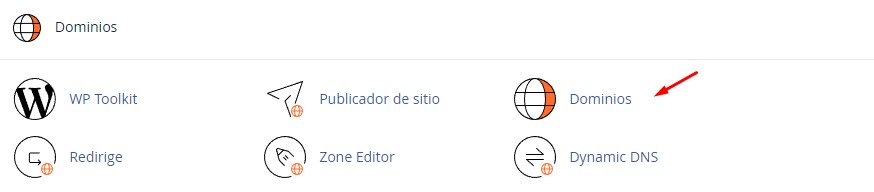
1.En la sección Dominios, haz click en Dominios
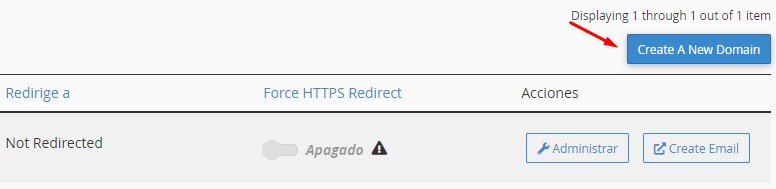
2.Haz click en Crear un dominio(create new domain)
3. Introduce un nombre de dominio completo en el cuadro de texto Dominio.
Para crear un nuevo dominio, ingresa el nuevo nombre de dominio. Por ejemplo, ejemplo.com.
Para crear un subdominio, ingresa un nuevo nombre seguido de un punto (.) y luego el dominio del sitio web. Por ejemplo, ingresa subdominio.ejemplo.com para crear un subdominio de ejemplo.com – Opcionalmente, puedes especificar el directorio donde deseas que existan los archivos para el dominio (la raíz del documento del dominio). Para crear este directorio, anula la selección de la casilla de verificación Compartir documento raízcon “ejemplo.com”, donde ejemplo.com representa tu dominio principal. No puedes crear una raíz de documento fuera del directorio public_html/. No puedes utilizar los siguientes directorios:
Nota La interfaz rellena automáticamente los cuadros de texto restantes y recomendamos que utilices estos valores. Sin embargo, puedes ingresar valores diferentes en los cuadros de texto Raíz del documento(Ubicación del sistema de archivos) y Subdominio si lo deseas.
4. Para redirigir automáticamente a los visitantes del nuevo dominio de la versión no segura del sitio web a la versión segura, activa el interruptor Forzar redirección HTTPS.
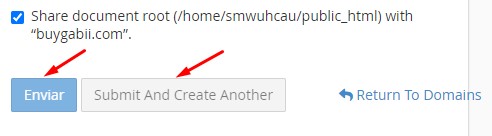
5. Haz click en Enviar o haz click en Enviar y crear otro dominio(Submit and create another).
Lista de dominios
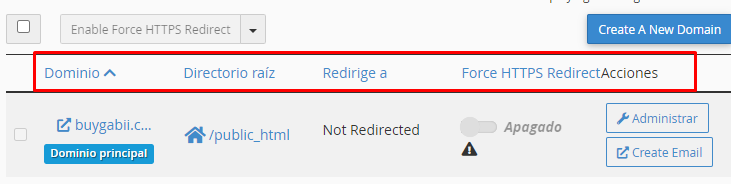
Esta interfaz enumera tus dominios:
Dominio
Haz click en Dominio para ordenar la lista alfabéticamente por nombre de cuenta.
Haz click en un dominio individual para visitar el sitio web público.
Directorio raíz
Haz click en Raíz de documentos para ordenar la lista alfabéticamente por rutas de directorio relativas.
Haz click en el ícono de inicio () o en la ruta del archivo para navegar a la interfaz del Administrador de archivos (cPanel » Inicio » Archivos » Administrador de archivos) para ese dominio. Aparecerá una nueva interfaz.
Redirige a
Si el dominio enumerado redirige a un dominio diferente, el destino aparecerá aquí. Haz click en un dominio para visitar el sitio web público. Aparecerá una nueva pestaña.
Nota Para administrar las redirecciones, usa la interfaz de Redirecciones (cPanel » Inicio » Dominios » Redirecciones).
Forzar redirección HTTPS
Para redirigir automáticamente a los visitantes del nuevo dominio de la versión no segura del sitio web (HTTP) a la versión segura (HTTPS), establece el interruptor en Activado.
Para deshabilitar la redirección a la versión segura del sitio web, desactiva la opción.
Nota Selecciona las casillas de verificación adecuadas y luego haz click en Forzar redirección HTTPS activada o Forzar redirección HTTPS desactivada en la parte superior de la tabla para realizar esta acción en varias cuentas.
Acciones
Administrar
Para administrar configuraciones adicionales, haz click en Administrar.
Crear correo electrónico
(Create Email) Para crear direcciones de correo electrónico para el dominio, haz click en Crear correo electrónico. Aparecerá la interfaz de Cuentas de email(cPanel » Inicio » Correo electrónico » Cuentas de correo electrónico).
Mostrar subdominios asociados
Para mostrar los subdominios que el sistema crea automáticamente, realiza los siguientes pasos:
Haz click en el icono de engranaje (). Haz click en Mostrar dominios asociados.
Nota Esta configuración solo está disponible si existe un dominio adicional(Addon domain).
Administrar
Utiliza la interfaz para administrar el directorio raíz de documentos del dominio, eliminar el dominio o realizar otras acciones. En el menú Recursos adicionales, puedes seleccionar las siguientes acciones para realizarlas en una nueva pestaña del navegador:
Crear una dirección de correo electrónico: agrega una dirección de correo electrónico al sitio web.
Crea un sitio con Site Publisher: cree rápidamente un sitio web simple, incluso si nunca antes has creado un sitio web.
Modifica las zonas: crea, edita y elimina registros del sistema de nombres de dominio (DNS).
Modifica los redireccionamientos: envía a todos los visitantes de un dominio o página en particular a una URL diferente.
Nuevo documento raíz
El directorio raíz del documento del dominio define el directorio del dominio en relación con el directorio de inicio de la cuenta de cPanel. Por ejemplo, ingresa newdomain.com en el cuadro de texto New Document Root para una cuenta de cPanel que usa el directorio de inicio /home/username. Los archivos de ese dominio residirán en el directorio /home/username/public_html/newdomain.com.
Nota No puedes modificar el directorio raíz del documento para los dominios que comparten ese directorio con el dominio principal.
Para proporcionar un nuevo directorio raíz de documentos, realiza los siguientes pasos:
Ingresa una nueva ruta, relativa al directorio de inicio del usuario.
Haz click en Actualizar.
Remover el dominio
Para eliminar el dominio de la cuenta de cPanel, realiza los siguientes pasos:
Haz click en Eliminar dominio.
Para confirmar que deseas eliminar este dominio, haz clic en Sí, eliminar este dominio.
Nota
Te recomendamos que crees una copia de seguridad completa de la cuenta antes de eliminar un dominio. Para obtener más información acerca de las copias de seguridad, lee la documentación Backup sobre copias de seguridad.
Esta acción solo elimina las entradas de vhost y las entradas de DNS del dominio. El servidor conserva el directorio y el contenido del dominio.
No puedes eliminar el dominio principal.
Cuentas de Email cuando eliminas un dominio
Si eliminas un dominio que contiene cuentas de correo electrónico, esas cuentas de correo electrónico no aparecerán en la interfaz de Cuentas de Email (cPanel » Inicio » Correo electrónico » Cuentas de Email). Sin embargo, las carpetas de correo continúan existiendo en el servidor. Si vuelves a agregar el dominio, las cuentas de correo electrónico volverán a aparecer.
Tiempo de lectura: 2minutosLa interfaz de Redirecciones te permite enviar a todos los visitantes de un dominio o página en particular a una URL diferente. Por ejemplo, si creas una página con una URL larga, usa la interfaz de redirecciones para agregar una redirección desde una URL corta a la URL larga. Los visitantes pueden ingresar la URL corta para acceder al contenido de la URL larga.
Nota
No puedes editar una redirección. Para modificar una redirección, debes eliminarla y luego volver a crearla.
Si deseas redirigir a los visitantes de un dominio de la versión no segura del sitio web a la versión segura, usa la opción Forzar redirección HTTPS en la interfaz de Dominios de cPanel (cPanel » Inicio » Dominios » Dominios).
Agregar una redirección
Para agregar una redirección, realiza las siguientes acciones:
Cuando ya hayas ingresado a cPanel, dirigete a la herramienta Dominios y haga click en Redirige.
1.Selecciona un tipo de redireccionamiento en el menú Tipo.
a. –Permanente (301): esta configuración notifica al navegador del visitante que actualice sus registros.
b. –Temporal (302): esta configuración no actualiza los marcadores del visitante.
2. Selecciona un nombre de dominio del menú o selecciona Todos los dominios públicos para redirigir todos los dominios que controla tu cuenta de cPanel.
3. En el siguiente cuadro de texto, ingresa el resto de la URL desde la cual deseas que el servidor redirija a los visitantes. Por ejemplo, si deseas redirigir http://ejemplo.com/directorio.archivo.html a otra URL, ingresa directorio/archivo.html en este cuadro de texto.
4. En el cuadro de texto Redirige a ingresa la URL a la que deseas redirigir a los usuarios.
Importante
Debes especificar un protocolo en este cuadro de texto. Por ejemplo, http://, https:// o ftp://.
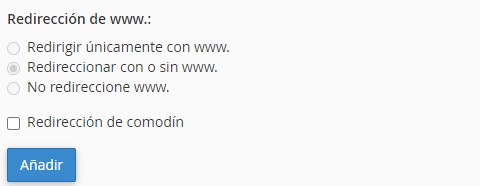
5. Selecciona una de las siguientes configuraciones:
Redirigir unicamente con www. : Esta configuración solo redirige a los visitantes que ingresan el prefijo www. antes de la parte del nombre de dominio de la URL.
Redireccionar con o sin www.: Esta configuración redirige a todos los usuarios, independientemente de si el visitante ingresa el prefijo www. antes de la parte del nombre de dominio de la URL.
No redireccione www. : Esta configuración no redirige a los usuarios que ingresan el prefijo www. antes de la parte del nombre de dominio de la URL.
Nota
La interfaz deshabilita la configuración de redirección www. si selecciona Todos los dominios públicos.
6. Selecciona la configuración Redirección de comodín si deseas redirigir todos los archivos dentro de un directorio al mismo nombre de archivo en el nuevo directorio. Por ejemplo, si activas la configuración Redirección de comodínes y example1.com redirige a example.com, entonces un visitante que intente acceder a la URL http://example1.com/pic.jpg redirige a la URL http://example. com/pic.jpg
7. Haz click en Añadir.
8. Para probar el redireccionamiento, haz click en el enlace debajo de Directorio en la tabla Redirecciones actuales. Si configuraste correctamente la redirección, el sistema te dirige al dominio original.
Nota
Para agregar una redirección donde aparece el dominio original en la barra de direcciones del navegador, crea un subdominio y rediríjelo a tu dominio elegido. Puedes crear un subdominio en la interfaz de Dominios de cPanel (cPanel » Inicio » Dominios » Dominios).
Redirecciones a través de aplicaciones de terceros
Cuando agregas una redirección con la interfaz de cPanel, el sistema coloca las reglas de redirección en la parte inferior del archivo .htaccess. Algunas aplicaciones de terceros ignorarán su regla porque esas aplicaciones solo leen las reglas y configuraciones que contiene su sección del archivo .htaccess.
Importante Si utilizas una aplicación de terceros o un sistema de administración de contenido para agregar un redireccionamiento, como WordPress®, es posible que el redireccionamiento no funcione correctamente.
La tabla de redireccionamientos actuales
La tabla de redireccionamientos actuales enumera los redireccionamientos que existen actualmente en tu cuenta. Para buscar una redirección, ingresa los criterios de búsqueda en el cuadro de texto Buscar y haz click en Ir.
La tabla enumera la siguiente información sobre los redireccionamientos:
Etiqueta
Descripción
Dominio
El dominio a redirigir. TODOS representa todos los dominios disponibles públicamente de la cuenta.
Directorio
El directorio a redirigir. Haz click en el enlace para probar la redirección.
Expresión regular
El sistema redirigirá cualquier URL que coincida con la expresión regular de esta columna.
Redirect URL
La URL a la que deseas redirigir a las usuarios.
HTTP Status Code
El código de estado HTTP numérico de la redirección (HTTP Status Code)
Tipo
–permanente: esta configuración notifica al navegador del visitante que actualice sus registros.
–Temporal: esta configuración no actualiza los marcadores del visitante.
Coincide con www.
Solo redirige a los visitantes que ingresan al prefijo www. antes de la parte del nombre de dominio de la URL.
Comodín
Redirige todos los archivos dentro de un directorio al mismo nombre de archivo en el nuevo directorio. Por ejemplo, si activas la configuración Redirección de comodínes y example1.com redirige a ejemplo.com, entonces un visitante que intente acceder a la URL http://ejemplo1.com/pic.jpg redirige a http://ejemplo. com/pic.jpg URL.
Acciones
Acciones disponibles para la redirección:
–Eliminar: elimina la redirección. Haz click en Sí para confirmar la eliminación.
Importante:
La mayoría de los navegadores web agregan redirecciones a un caché. Es posible que los visitantes deban borrar la memoria caché de su navegador web para eliminar la redirección de sus navegadores web.
Ejemplos
Redirecciones permanentes
El siguiente es un redireccionamiento permanente de un sitio completo desde su ubicación original a ejemplo.com:
Redirección 301 / http://ejemplo.com/
El siguiente es un redireccionamiento permanente de una página en ejemplo.com a una página diferente en ejemplo.com:
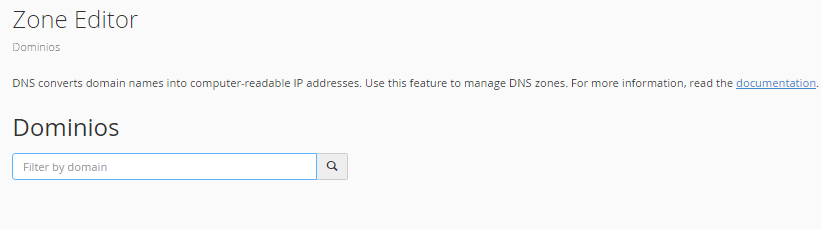
El panel de control cPanel de ClickPanda te permite editar los DNS de tu dominio fácilmente. Desde el editor de zona avanzado, puedes agregar registros tipo A, AAAA, CNAME, SRV y TXT
La función Editor de zonas te permite crear, editar y eliminar registros de zona del Sistema de nombres de dominio (DNS). El DNS convierte los nombres de dominio legibles por humanos (por ejemplo, example.com) en direcciones IP legibles por computadora (por ejemplo, 192.0.0.1). El DNS se basa en registros de zona que existen en tu servidor para asignar nombres de dominio a direcciones IP.
Nota
Para que las modificaciones realizadas en este editor DNS apliquen al dominio, los Nameservers de este dominio deben apuntar a los que recibiste en el correo de bienvenida (vienen en formato nsx.clickpandahosting.com)
Para configurar la zona DNS desde Cpanel debes seguir los siguientes pasos:

 ) para elegir mostrar los siguientes datos adicionales: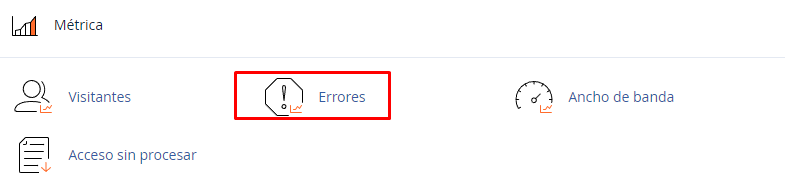








 ) o en la ruta del archivo para navegar a la interfaz del Administrador de archivos (cPanel » Inicio » Archivos » Administrador de archivos) para ese dominio. Aparecerá una nueva interfaz.
 ).
).