Centro de ayuda

>Avanzado

>

Índices – cPanel

Índices – cPanel

Última actualización: 31 julio, 2023

Tiempo de lectura: 2 minutos

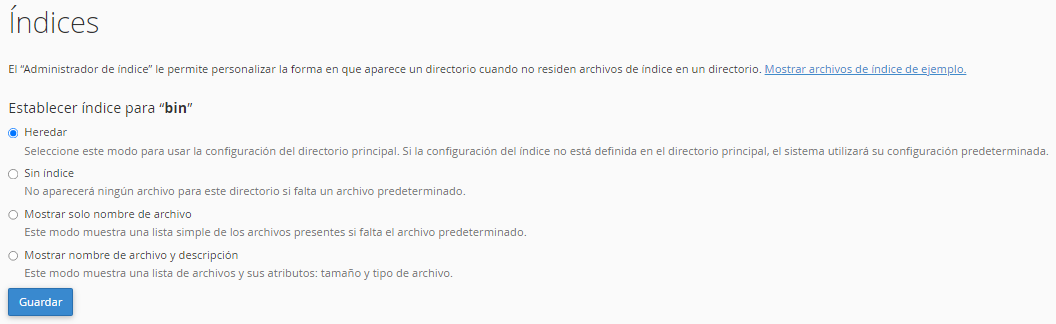
El Administrador de índices te permite personalizar el modo en que se verá un directorio en la web. Puedes seleccionar un estilo predeterminado, sin índices o dos tipos de índice. Si no deseas que la gente pueda ver los archivos del directorio, selecciona Sin índices

Cuando un visitante accede a un directorio en lugar de a una página de tu sitio web, el navegador generalmente muestra la página de índice del directorio. Si no existe una página de índice, el navegador muestra una lista de los archivos en ese directorio. Usa la interfaz de Índices para definir cómo el servidor muestra el índice de un directorio específico a un visitante, o para deshabilitar la visualización del índice para un directorio.

Para configurar la vista pública de las carpetas del hosting, debes seguir estos pasos:

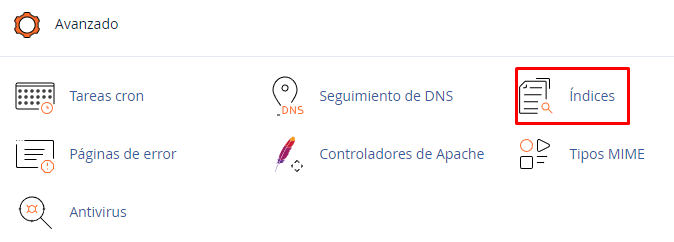
1. Desde cPanel, haz click en Índices:

2. Luego, selecciona la carpeta que deseas Editar:


3. Desde aquí, puedes seleccionar la opción que necesites para la carpeta seleccionada:
Centro de ayuda

>Avanzado

>

Tareas cron en cPanel

Tareas cron en cPanel

Última actualización: 31 julio, 2023

Tiempo de lectura: 2 minutos

Los trabajos de cron te permiten automatizar ciertos comandos o scripts en tu sitio. Puedes configurar un comando o script para ejecutarlos en un horario específico todos los días, todas la semanas, etc.

Por ejemplo, puedes configurar un trabajo de cron para eliminar archivos temporales todas las semanas para liberar espacio en el disco.

Necesitas tener un buen conocimiento de los comandos de Linux y PHP antes de poder usar los trabajos de cron de manera efectiva. 

1. Desde cPanel, haz click en Tareas Cron:


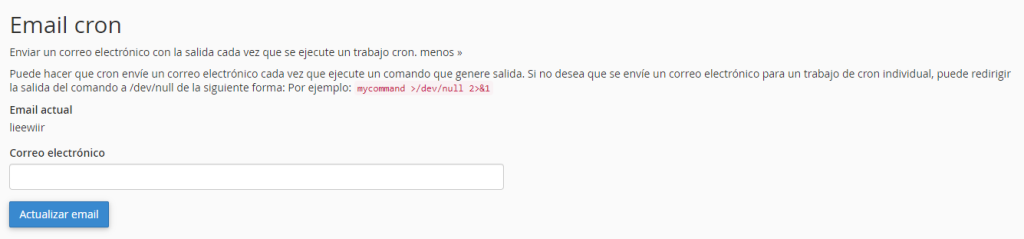
2. Luego, debes confirmar el correo electrónico al cual quieres enviar una notificación cuando se ejecute el cron, es preferible que esta dirección sea externa a tu dominio:

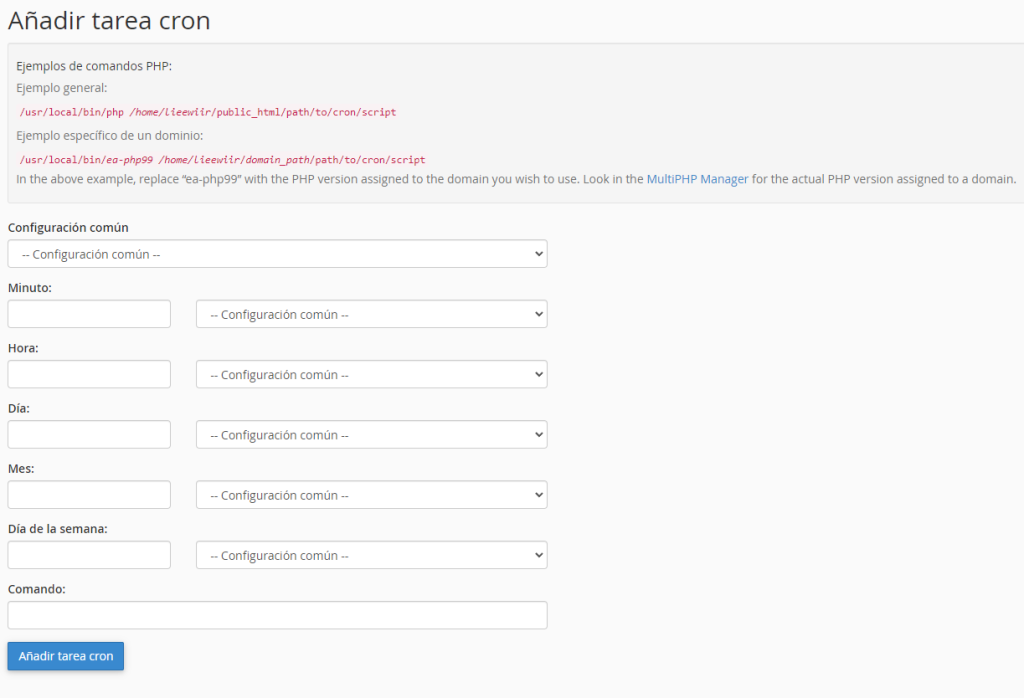
3. Debes seleccionar cada cuanto quieres ejecutar el cron, puedes escoger cualquiera de las opciones predeterminadas, o ingresar de forma manual los valores.


4. En la sección final puedes modificar o borrar los trabajos de cron existentes:

Centro de ayuda

>Avanzado

>

Como usar los Tipos MIME en cPanel

Como usar los Tipos MIME en cPanel

Última actualización: 31 julio, 2023

Tiempo de lectura: 2 minutos

Los tipos MIME le dicen a los navegadores cómo manejar extensiones específicas. Por ejemplo, el tipo MIME texto/html equivale a las extensiones .htm, .html y .shtml en la mayoría de los servidores y esto le dice a tu navegador que interprete todos los archivos con esas extensiones como archivos HTML. Puedes alterar o añadir nuevos tipos MIME específicamente a tu sitio (ten en cuenta que no puedes alterar los valores de tipo MIME definidos por el sistema). Los tipos MIME a menudo se usan para manejar nuevas tecnologías a medida que aparecen. Cuando apenas apareció la tecnología WAP, nadie tenía estas extensiones configuradas en su servidor. Con los tipos MIME, sin embargo, puedes configurarlas tu mismo y comenzar a servir páginas WAP de inmediato.

El sistema ya incluye los tipos MIME más comúnes.

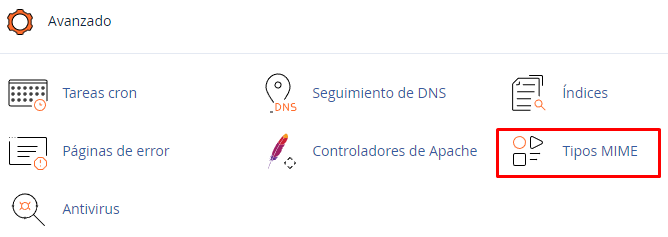
1. Para agregar un nuevo tipo, desde cPanel haz click en Tipos de MIME:


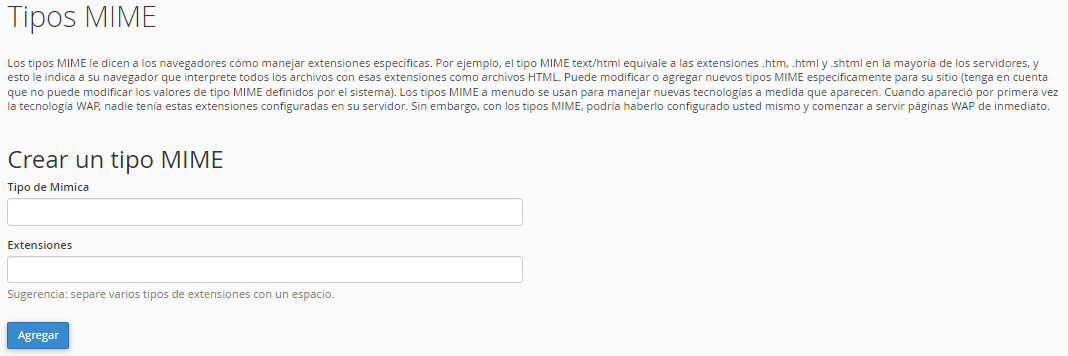
2. Ingresa la información requerida en los campos:

Crear un tipo MIME


Para agregar un tipo MIME, realiza los siguientes pasos:

  1. Ingresa el nombre del controlador del tipo de archivo en el cuadro de texto Tipo MIME.
    Por ejemplo, application/cgi representa el controlador de la extensión de archivo .cgi.
    2. Introduzca la extensión del archivo en el cuadro de texto Extensiones.
    – Una extensión de archivo representa las letras después del punto (.) en un nombre de archivo. Por ejemplo, nombre de archivo.extensión de archivo.
    3. Haz click en Agregar

Eliminar un tipo MIME definido por el usuario


Para eliminar un tipo MIME, haz clic en el enlace Eliminar correspondiente bajo el encabezado Eliminar y luego haz click en Eliminar tipo MIME para confirmar que deseas eliminar el tipo MIME.

Nota
No puedes eliminar tipos MIME de la tabla Tipos MIME del sistema.

Más sobre los tipos MIME
Para obtener más información, lee Webmaster Toolkit list of MIME types

Centro de ayuda

>Avanzado

>

Cómo usar páginas de error en cPanel

Cómo usar páginas de error en cPanel

Última actualización: 31 julio, 2023

Tiempo de lectura: 2 minutos

Una página de error le informa al visitante cuando hay algún problema para acceder a su sitio. Cada tipo de problema tiene su propio código. Por ejemplo, un visitante que ingresa a un URL no existente verá un error 404, mientras que un usuario no autorizado que intenta acceder a un área restringida de su sitio verá un error 401.

Las páginas de error básicos son proporcionadas automáticamente por el servidor web (Apache). Sin embargo, si así lo prefieres, puedes crear una página de error personalizada para cualquier código de estado HTTP válido que comience con 4 o 5.

Después de haber ingresado desde el área de miembros de Clickpanda a tu panel de control cPanel:


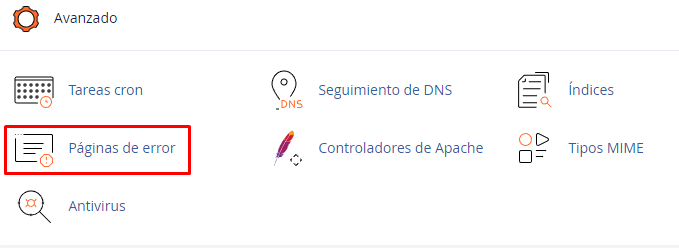
1. Haz click en Páginas de Error:


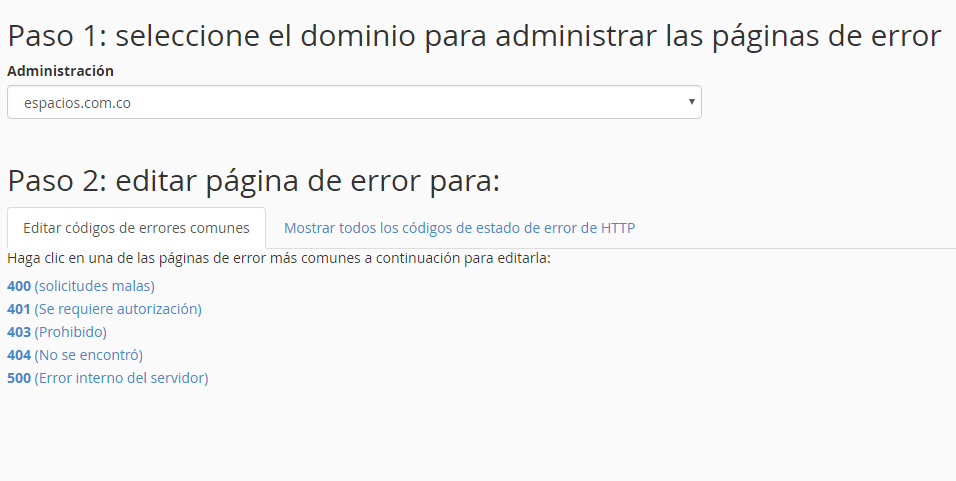
2. Desde esta herramienta, podrás configurar el contenido que quieres mostrar en las páginas de error, se requiere conocimiento en HTML:


Editar una página de error


Para personalizar una página de error, realiza los siguientes pasos:

  1. Si tu cuenta administra más de un dominio, selecciona el dominio para el que deseas editar una página de error en el menú Administración.


2. Haz click en el código de estado de error cuya página de error deseas editar.\
– Si no ves el código de estado de error deseado en esa lista, haz click en la pestaña Mostrar todos los códigos de estado de error HTTP. Luego, haz click en el código de estado de error deseado.


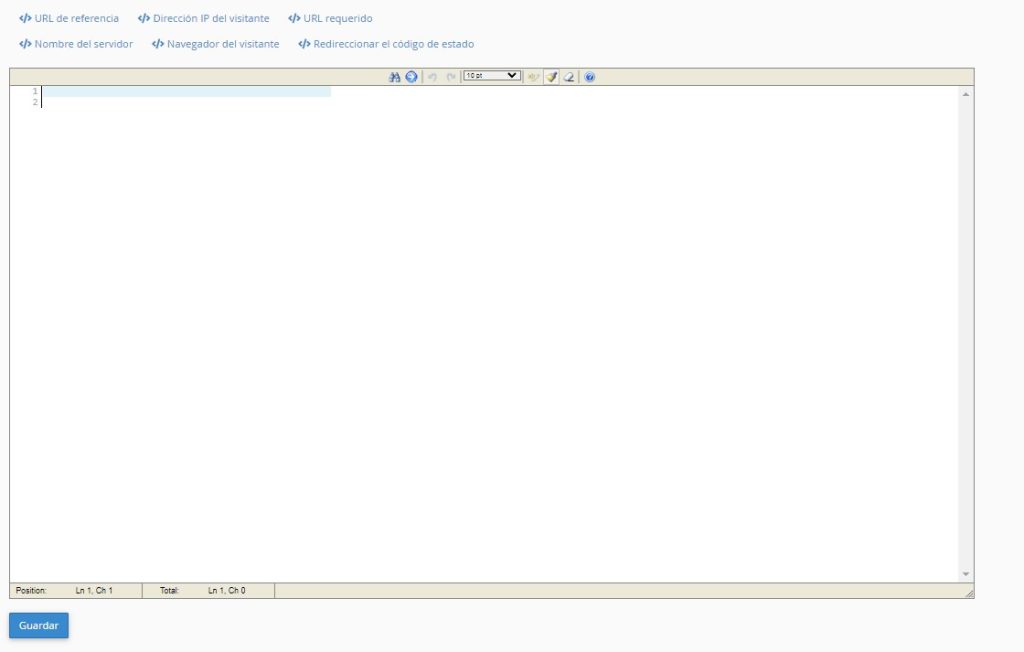
3. Introduce un mensaje en el cuadro de texto.


-Para mostrar información en la página de error sobre el visitante que accedió a tu sitio, haz click en los botones apropiados para la información que deseas mostrar.
-Ingresa código HTML adicional para personalizar aún más sus páginas de error.
4. Haz click en Guardar.

Centro de ayuda

>Avanzado

>

Seguimiento de DNS

Seguimiento de DNS

Última actualización: 31 julio, 2023

Tiempo de lectura: 2 minutos

Esta interfaz contiene herramientas para ayudarte a recuperar información de la red. Por ejemplo, puedes buscar una dirección IP o rastrear la ruta desde tu computadora hasta la computadora que aloja tu sitio web.


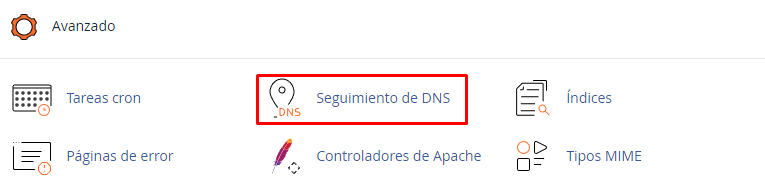
1. Desde cPanel, haz click en Seguimiento de DNS


2. La herramienta de Búsqueda del dominios te permite buscar la dirección IP de cualquier dominio, así como información de DNS acerca de ese dominio. Puede ser una herramienta muy útil después de configurar tu sitio o después de realizar cambios de DNS para asegurarte de que tu DNS esté configurado correctamente.


Ruta de seguimiento


3. La herramienta Ruta de seguimiento o traceroute te permite hacer un seguimiento de la ruta desde el ordenador que estás accediendo a cPanel hasta el servidor en el que está tu sitio (es decir, la cantidad de servidores y cuáles son los servidores por los que deben pasar tus datos para llegar a tu sitio).

Centro de ayuda

>Avanzado

>

Controladores de Apache

Controladores de Apache

Última actualización: 29 septiembre, 2023

Tiempo de lectura: 2 minutos

Los controladores de Apache controlan cómo el software del servidor web Apache de tu sitio administra ciertos tipos de archivos y extensiones de archivos. Apache puede manejar scripts CGI(Common Gateway Interface) y archivos analizados por el servidor. Las extensiones de archivo para estos archivos incluyen .cgi, .pl, .plx, .ppl, .perl y .shtml.

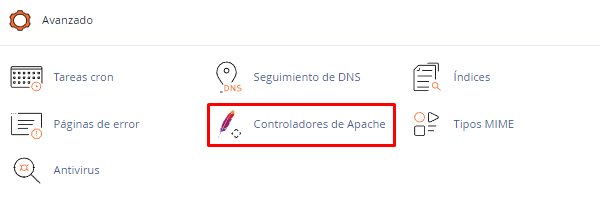
1. Para ingresar, desde cPanel haz click en Controladores de Apache en la seccion de Avanzado:


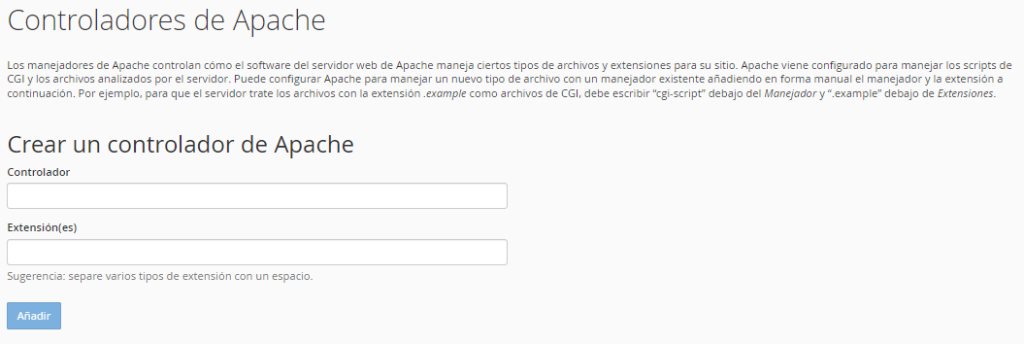
2. Luego, ingresa la información requerida para crear un controlador:

Puedes configurar Apache para usar un controlador existente para manejar un nuevo tipo de archivo. Para hacer esto, agrega manualmente el controlador y la extensión en esta interfaz.

Crear un controlador de Apache


Para agregar un controlador de Apache, realiza los siguientes pasos:

1. Introduce el nombre del controlador en el cuadro de texto Controlador. cPanel incluye los siguientes controladores integrados:

  • Default- handler-Envía el archivo y utiliza el controlador predeterminado de Apache para el contenido estático.
  • send-as-isEnvía el archivo con los encabezados HTTP intactos.
  • cgi-script – Maneja el archivo como un script CGI.
  • imap-file – Analiza el archivo como un archivo de regla de mapa de imagen. Para más información lee Apache’s documentation.
  • server-info – Recupera la información de configuración del servidor.
  • server-parsed -Analiza el archivo para las inclusiones del lado del servidor.
  • server-status -Recupera el informe de estado del servidor.
  • type-map -analiza el archivo como un archivo de mapa de tipos.

2. Introduce la extensión del archivo en el cuadro de texto Extensiones.

  • Una extensión de archivo consta de las letras después del punto (.) en un nombre de archivo (por ejemplo, nombredearchivo.extensiónde archivo).
  • Separa varias extensiones con espacios (por ejemplo, .cgi .pl .ppl).
  • 3. Haz click en Agregar.

Nota
Esta interfaz no te permite crear controladores de Apache personalizados.

Eliminar un controlador de Apache


Para eliminar un controlador definido por el usuario, realiza los siguientes pasos:

  1. Haz click en Eliminar bajo el encabezado Eliminar para el controlador adecuado en la tabla Controladores de Apache definidos por el usuario.
  2. Haz click en Sí.

Nota
No puedes eliminar las extensiones de archivo que Apache maneja automáticamente.

Centro de ayuda

>Avanzado

>

Configurar zona DNS en cPanel

Configurar zona DNS en cPanel

Última actualización: 29 septiembre, 2023

Tiempo de lectura: 2 minutosLa configuración de la zona DNS en cPanel es importante para administrar y personalizar la configuración de DNS (Sistema de Nombres de Dominio) de tu sitio web.

La configuración de la zona DNS (Domain Name System) en cPanel es un proceso esencial para gestionar y controlar el funcionamiento de tu dominio y la forma en que se dirige el tráfico en Internet. La zona DNS es un sistema de nombres de dominio distribuido que se utiliza para traducir los nombres de dominio legibles por humanos, como www.ejemplo.com, en direcciones IP comprensibles por las máquinas. En esencia, la zona DNS actúa como una guía telefónica de Internet, permitiendo que los usuarios lleguen a los recursos en línea utilizando nombres de dominio en lugar de tener que recordar direcciones IP numéricas.

¿Por qué es importante configurar la zona DNS en cPanel?

Configurar la zona DNS en cPanel es esencial por varias razones:

  1. Accesibilidad del sitio web: Una configuración adecuada de la zona DNS garantiza que tu sitio web sea accesible para los visitantes. Si los registros DNS no están configurados correctamente, es posible que los usuarios no puedan encontrar tu sitio.
  2. Gestión de servicios: Te permite gestionar servicios como el correo electrónico, el alojamiento web y otros recursos conectados a tu dominio. Puedes dirigir el tráfico de correo electrónico al servidor de correo adecuado y alojar tu sitio web en el servidor web correcto.
  3. Redireccionamiento y organización: La zona DNS te permite redirigir el tráfico a diferentes partes de tu sitio web y organizar tus recursos en línea de manera efectiva.
  4. Seguridad: Una configuración de zona DNS adecuada también puede contribuir a la seguridad, ya que puedes implementar registros SPF, DKIM y DMARC para proteger tu dominio del correo no deseado y la suplantación de identidad.

Configura tu zona DNS

Para configurar la zona DNS desde cPanel debes seguir los siguientes pasos:

1. Ingresa a tu área de miembro.

2. Haz click en PandaApps.

3. Después haz click en Administrar , en el dominio correspondiente a tu plan de hosting.

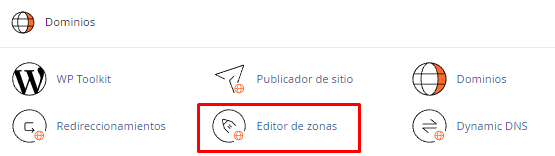
4. Una nueva pestaña se abrirá y en ella debes bajar un poco con la barra lateral y seleccionar  Editor de Zonas .

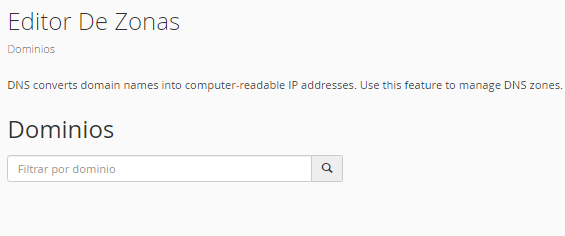
5. Una vez en el editor, debes elegir un dominio si tienes más de uno.

6. Una vez seleccionado, podrás agregar un nuevo registro y ver los existentes.

Centro de ayuda

>Preferencias

>

Información de contacto en cPanel

Información de contacto en cPanel

Última actualización: 31 agosto, 2023

Tiempo de lectura: 2 minutos

Usa esta interfaz para almacenar la información de contacto de tu cuenta de cPanel, y para establecer las preferencias de tu contacto.

Importante

Te recomendamos que no utilices una dirección de correo electrónico que sea propiedad de tu cuenta de cPanel. Es posible que no recibas mensajes cuando el servidor encuentre problemas. Por ejemplo, si tu buzón supera su cuota, no recibirás ningún correo electrónico nuevo, incluidos los avisos.

Para cambiar la información de contacto, haz los siguientes pasos:

  1. Accede a tu cPanel
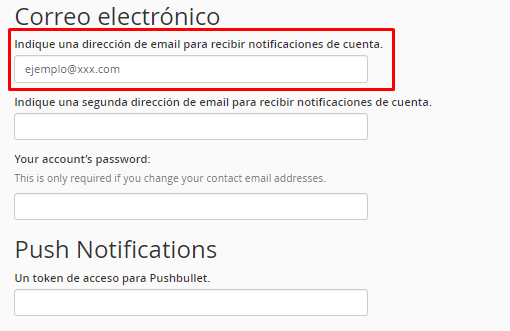
  2. Desplazate hasta la sección Preferencias  y selecciona  Información de contacto
  3. Ingresa tu dirección de correo electrónico deseada en el campo

4. Haz click en Guardar .

Centro de ayuda

>Preferencias

>

Contraseña y seguridad de cPanel

Contraseña y seguridad de cPanel

Última actualización: 31 agosto, 2023

Tiempo de lectura: 2 minutos

Esta interfaz te permite actualizar tu contraseña de cPanel, propietario del equipo o usuario del equipo. Una contraseña segura te ayuda a proteger tu cuenta de cPanel.

Para cambiar tu contraseña, después de haber seleccionado Seguridad de la cuenta y contraseña en la sección Preferencias de cPanel, ingresa la información deseada o usa la función Generador de contraseñas y haz click en !Cambie su contraseña ahora¡

Crear una contraseña segura


Para garantizar la seguridad de tu cuenta, crea una contraseña segura:

  • Usa una contraseña diferente para cada una de tus cuentas importantes (por ejemplo, tus cuentas de correo electrónico).
  • Usa una combinación de letras, números y símbolos en su contraseña.


Generador de contraseñas


Esta característica genera contraseñas seguras, que son difíciles de adivinar para los usuarios malintencionados. Puedes utilizar la función Generador de contraseñas en cualquier interfaz que la muestre.

Cuando haces click en Generador de contraseñas, aparece una nueva ventana que contiene una contraseña generada en un cuadro de texto. Haz click en Generar contraseña hasta que genere una contraseña satisfactoria.

Configurar requisitos de seguridad


Para configurar los requisitos de seguridad de la nueva contraseña, realiza los siguientes pasos:

  1. En la categoría de preferencias, selecciona contraseña y seguridad .
  2. Introduce la longitud deseada de la contraseña en el cuadro de texto y haz click en ¡cambie su contraseña ahora!

  • Si deseas puedes usar el generador de contraseñas. Selecciona si quieres incluir letras mayúsculas, letras minúsculas, números o símbolos.
  • Copia la contraseña en un lugar seguro y selecciona la casilla He copiado esta contraseña en un lugar seguro en la parte inferior de la ventana.
  • Haz click en Usar contraseña para usar la contraseña generada. Para rechazar la contraseña y cerrar la ventana Generador de contraseñas, haz click en Cancelar.

Centro de ayuda

>Preferencias

>

¿Cómo cambiar idioma de cPanel?

¿Cómo cambiar idioma de cPanel?

Última actualización: 31 agosto, 2023

Tiempo de lectura: 2 minutos

Puedes elegir ver la interfaz de cPanel en muchos idiomas diferentes.

Nota
Cuando cambias el idioma de la interfaz, el sistema establece una cookie en tu navegador que caduca después de un año. Debes realizar este paso cada vez que inicies sesión en el correo web desde un nuevo navegador, cada vez que elimines las cookies y después de que caduque la cookie.

También hay una opción para cambiar la configuración regional de la interfaz de inicio de sesión para cPanel, WHM o Webmail durante el proceso de inicio de sesión, lo que cambiará el idioma predeterminado de la interfaz.

Para cambiar el idioma de la interfaz de cPanel, realiza los siguientes pasos:

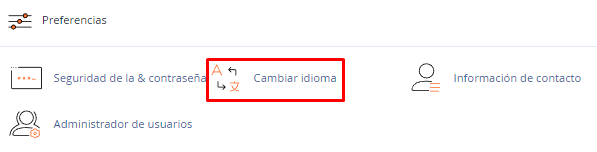
  1. Haz click en Cambiar Idioma en la sección de preferencias de cPanel.

2. Selecciona el idioma que deseas utilizar en el menú Seleccionar un idioma

3. Haz click en Cambiar. La interfaz se actualizará en el idioma recién seleccionado.

Nota
Si el encabezado Aceptar idioma de tu navegador está configurado, la interfaz de inicio de sesión intentará mostrar la configuración regional que corresponde a la configuración de tu navegador. Si la configuración regional que solicita el encabezado del navegador no está disponible, la interfaz de inicio de sesión aparecerá en inglés.