Utiliza esta interfaz para cambiar la configuración de tu cuenta. Esta función establece en qué parte de la pantalla aparecen las notificaciones del sistema. Para cambiar la ubicación de las notificaciones de tu sistema, puedes hacer click en la ubicación que prefieras
Nota
Esta configuración se aplica a todas las páginas en las que aparece una notificación.
La ubicación de las notificaciones del sistema está predeterminada en la parte superior derecha de la pantalla.
La selección Centrada creará una superposición para la pantalla. Haz click en cualquier parte de la pantalla o presiona la tecla ESC para cerrar la notificación.
Puedes cambiar el estilo (tema, diseño) de tu cuenta cPanel siempre que quieras siguiendo estos pasos:
Accede a tu cPanel.
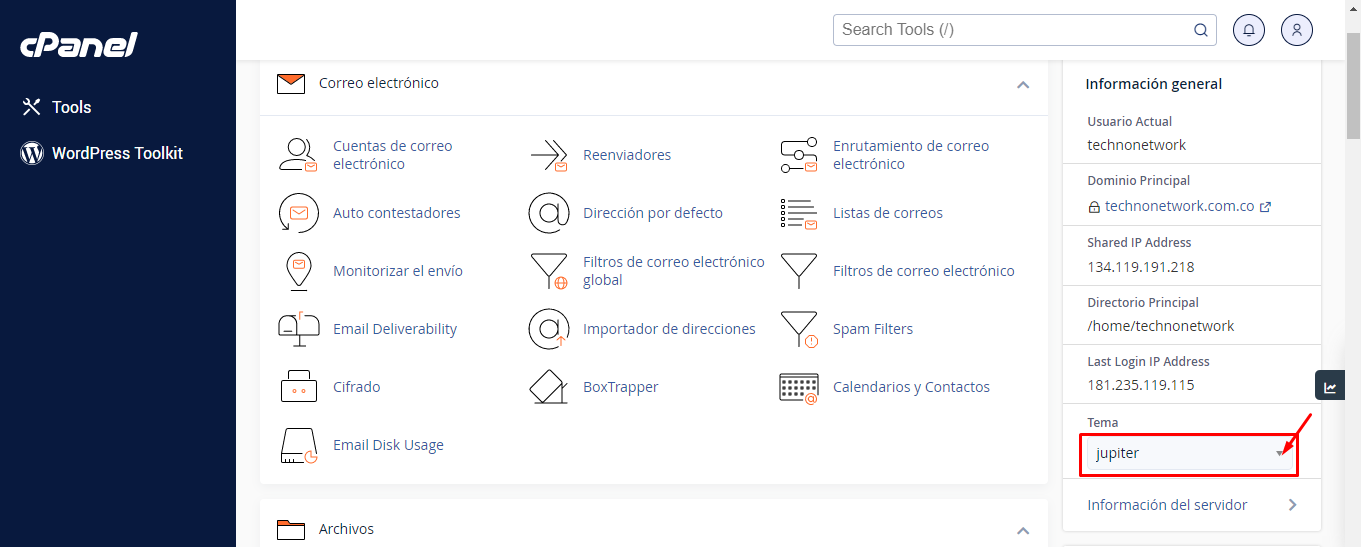
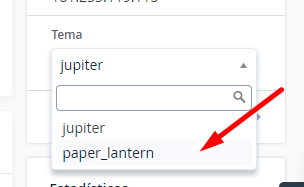
Dirígete al apartado Tema y selecciona dando click en la opción donde se visualiza el nombre del tema actual
3. Podrás visualizar inmediatamente el resultado final dando click en el nombre de nuevo tema deseado.
El Asistente de bases de datos MySQL en cPanel es una herramienta que se utiliza para administrar y gestionar bases de datos MySQL en un entorno de alojamiento web. MySQL es uno de los sistemas de gestión de bases de datos más populares y ampliamente utilizados en el mundo del desarrollo web.
cPanel puede guiarte por el proceso de configurar una base de datos MySQL, junto con la configuración de cuentas y privilegios.
Para ingresar a la interfaz de Asistente de bases de datos MySQL debes ingresar al panel de control cPanel y hacer click en Asistente de Bases de datos
¿Cómo configurar una base de datos?
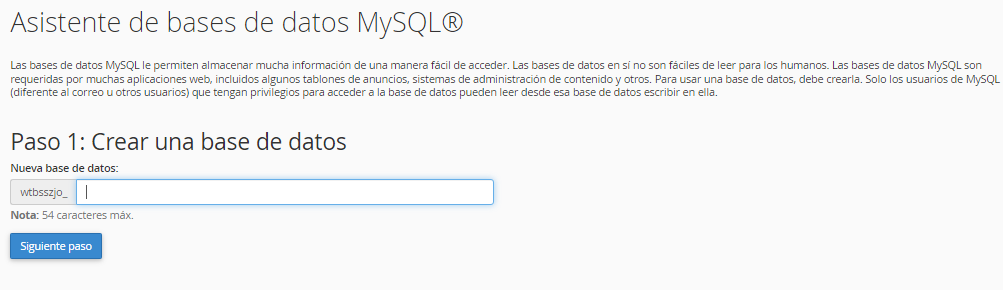
Para configurar una base de datos con el Asistente de Base de Datos de MySQL, sigue estos pasos:
En el campo Nueva base de datos, escribe un nombre para la base de datos.
Haz click en Siguiente paso.
En el campo de texto Nombre de usuario, escribe un nombre para el usuario que tiene permiso para administrar la base de datos.
En el campo de texto Contraseña, escribe la contraseña del usuario. La contraseña debe contener siete letras o menos.
Para generar una contraseña fuerte, haz click en el botón Generador de contraseñas.
Escribe la contraseña de nuevo en el campo Contraseña (de nuevo).
Haz click en Crear usuario.
Selecciona los privilegios que deseas concederle al usuario o selecciona Todos los provilegios.
Haz click en Siguiente paso.
En la próxima pantalla, cPanel te mostrará un mensaje que indica que la base de datos y la cuenta de usuario se configuraron correctamente. Selecciona una de las siguientes tres opciones:
Agregar otra base de datos — Regresa al comienzo del Asistente de bases de datos MySQL.
Añada otro usuario para su base de datos PostgreSQL — Abre la página Bases de datos MySQL, donde puedes crear cuentas de usuario adicionales y asignarlas a una base de datos. Volver a inicio.
Nota
Cuando añades un usuario y una base de datos con el Asistente de base de datos MySQL, el usuario automáticamente recibe acceso a la base de datos. No es necesario usar la función Añadir usuario a la base de datos.
PhpMyAdmin es una herramienta de terceros que puedes usar para manipular bases de datos MySQL®, Ingresa aquí para obtener más información.
Las bases de datos ofrecen un método que puedes usar para administrar grandes cantidades de información por la web fácilmente.
Las bases de datos son necesarias para ejecutar muchas de las aplicaciones basadas en la web, como tablones de anuncios, sistemas de administración de contenido y tiendas en línea.
Si necesitas crear una base de datos, y la cuenta que la accederán, recomendamos que utilices el Asistente de base de datos de MySQL. Como alternativa, puedes crear una base de datos, añadir usuarios y enlazar una base de datos a una cuenta de usuario existente con esta pantalla.
Para ingresar a la interfaz de bases de datos MySQL debes ingresar al panel de control cPanel y hacer click en Bases de Datos MySQL.
Cómo crear una nueva base de datos
Para crear la base de datos, sigue estos pasos:
En el campo Crear base de datos, escribe el nombre para la base de datos.
Haz click en Crear base de datos.
Haz click en Volver.
La nueva base de datos aparecerá en la tabla Base de datos actuales.
Cómo verificar si hay errores en una base de datos
Si tienes problemas al usar un software relacionado a una base de datos instalado en tu servidor, puedes revisar si hay errores en su base de datos. Para revisar una base de datos, sigue estos pasos:
En el menú Bases de datos MySQL, selecciona la base de datos que deseas revisar.
Haz click en Verificar la base de datos.
cPanel ejecutará un script que verifica que la base de datos funciona.
Si cPanel detecta un problema en la base de datos, te indicará cuál tabla está dañada.
Si aparece el mensaje Verificación completada, sin una notificación de que la base de datos está dañada, entonces la base de datos funciona correctamente.
¿Cómo reparar una base de datos?
Si has revisado una base de datos y se encontró un error, tendrás que reparar la base de datos. Para reparar una base de datos, sigue estos pasos:
En el menú Reparar base de datos, selecciona la base de datos que deseas reparar.
Haz click en Reparar datos.
cPanel ejecutará un script que tratará de arreglar la base de datos automáticamente.
Nota
Esto sólo tratará de reparar la base de datos. Es posible que la base de datos no se pueda reparar. En este caso, debes encontrar el origen de los datos dañados.
Cómo crear un usuario de base de datos
Luego de que hayas creado la base de datos, debes añadir usuarios y sus privilegios para que la base de datos pueda llenarse y ser administrada. Las cuentas de usuario de MySQL se deben crear aparte de las cuentas de administrador de correo y de web.
Para crear una nueva cuenta de usuario, sigue estos pasos:
Para acceder rápidamente a la interfaz Usuarios MySQL, Haz click en
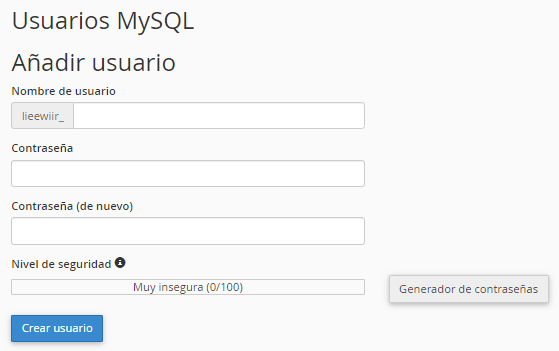
Escribe un nombre de usuario bajo Añadir usuario:
4. Escribe la contraseña en el campo de texto Contraseña.
Nota
La contraseña debe contener siete letras o menos.
Para generar una contraseña fuerte, Haz click en el botón Generador de contraseñas.
Escribe la contraseña de nuevo en el campo Contraseña (de nuevo).
Haz click en Crear usuario.
Cómo definir los privilegios de un usuario
Los privilegios definen cómo el usuario puede interactuar con la base de datos. Por ejemplo, los privilegios determinarán si el usuario puede añadir o borrar información.
Para definir los privilegios de un usuario, sigue estos pasos:
Bajo el encabezado Añadir usuario a la base de datos, selecciona un usuario del menú Usuarios.
Del menú Base de datos, selecciona la base de datos a la que deseas que el usuario tenga acceso.
Haz click en Añadir.
En la pantalla Mantenimiento de las cuentas MySQL, selecciona los privilegios que deseas darles al usuario, o selecciona Todos los privilegios.
Haz click en Hacer cambios.
La tabla bases de datos actuales
La tabla Bases de datos actuales enumera la siguiente información para cada base de datos de tu cuenta:
Base de datos: El nombre de la base de datos.
Tamaño: el tamaño de la base de datos.
Usuarios privilegiados: los usuarios que pueden manipular la base de datos.
Nota Cuando modifiques los usuarios de la base de datos, asegúrate de modificar el acceso del usuario a la base de datos correcta. Los usuarios pueden tener acceso a más de una base de datos.
Para eliminar un usuario de una base de datos, haz clic en el ícono de la papelera () para el usuario deseado y luego haz click en Revocar privilegios de usuario de la base de datos.
Para modificar los privilegios de un usuario para una base de datos específica, haz click en el nombre de usuario deseado, selecciona y anula la selección de las casillas de verificación para configurar los privilegios deseados y luego haz click en Realizar cambios.
Acciones: las acciones disponibles para esta base de datos. Haz click en el icono correspondiente de esta columna para cambiar el nombre o eliminar una base de datos.
Cómo buscar las bases de datos
Para buscar la tabla Base de datos actuales:
Escribe tus criterios en el campo de texto Buscar.
Haz click en Ir.
La tabla mostrará los resultados de la búsqueda.
Cómo modificar los privilegios de un usuario
Para modificar los privilegios de un usuario para administrar una base de datos, sigue estos pasos:
Haz click en el nombre del usuario donde aparece dentro de la fila apropiada.
En la pantalla Administrar privilegios de usuario, selecciona los privilegios que deseas darles al usuario y anula la selección de las acciones que deseas prohibir.
Haz click en Hacer cambios.
Cómo eliminar un usuario de una base de datos
Para eliminar los privilegios de un usuario para administrar una base de datos, sigue estos pasos:
Haz click en el botón Eliminar al lado del usuario que deseas eliminar en la tabla Bases de datos actuales.
Si estás seguro de que quieres eliminar los privilegios del usuario para administrar la base de datos, Haz click en Eliminar usuario de la base de datos.
Cómo eliminar una base de datos
Para eliminar una base de datos del servidor, sigue estos pasos:
Localiza la fila correspondiente a la base de datos que deseas eliminar en la tabla Bases de datos actuales.
Haz click enEliminar Base de datos.
Si estás seguro de que quiere eliminar la base de datos permanentemente, haz click en Eliminar base de datos.
Cómo eliminar un usuario de MySQL
Para eliminar una cuenta de usuario de MySQL, sigue estos pasos:
Haz click en el icono en la fila apropiada de la tabla Usuarios actuales.
Si estás seguro de que quiere eliminar la cuenta permanentemente, Haz click en Eliminar usuario.
MySQL es un sistema de gestión de bases de datos relacional (RDBMS) de código abierto que utiliza el lenguaje SQL (Structured Query Language) para gestionar y manipular datos.
MySQL remoto permite a servidores remotos el acceso a bases de datos MySQL® en tu cuenta. Esto es útil, por ejemplo, si quieres permitir a carritos de compra o aplicaciones en otros servidores acceder a tus bases de datos.
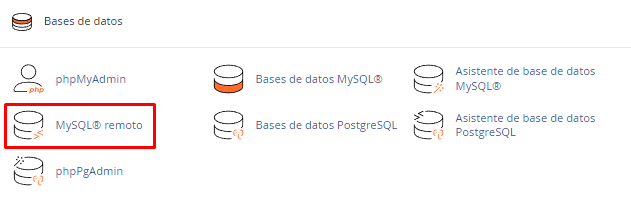
Para ingresar a la interfaz de MySQL remoto debes ingresar al panel de control cPanel y hacer click en MySQL remoto
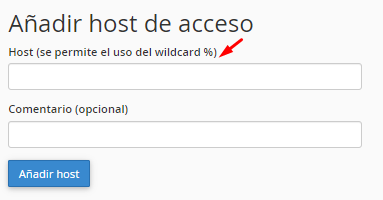
Agregar host de acceso
Para especificar hosts remotos que puedan acceder a bases de datos MySQL en tu cuenta, realiza los siguientes pasos:
Ingresa el nombre del host en el cuadro de texto Host(se permite el uso del wildcard %)
Nota
Puedes ingresar un nombre de dominio completo (FQDN), una dirección IPv4 o una dirección IPv6.
Puedes utilizar el carácter de signo de porcentaje ( % ) como comodín. Por ejemplo, para permitir el acceso desde todas las direcciones IP que comienzan con 192.68.0, ingresa 192.68.0%.
Debes seguir las reglas de MySQL para usar un rango de direcciones IP. Para obtener más información, puedes leer Specifying Account Names.
2. Introduce una descripción para el host remoto en el cuadro de texto Comentario.
Nota Debes limitar esta descripción a 255 caracteres ASCII o menos. Este paso es opcional.
3. Haz click en Añadir Host.
Administrar hosts de acceso
Esta sección de la base de datos enumera los hosts remotos en tu cuenta y te permite eliminar cada host.
Editar una descripción
Para editar la descripción de un host remoto, ingresa el nuevo texto y haz click en Actualizar. Aparecerá un mensaje de éxito.
Eliminar un host de acceso
Para denegar el acceso a la base de datos a un host remoto, realiza los siguientes pasos:
Haz click en Eliminar junto al nombre o la dirección IP del host. Un mensaje de confirmación aparecerá.
2. Haz click en Eliminar host de acceso. Aparecerá un mensaje de confirmación.
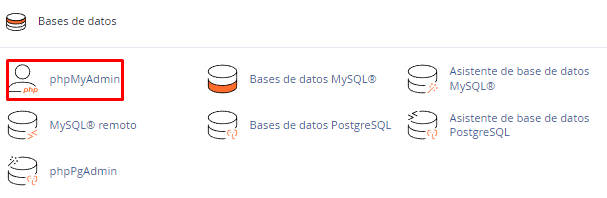
Tiempo de lectura: 2minutosPhpMyAdmin es una herramienta de terceros que puede usar para manipular bases de datos MySQL®. Por ejemplo, puedes usar phpMyAdmin para agregar o eliminar registros en una base de datos MySQL. Para obtener más información sobre cómo usar phpMyAdmin, visita phpMyAdmin website.
Para ingresar a la interfaz de phpMyAdmin sigue estos pasos:
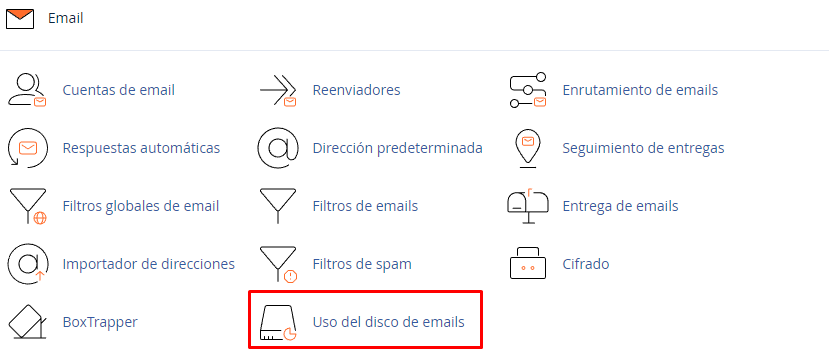
El uso de disco de correos electrónicos en cPanel es el espacio de almacenamiento utilizado por las cuentas de correo electrónico en tu servidor. Cada vez que recibe un correo electrónico, se almacena en su servidor hasta que lo descarga o elimina.
Esta interfaz te permite ver todos sus buzones y eliminar mensajes antiguos o grandes.
Cuenta
Selecciona la cuenta que desees modificar en el menú Cuenta.
Nota El menú Cuenta solo aparece para las cuentas de cPanel. No aparecerá en las cuentas de Webmail.
Buscar
Utiliza el cuadro de texto Buscar para buscar nombres de buzones específicos.
Nombre del buzón del correo
La tabla de buzones contiene una lista de buzones. Puedes ordenar esta información por nombre, número de mensajes o uso del disco.
Nombre del buzón: el nombre del buzón.
N.° de mensajes: la cantidad de mensajes para la dirección o en la carpeta del buzón.
Uso del disco: el uso del disco para cada dirección o buzón, en bytes, kilobytes (KB), megabytes (MB) o gigabytes (GB).
Nota Debido al almacenamiento en caché del sistema, es posible que estos valores no reflejen los cambios recientes en el espacio en disco de tu cuenta.
Acciones: las acciones disponibles para el buzón.
Eliminar mensajes
Para eliminar mensajes, realiza los siguientes pasos:
Haz click en Administrar.
Selecciona una de las siguientes opciones de eliminación del menú:
1 año o más
30 MB de tamaño o más
Visto anteriormente
Todos los mensajes
Consulta personalizada…: esta acción te permite personalizar tu opción de eliminación con el formato de consulta de búsqueda de Dovecot. Por ejemplo, para eliminar todos los mensajes de más de 10 MB, selecciona esta opción e ingresa más de 10 MB en el cuadro de texto. Para obtener más información sobre cómo utilizar el formato de consulta de búsqueda de Dovecot, lee Dovecot’s Search Query Format
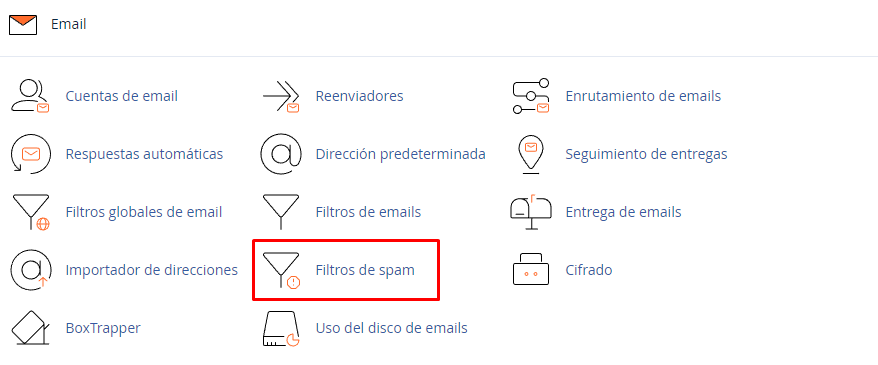
Esta interfaz te permite configurar los ajustes del filtro de spam (con tecnología de Apache SpamAssassin™) para tu cuenta. Los filtros de spam identifican y clasifican o eliminan el correo electrónico no solicitado, comúnmente conocido como spam. También puedes usar esta interfaz para configurar tus ajustes de lista blancay lista negra.
Nota Puedes experimentar problemas cuando usas BoxTrapper y Apache SpamAssassin simultáneamente. Para obtener más información, ponte en contacto con nosotros.
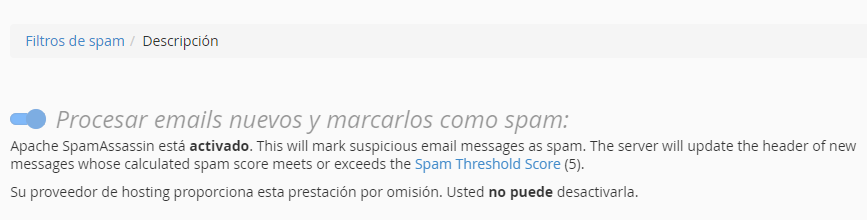
Procesar emails nuevos y marcarlos como spam
Establece esta opción para identificar posibles correos no deseados. Apache SpamAssassin examina cada mensaje en busca de características de spam y les asigna una puntuación de spam calculada. Esta puntuación de spam calculada ayuda a determinar la probabilidad de que un mensaje contenga spam. Las funciones Spam Box y Auto-Delete requieren que primero habilites Apache SpamAssassin.
Nota No puedes deshabilitar Apache SpamAssassin si su proveedor de hospedaje habilita Apache SpamAssassin™: configuración Forced Global ON en la interfaz del Administrador de configuración de Exim de WHM (WHM » Inicio » Configuración del servicio » Administrador de configuración de Exim).
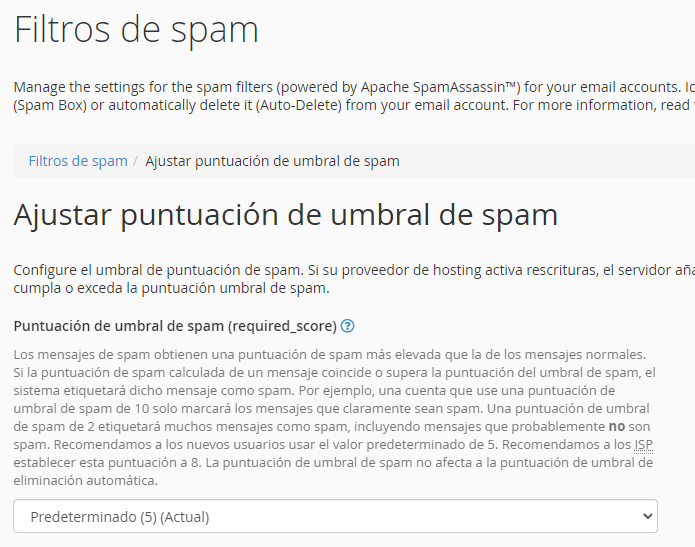
Puntuación del umbral de spam(Spam Threshold Score)
Si el sistema calcula una puntuación de spam para un mensaje que cumple o supera la configuración de puntuación de umbral de spam, el sistema marca el mensaje como spam. Una puntuación de umbral de spam más baja, como uno, es agresiva y etiqueta muchos mensajes como spam, incluidos los mensajes que pueden no ser spam. Sin embargo, un valor más alto, como diez, es pasivo y solo etiqueta los mensajes que obviamente son spam.
Para establecer el valor del umbral de spam, realiza los siguientes pasos:
Haz click en Threshold Score. El sistema te dirige a la interfaz Ajustar puntacion de umbral de spam.
Selecciona el valor deseado del menú.
Nota Selecciona Personalizado en el menú para ingresar un valor personalizado.
3. Haz click en Actualizar opciones de puntuación para guardar los cambios.
Mover el nuevo spam a otra carpeta(Spam Box):
Establece esta opción en Enabled para configurar el servicio Exim para crear una carpeta de Spam la próxima vez que recibas correo no deseado. Spam Box envía cualquier mensaje con una puntuación de spam calculada que supere la puntuación del umbral de spam a esta carpeta. Esta función conserva el correo electrónico que Apache SpamAssassin puede clasificar erróneamente como correo no deseado.
Nota Te recomendamos que utilices Spam Boxporque puedes continuar viendo los mensajes. Sin embargo, de vez en cuando debes vaciar esta carpeta porque el espacio que utilizas cuenta para tu límite de cuota de correo electrónico.
Vaciar la carpeta de Spam Box
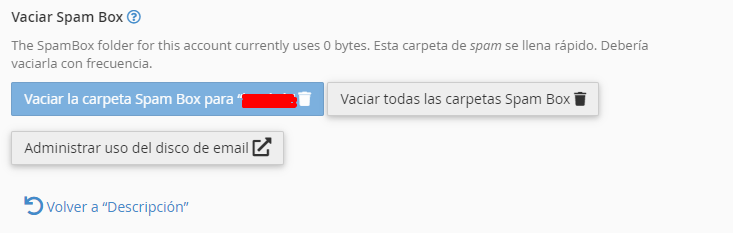
Para vaciar la carpeta de correo no deseado o eliminar los mensajes seleccionados, haz click en Configurar opciones de Spam Box. El sistema te dirige a la interfaz de Spam Box con las siguientes configuraciones:
Activar Spam Box está activad . Alterna en esta interfaz para activar la función Caja de correo no deseado si no lo hizo en la interfaz de Filtros de correo no deseado.
Haz click en Vaciar la carpeta de correo no deseado para “nombre de usuario” para eliminar todos los mensajes en la carpeta de correo no deseado para la cuenta de correo electrónico del usuario del sistema, donde nombre de usuario representa el nombre de la cuenta de correo electrónico del usuario del sistema.
Haz click en Vaciar todas las carpetas deSpam Box para eliminar todos los mensajes en el buzón de correo no deseado para cada dirección de correo electrónico en esta cuenta, incluida la cuenta de correo electrónico del usuario del sistema.
Importante Esta configuración elimina el contenido de la carpeta de spam de todas las direcciones de correo electrónico de la cuenta.
Haz click en Administrar uso de disco para seleccionar los mensajes que deseas eliminar. El sistema te dirige a la interfaz de Uso de disco de correo electrónico(cPanel » Inicio » Correo electrónico » Uso de disco de correo electrónico).
Usuarios de clientes POP3
Un cliente POP3 es un programa de correo electrónico diseñado para recuperar los mensajes de correo electrónico de un servidor de correo remoto utilizando el protocolo de correo electrónico POP3 (Post Office Protocol version 3). Si revisas tu correo electrónico a través de un cliente POP3, accede y vacía tu carpeta de spam con el nombre de usuario tudirrccion@ejemplo.com/spam y la contraseña de tu cuenta de correo electrónico. Si no eliminas los mensajes de esta carpeta con frecuencia, el correo no deseado puede acumularse y hacer que alcances la cuota de tu cuenta de correo electrónico.
Nota
No puedes utilizar este método para acceder a otras carpetas de tu cuenta. Algunos clientes de correo web pueden requerir pasos adicionales. Para obtener más información, lee How to Set Up Webmail Folders.
Si no estás seguro de si usas POP3 o IMAP para recibir correo, busca esta información en la interfaz de Preferencias de tu aplicación de correo electrónico.
La función de buzón de correo no deseado no está disponible
Importante Si no habilitas la función Buzón de correo no deseado pero habilitas Apache SpamAssassin,Apache SpamAssassin entrega el mensaje a la bandeja de entrada de la cuenta de correo electrónico de manera normal. Sin embargo, la línea de asunto del mensaje contendrá la frase SPAM si tu proveedor de alojamiento habilita Apache SpamAssassin™: X-Spam-Subject/Subject prefijo de encabezado para la configuración de correos electrónicos no deseados en la interfaz del Exim Configuration Manager de WHM (WHM » Inicio » Configuración del servicio » Configuración de Exim Gerente).
Para que aparezca la función Spam Box, tu proveedor de hospedaje debe habilitar Habilitar la entrega de Spam Box de Apache SpamAssassin™ para los mensajes marcados como spam en la interfaz Tweak Settings de WHM (WHM » Inicio » Server Configuration » Tweak Settings).
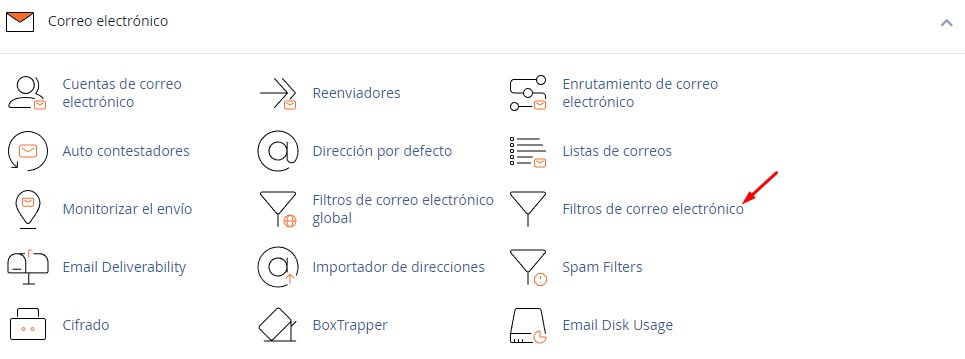
Nota Puedes crear filtros para mensajes de spam para todas tus cuentas de correo electrónico en la interfaz Global Email Filters de cPanel (cPanel » Inicio » Correo electrónico » Filtros de correo electrónico globales), o para cuentas individuales en la interfaz de Filtros de Emails(cPanel » Inicio » Correo electrónico » Filtros de correo electrónico) . Utiliza filtros de correo electrónico para dirigir el correo no deseado si la función Buzón de correo no deseado no aparece en tu interfaz.
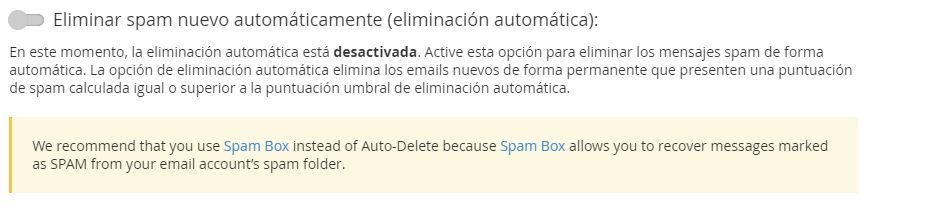
Eliminar automáticamente el nuevo correo no deseado (eliminación automática)
Establece esta opción en habilitado para eliminar automáticamente los mensajes que cumplan o excedan el valor del puntaje de umbral de eliminación automática.
Importante Asegúrate de configurar correctamente el valor de puntuación de umbral de eliminación automática. Esto elimina de forma permanente todos los mensajes con una puntuación de spam calculada que cumple o supera el valor de puntuación de umbral de eliminación automática. Esto podría incluir mensajes que no sean spam, lo que haría que los perdieras.
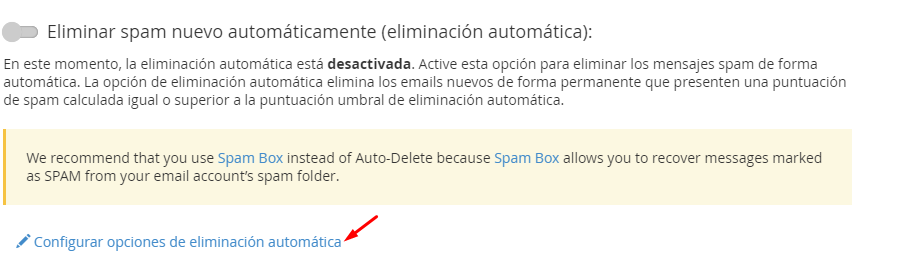
Configurar ajustes de eliminación automática
Haz click en Configurar ajustes de eliminación automática para configurar el valor de puntaje de umbral de eliminación automática. El sistema lte dirige a la interfaz de Eliminación automática con las siguientes configuraciones:
Habilitar Laeliminación automática de spam está habilitada. alterna en esta interfaz para activar la función de eliminación automática si no lo hiciste en la interfaz de filtro de spam.
Selecciona el valor deseado de Puntaje de umbral de eliminación automática. Haz click en Actualizar puntuación de eliminación automática para guardar los cambios.
Nota El valor de Puntaje de umbral de eliminación automática no afecta el valor de Puntaje de umbral de spam.
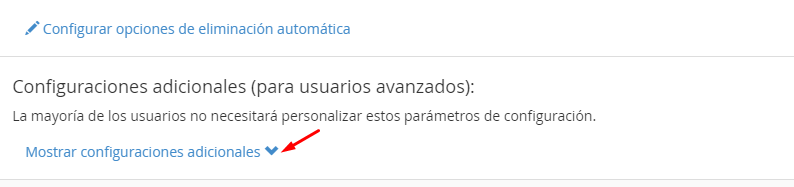
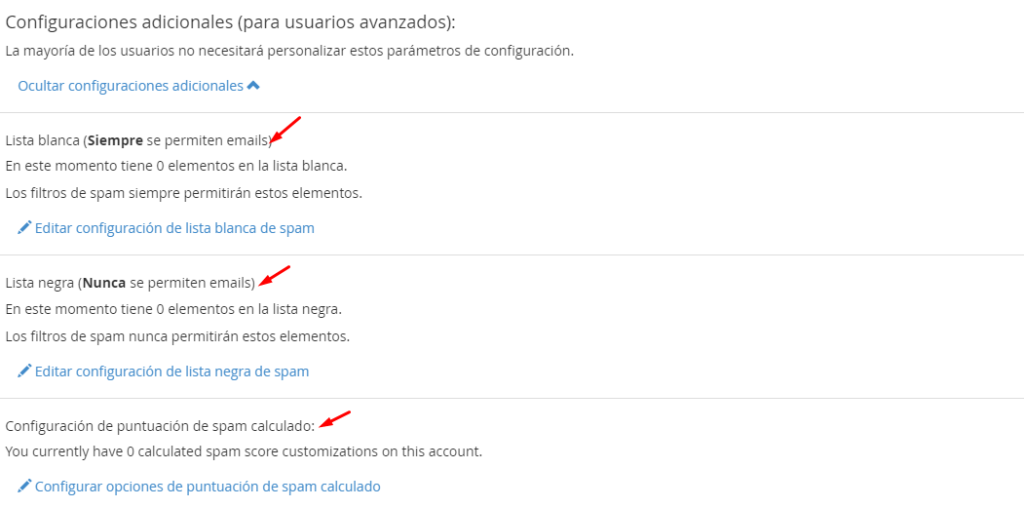
Esta sección te permite personalizar la lista blanca, la lista negra y los puntajes de las pruebas individuales.
Importante Solo los usuarios avanzados deben configurar estos ajustes.
Haz click en Mostrar configuraciones adicionales para mostrar los ajustes de configuración adicionales.
Lista blanca (correos electrónicos siempre permitidos)
Esta sección muestra el número actual de elementos en la lista blanca de la cuenta. Las listas blancas te permiten recibir correo electrónico de una dirección de correo electrónico que Apache SpamAssassin marca falsamente como correo no deseado.
Haz click en Editar configuración de lista blanca de spam para configurar los ajustes de la lista blanca de filtros de spam. El sistema te dirige a la interfaz de la lista blanca.
Nota Cuando agregues direcciones a la lista blanca, usa * como comodín para representar varios caracteres y ? para representar un comodín de un solo carácter. Los siguientes ejemplos demuestran cómo usar correctamente los comodines en la lista blanca:
usuario@ejemplo.com: incluye en la lista blanca una única dirección de correo electrónico.
*@ejemplo.com: incluye en la lista blanca todas las direcciones en example.com.
?ser@ejemplo.com: incluye en la lista blanca un solo carácter en una dirección en ejemplo.com (por ejemplo, usuario@ejemplo.com, pero no Ausuario@ejemplo.com)
Para agregar una dirección de correo electrónico a la lista blanca, realiza los siguientes pasos:
Haz click en Agregar un nuevo elemento “whitelist_from” para agregar una dirección de correo electrónico.
Ingresa la dirección de correo electrónico en el cuadro de texto whitelist_from.
-Haz click en el icono de cancelar (Cancelar) para eliminar una entrada de whitelist_from.
3. Haz click en Actualizar lista blanca (whitelist_from) para guardar sus cambios.
Lista negra (correos electrónicos nunca permitidos)
Esta sección muestra el número actual de elementos en la lista negra de la cuenta. Las listas negras te permiten marcar correos electrónicos que Apache SpamAssassin marca falsamente como correo no deseado como correo no deseado.
Haz click en Editar configuración de lista negra de spam para configurar los ajustes de la lista negra de filtros de spam. El sistema te dirige a la interfaz de la Lista negra.
Nota Cuando agregues direcciones a la lista negra, usa* como comodín para representar varios caracteres y ? para representar un comodín de un solo carácter. Los siguientes ejemplos demuestran cómo usar correctamente los comodines en la lista negra:
user@example.com: incluye en la lista negra una sola dirección de correo electrónico.
*@example.com: incluye en la lista negra todas las direcciones en example.com.
?ser@example.com: incluye en la lista negra un solo carácter en una dirección en example.com (por ejemplo, user@example.com, pero no Auser@example.com).
Para agregar una dirección de correo electrónico a la lista negra, realiza los siguientes pasos:
Haz click en Agregar un nuevo elemento “blacklist_from” para agregar una dirección de correo electrónico.
Ingresa la dirección de correo electrónico en el cuadro de texto blacklist_from.
Haz click en el icono de cancelación (Cancelar) para eliminar una entrada de blacklist_from.
Haz click en Actualizar lista negra (blacklist_from) para guardar tus cambios.
Nota Para incluir en la lista negra direcciones de correo electrónico en varias cuentas, usa el documento Exim System Filter File.
Configurar opciones de puntuación de spam calculado
Advertencia Recomendamos insistentement que solo los usuarios avanzados editen las puntuaciones de las pruebas de spam. Las configuraciones incorrectas crearán consecuencias no deseadas.
Haz click en Configurar opciones de spam calculado para configurar los puntajes de las pruebas individuales. El sistema te dirige a la interfaz de configuración de puntuación de spam calculado.
Apache SpamAssassin utiliza cientos de pruebas y puede asignar puntajes a pruebas individuales para configurar Apache SpamAssassin para tu servidor. Utiliza esta interfaz para modificar las puntuaciones de las pruebas individuales que utiliza Apache SpamAssassin para marcar un mensaje como spam. Puedes aumentar la puntuación de una prueba que permita incorrectamente el paso de mensajes de spam. Por el contrario, puedes deshabilitar o reducir la puntuación de una prueba que marca falsamente los mensajes como spam. Por ejemplo, deshabilita las pruebas que marcan los correos electrónicos de bancarrotas como spam para un usuario que es un abogado de bancarrotas.
Para actualizar un puntaje de prueba individual, realiza los siguientes pasos:
Haz click en Agregar un nuevo elemento de “puntajes” para ingresar un nuevo puntaje de prueba personalizado.
Selecciona una prueba del menú de puntuaciones.
Introduce un nuevo valor en el cuadro de texto que contenga hasta tres decimales.
Nota Establece el valor de puntuación en 0 para deshabilitar una prueba.
4. Haz click en Actualizar opciones de puntuación para guardar los cambios.
Nota Para revisar las puntuaciones predeterminadas, ejecuta el siguiente comando:
grep -R puntuación /var/lib/spamassassin/* | menos
Tiempo de lectura: 2minutosEsta interfaz te permite crear, editar y eliminar filtros de correo electrónico para una cuenta de correo electrónico seleccionada.
En cPanel, los filtros de correo electrónico son una característica que te permite administrar y personalizar cómo se procesan los correos electrónicos en tu servidor de hosting. Estos filtros te permiten definir reglas específicas para el procesamiento de los mensajes de correo electrónico entrantes en tu servidor cPanel. Los filtros de correo electrónico son especialmente útiles para gestionar el correo no deseado (spam) y organizar tus correos electrónicos de manera más eficiente.
Importante Te recomendamos que utilices varios filtros simples en lugar de un solo filtro grande. Exim, el agente de transferencia de correo del servidor, maneja muchas reglas pequeñas de manera más eficiente que una sola regla grande.
Para enumerar los filtros de una cuenta de correo electrónico, haz click en Administrar filtros en la fila de la cuenta de correo electrónico correspondiente. La tabla Filtros actuales enumera todos los filtros para la cuenta de correo electrónico seleccionada en el orden en que se ejecutan.
Los nuevos filtros se agregan a la lista Filtros actuales, lo que significa que se ejecutarán después de los filtros preexistentes. Puedes arrastrar y soltar los filtros para cambiar el orden en que se ejecutarán.
Editar un filtro
Para editar un filtro existente, realiza los siguientes pasos:
1. Haz click en Editar junto al nombre de filtro adecuado.
2 . Realiza los cambios deseados en el filtro.
3. Click en Guardar.
Eliminar un filtro
Para eliminar un filtro, sigue estos pasos:
a. Haz click en Eliminar para el nombre de filtro apropiado.
b. Haz click en Eliminar filtro.
Probar un filtro
Sigue estos pasos para probar un filtro:
a. En la tabla Filtros por usuarios, haz click en Administrar filtros junto a la cuenta de correo electrónico deseada.
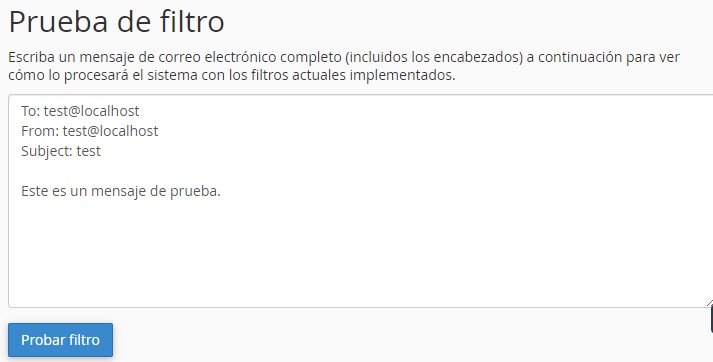
b. Introduce un mensaje de correo electrónico de prueba en el cuadro de texto Prueba de filtro.
Nota Incluye los caracteres, palabras y condiciones que configuraste para tu filtro.
c. Haz click en Probar filtro. Aparecerá la interfaz Filter Trace Results
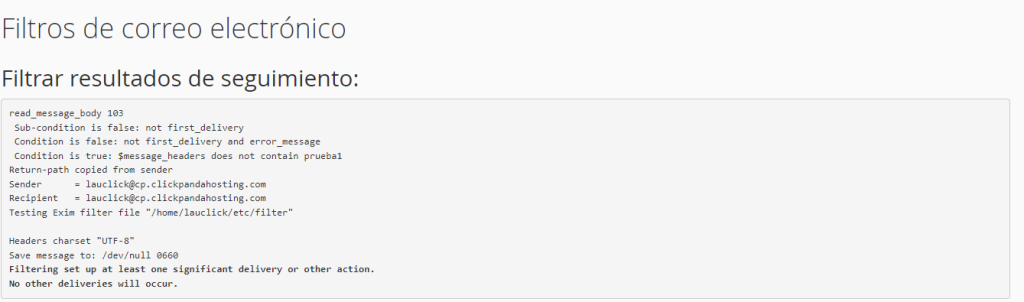
La interfaz Filtrar resultados de rastreo(Filter Trace Results)
La interfaz Filter Trace Results mostrará resultados similares a los siguientes:
La subcondición es falsa: no first_delivery
La condición es falsa: no first_delivery y error_message
La condición es falsa: $message_body contiene una palabra clave
las listas te permiten usar una sola dirección para enviar correo a varias direcciones de correo electrónico. cPanel maneja las listas de correo con la aplicación Mailman de terceros. Para obtener más información lee Mailman documentation.
La configuración Habilitar listas de correo de Mailman en la sección Correo de la interfaz de Configuración de Tweak de WHM (WHM » Inicio » Configuración del servidor » Configuración de Tweak).
Las casillas de verificación de Mailman en las columnas Habilitado y Monitor de la interfaz del Administrador de servicios de WHM (WHM » Inicio » Configuración del servicio » Administrador de servicios).
Incluso con esta configuración habilitada, el servicio Mailman no se iniciará hasta que el servidor aloje al menos una lista de correo.
Crear una lista de correo
El sistema incluye una interfaz que te permite definir un nombre, contraseña y nombre de dominio para la lista de correo.
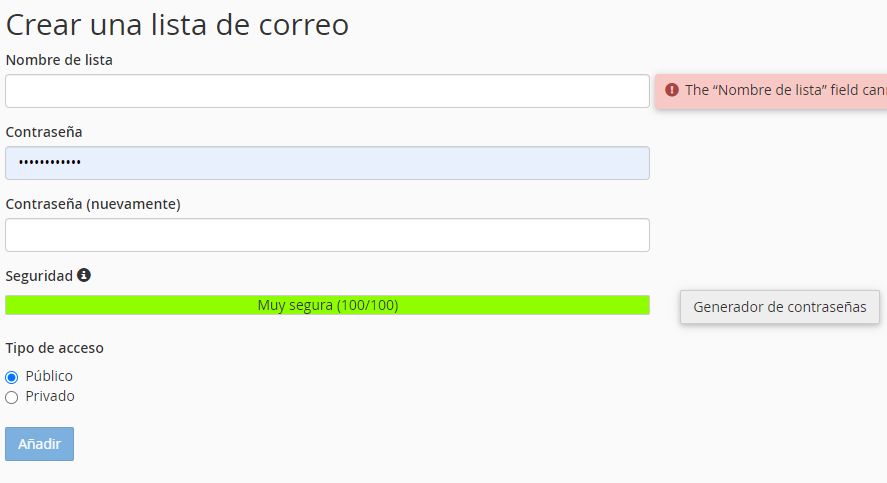
Para agregar una nueva lista de correo, realiza los siguientes pasos:
Ingresa el nombre de la lista de correo en el cuadro de textoNombre de la lista.
Nota El nombre de la lista de correo solo debe contener letras, números, guiones bajos (_), puntos (.) o guiones (-). No puede usar espacios.
2. Selecciona el dominio para la lista de correo en el menú Dominio.
3. Introduce y confirma la nueva contraseña en los cuadros de texto correspondientes.
Nota
El sistema evalúa la contraseña que ingresas en una escala de 100 puntos. 0 indica una contraseña débil, mientras que 100 indica una contraseña muy segura.
Algunos servidores web requieren una seguridad de contraseña mínima. Un medidor verde de Fuerza de la contraseña indica que la contraseña es igual o mayor que la fuerza de la contraseña requerida.
Haz click en Generador de contraseñas para generar una contraseña segura. Para obtener más información, lee Password & Security
4. Selecciona una de las siguientes opciones de privacidad:
Privado: existen archivos privados para esta lista de correo. El administrador debe aprobar las suscripciones y la interfaz de Mailman no muestra la lista de correo. Público: existen archivos públicos para esta lista de correo. Las suscripciones están abiertas y la interfaz de Mailman muestra la lista. 5. Haz click en Añadir para crear la nueva lista de correo.
Después de crear una lista de correo, utiliza las siguientes funciones para modificar, eliminar o cambiar la contraseña.
Ver listas de correo actuales
La sección Listas actuales de la interfaz muestra las listas de correo de la cuenta. Para buscar una lista de correo, ingresa una palabra clave en el cuadro de texto Buscar.
La siguiente información describe la tabla Listas actuales:
Nombre de la lista: la dirección de correo electrónico completa de la lista de correo.
Uso: la cantidad de espacio en disco que utiliza la lista de correo.
Acceso: el nivel de acceso del usuario a la lista de correo.
–Privado:existen archivos privados para esta lista de correo. El administrador debe aprobar las suscripciones y la interfaz de Mailman no muestra la lista de correo. –Público: existen archivos públicos para esta lista de correo. Las suscripciones están abiertas y la interfaz de Mailman muestra la lista. Admin: una lista delimitada por filas de direcciones de correo electrónico de los administradores de la lista de correo.
Funciones :Funciones administrativas para la lista de correo (ver más abajo).
Administrar una lista de correo
Para administrar una lista de correo, realizalos siguientes pasos:
En la sección Listas actuales de la interfaz, desplázate hasta el nombre de la lista de correo. Alternativamente, ingresa una palabra clave en el cuadro de búsqueda y haz click en Ir.
En la columna Funciones, haz click en Administrar junto al nombre de la lista de correo.
Nota El sistema inicia sesión en la interfaz de administración de la lista de correo automáticamente. Sin embargo, si vas directamente a la URL de Mailman o prefieres usar las funciones de administración basadas en correo electrónico, debes usar la contraseña de administrador.
Después de que aparezca la interfaz de administración de Mailman, puedes definir las diversas opciones de configuración. Para obtener información sobre cómo agregar cuentas de correo electrónico a la lista de correo, visita Mailman documentation.
Habilitar filtros de spam para una lista de correo
Nota La función de filtros de spam de Mailman requiere filtros de spam. Para habilitar Apache SpamAssassin™ para tu cuenta de cPanel, selecciona Habilitar Apache SpamAssassin en la interfaz de filtros de correo no deseado de cPanel (cPanel » Inicio » Correo » Filtros de correo no deseado).
Para habilitar los filtros de spam para una lista de correo, realiza los siguientes pasos:
En la sección Listas actuales, desplázate hasta el nombre de la lista de correo. Alternativamente, ingresa una palabra clave en el cuadro de búsqueda y haz click en Ir.
En la columna Funciones, haz click en Administrador junto al nombre de la lista de correo.
En la sección Categorías de configuración en la parte superior, haz click en Opciones de privacidad.
Para obtener más información sobre la función de filtros de spam de Mailman, lea la documentación de Mailman
Cambiar la contraseña de una lista de correo
Puedes usar esta interfaz para cambiar la contraseña de una lista de correo sin la contraseña anterior. Esto es útil, por ejemplo, para recuperar el control de su lista de correo si olvidas o pierdes la contraseña.
Para cambiar la contraseña de una lista de correo, realiza los siguientes pasos:
En la sección Listas actuales de la interfaz, desplázate hasta el nombre de la lista de correo. Como alternativa, ingresa una palabra clave en el cuadro de texto Buscar y haz clic en Ir.
En la columna Funciones, haz click en Cambiar contraseña junto al nombre de la lista de correo. Aparecerá una nueva interfaz.
Introduce y confirma la nueva contraseña en los cuadros de texto correspondientes.
Nota
El sistema evalúa la contraseña que ingresas en una escala de 100 puntos. 0 indica una contraseña débil, mientras que 100 indica una contraseña muy segura.
Algunos servidores web requieren una seguridad de contraseña mínima. Un medidor verde de Fuerza de la contraseña indica que la contraseña es igual o mayor que la fuerza de la contraseña requerida.
Haz click en Generador de contraseñas para generar una contraseña segura. Para obtener más información, lee la documentación Password & Security
1. Haz click en Cambiar contraseña para activar la nueva contraseña.
Delegar una lista de correo
Puedes delegar derechos administrativos en una lista de distribución de correo a miembros específicos de la lista. Los delegados pueden aprobar mensajes que esperan aprobación.
Importante La delegación conlleva un riesgo de seguridad, ya que otorga al usuario derechos virtuales de administración de la lista de correo. Estos privilegios elevados pueden hacerse cargo de la cuenta principal de cPanel. Utiliza esta función solo con usuarios que conozcas y en los que confíes.
Para administrar la configuración de Delegación en una lista de correo, haz click en Delegación para esa lista de correo.
Delegar derechos administrativos a un usuario adicional
Para delegar derechos administrativos en una lista de correo, realiza los siguientes pasos:
En Usuarios disponibles, selecciona las direcciones de correo electrónico de los usuarios a quienes vas a delegar derechos administrativos.
Haz click en la flecha derecha.
Click en Guardar.
Eliminar los derechos administrativos de un usuario
Para eliminar los derechos administrativos de una dirección en una lista de correo, realiza los siguientes pasos:
En Administradores de listas, selecciona las direcciones de correo electrónico de los usuarios a los que deseas quitar los derechos administrativos.
Haz click en la flecha izquierda.
Click en Guardar.
Eliminar una lista de correo
Para eliminar una lista de correo, realiza los siguientes pasos:
En la sección Listas actuales de la interfaz, selecciona el nombre de la lista de correo. Alternativamente, ingresa una palabra clave en el cuadro de búsqueda y haz click en Ir.
En la columna Funciones, haz click en Eliminar junto al nombre en la lista. Se abrirá una nueva interfaz.
Haz click en Eliminar lista de correo para confirmar.
Esta interfaz te permite configurar como el sistema enruta el correo entrante de un dominio. Por ejemplo, puedes usar esta interfaz para configurar el servidor como un intercambiador de correo de respaldo, que retendrá el correo de un dominio hasta que el intercambiador de correo principal esté disponible.
Configurar el enrutamiento de Email
Advertencia
Los ajustes de enrutamiento de correo electrónico mal configurados pueden interrumpir tu capacidad para recibir correo. Si no estás seguro de qué opción elegir, comunícate con nosotros.
Para configurar como tu servidor enruta el correo para un dominio, realiza los siguientes pasos:
Selecciona el dominio deseado del menú. Si solo existe un dominio en tu cuenta de cPanel, el sistema lo selecciona automáticamente.
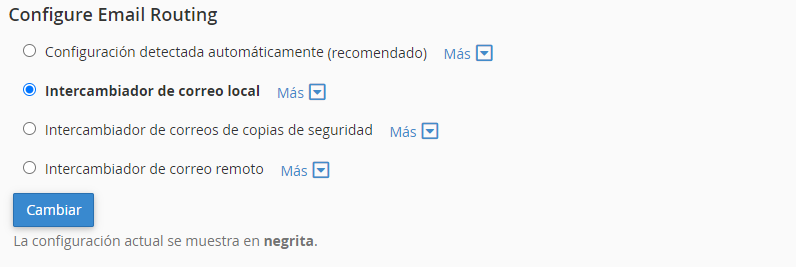
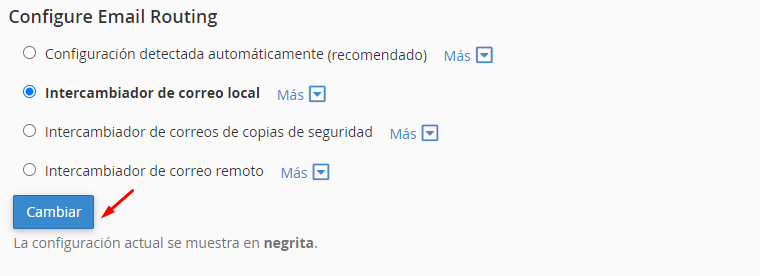
Selecciona una de las siguientes opciones en Configurar enrutamiento de Emails:
Detectar la configuración automáticamente: el sistema utiliza los siguientes criterios para configurar los ajustes de enrutamiento de correo electrónico: Intercambiador de correo local: el intercambiador de correo con el número más bajo apunta a una dirección IP en este servidor. Intercambiador de correo de backups: el intercambiador de correo con el número más bajo apunta a una dirección IP que no está en este servidor. Intercambiador de correo remoto: ningún intercambiador de correo apunta a una dirección IP en este servidor.
Importante Esta configuración solo detecta las entradas del archivo de zona local y no realiza una búsqueda de DNS real. Esta configuración se establece en la configuración y no se actualiza automáticamente. Si se requieren cambios, un administrador deberá ajustar manualmente los registros MX en el Administrador de zona DNS. Si los registros de Mail Exchange (MX) configurados no se resuelven, no se realizará la detección automática.
Intercambiador de correo local: el servidor siempre acepta correo para este dominio. El sistema entregará el correo al buzón local.
Nota Elige esta opción si tu servidor utiliza hosts inteligentes u otro servicio de puerta de enlace para filtrar el correo. Además, elige esta opción si tu proveedor de alojamiento eliminó la zona DNS del dominio.
Intercambiador de correo de respaldo: el servidor funciona como un intercambiador de correo de respaldo. El sistema retendrá el correo de este dominio hasta que esté disponible un intercambiador de correo de menor número.
Nota Debes configurar el registro MX principal para que apunte al intercambiador adecuado. Para editar registros MX, usa la interfaz del Editor de zonas de cPanel (cPanel » Inicio » Dominios » Editor de zonas).
Intercambiador de correo remoto: el servidor no aceptará correo para este dominio. El sistema envía todo el correo de este dominio al intercambiador de correo con el número más bajo.
Nota Debes configurar el registro MX principal para que apunte al intercambiador adecuado. Para editar registros MX, usa la interfaz del Editor de zonas de cPanel (cPanel » Inicio » Dominios » Editor de zonas).








 ) para el usuario deseado y luego haz click en Revocar privilegios de usuario de la base de datos.

 en la fila apropiada de la tabla Usuarios actuales.







 En la tabla Filtros por usuarios, haz click en Administrar filtros para la cuenta de correo electrónico correspondiente.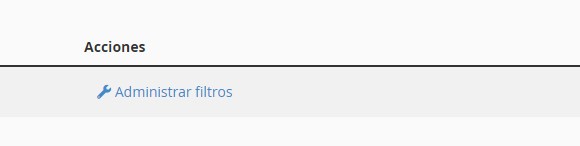
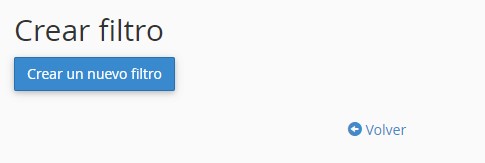
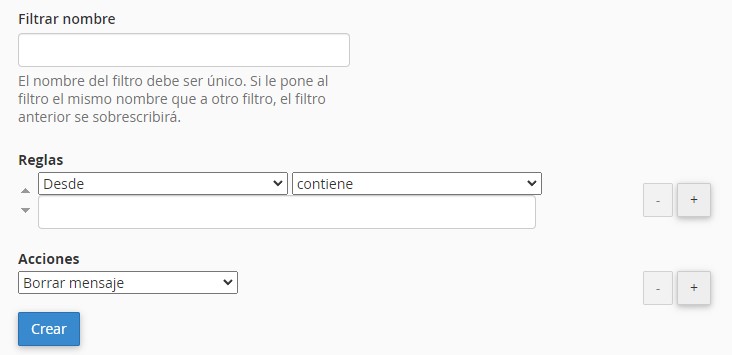
 2 . Realiza los cambios deseados en el filtro.