Centro de ayuda

>Correo electrónico

>

Como usar BoxTrapper antispam

Como usar BoxTrapper antispam

Última actualización: 11 diciembre, 2024

Tiempo de lectura: < 1 minuto

La función BoxTrapper filtra el spam de tu bandeja de entrada a través de la verificación de respuesta de desafío. Cuando una cuenta con BoxTrapper habilitado recibe un correo electrónico, BoxTrapper envía automáticamente un correo electrónico de verificación en respuesta. El remitente debe completar el proceso de verificación antes de que el correo electrónico pueda pasar a tu bandeja de entrada. Si el remitente no verifica el correo electrónico, la verificación falla y BoxTrapper nunca borra el mensaje para su entrega. Después de un período de tiempo, el sistema elimina automáticamente el spam.

Habilitar BoxTrapper

Para habilitar BoxTrapper, realiza los siguientes pasos:

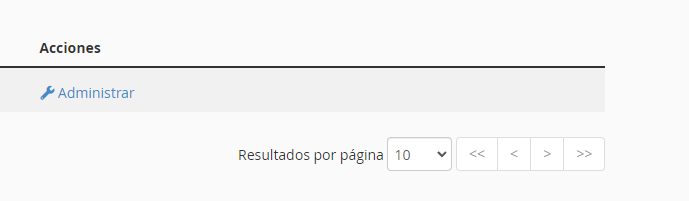
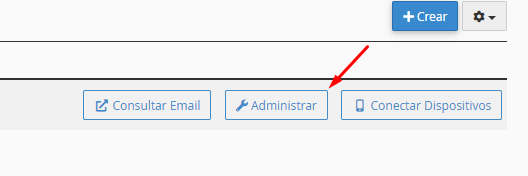
  1. Haz click en Administrar para la cuenta que deseas modificar.
  2. Haz click en Activar.

Nota
Cuando habilitas BoxTrapper, incluye en la lista blanca cualquier dirección de correo electrónico a la que envíes un correo electrónico.


Configuración de BoxTrapper


Para editar la configuración de BoxTrapper, haz click en Administrar junto a la cuenta que deseas modificar. Aparecerá la interfaz de configurar BoxTrapper para.

Configurar BoxTrapper


Para configurar los ajustes de BoxTrapper, realiza los siguientes pasos:

  1. Haz click en Parametros de configuración.
  2. Ingresa una lista separada por comas de direcciones de correo electrónico que reenvían correo a la cuenta en el cuadro de texto Direcciones de Email para esta cuenta.
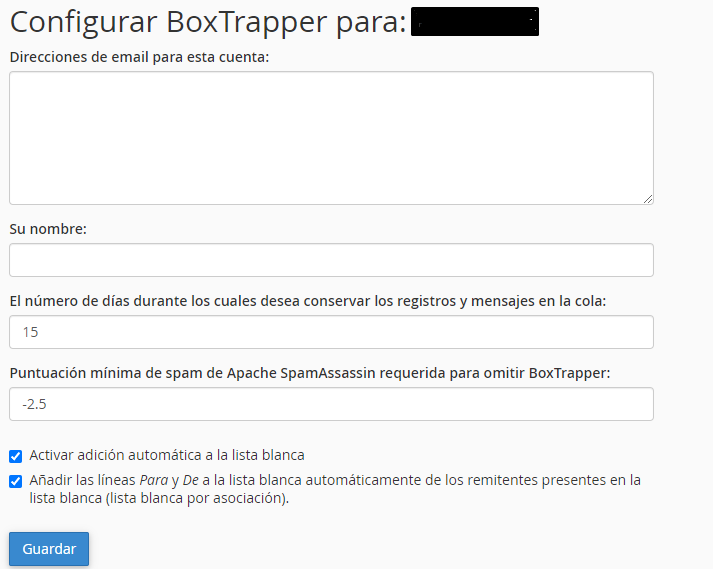
3. Introduce tu nombre en el cuadro de texto Su nombre.

4. Ingresa la cantidad de días durante los cuales deseas mantener registros y mensajes en la cola en Número de días que desea conservar registros y mensajes en la cola.

5. Ingresa la puntuación mínima deseada de spam en el cuadro de texto Se requiere una puntuación mínima de Apache SpamAssassin Spam para omitir BoxTrapper.

    Nota
    Cuando BoxTrapper recibe un correo electrónico con un puntaje de spam inferior al puntaje mínimo de spam de SpamAssassin requerido para eludir el valor de BoxTrapper, entrega el mensaje automáticamente. Puedes establecer un valor alto para esta opción para que BoxTrapper responda a más mensajes, o un valor bajo para que BoxTrapper entregue automáticamente más mensajes. Por ejemplo, una puntuación mínima de spam de 10 hará que BoxTrapper responda a más mensajes que una puntuación mínima de spam de 5. El valor predeterminado para esta opción es -2,5.

    6. Para activar o desactivar la inclusión automática en la lista blanca, selecciona la casilla de verificación correspondiente. Cuando habilitas la inclusión en la lista blanca, BoxTrapper incluye en la lista blanca cualquier dirección de correo electrónico a la que envíes un correo electrónico.

    7. Selecciona la casilla de verificación Automatically whitelist the To and From lines from whitelisted senders (whitelist by association) para incluir automáticamente en la lista blanca las direcciones en las líneas Para y CC de los correos electrónicos entrantes incluidos en la lista blanca.

    8. Click en Guardar.

    Puntaje de spam de SpamAssassin


    SpamAssassin funciona analizando un correo electrónico y dándole una puntuación de spam. Los correos electrónicos con puntajes más altos tienen más probabilidades de ser spam. SpamAssassin también admite puntuaciones negativas. Los correos electrónicos con puntajes negativos generalmente no son spam. SpamAssassin utiliza una variedad de técnicas y pruebas para determinar el spam, incluido el filtrado bayesiano, listas de bloqueo, DNS (Sistema de nombres de dominio) y bases de datos en línea. Para obtener más información sobre las pruebas de SpamAssassin, lea la documentación de SpamAssassin. No hay límite para cuán bajo o alto puede ser el valor de puntuación de un correo electrónico.

    Editar mensajes de confirmación
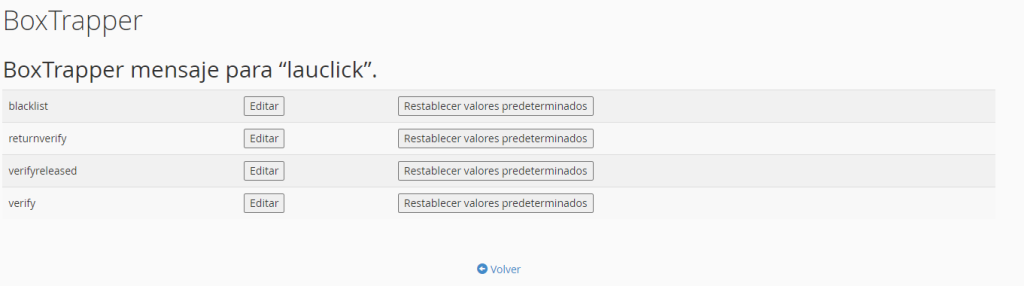

    BoxTrapper responde automáticamente al correo electrónico con mensajes que el sistema crea a partir de las siguientes plantillas:

    Verificar: BoxTrapper responde con este mensaje cuando una dirección que no existe en la lista blanca o en la lista negra envía un correo electrónico. Este mensaje solicita una respuesta para confirmar que el remitente es legítimo.
    Verificar liberado: BoxTrapper responde con este mensaje cuando una persona responde al mensaje de verificación con un correo electrónico o un click en el enlace de verificación.
    Returnverify: BoxTrapper responde con este mensaje cuando falla el proceso de verificación.
    Lista negra: BoxTrapper responde con este mensaje cuando una dirección incluida en la lista negra envía un correo electrónico.

    Haz click en Editar para personalizar las plantillas de mensajes de verificación y lista negra.

    Estas plantillas utilizan las siguientes variables:

    %email% – La dirección de correo electrónico del remitente.
    %fromname%– el nombre del destinatario.
    %subject% – El asunto del correo electrónico del remitente.
    %acct%-el nombre de usuario del destinatario.
    %msgid% el ID del mensaje del correo electrónico del remitente.
    %headers% la información del encabezado del correo electrónico del remitente.
    %if can_verify_web% y %endif%– estas etiquetas incluyen una sección que permite a BoxTrapper verificar a los remitentes a través de un enlace web.

    Advertencia
    No altere las verificación #%msgid% en la línea de asunto de la plantilla de mensaje de verificación. BoxTrapper requiere ese código específico para funcionar correctamente.
    Para restaurar las plantillas de mensajes predeterminadas, haz click en Restablecer valores predeterminados.

    Editar listas blancas, listas negras y listas de omitidos
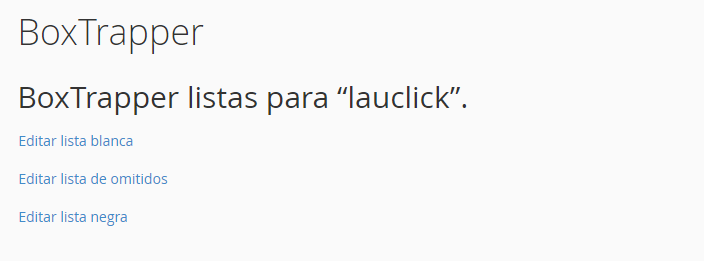

    Para editar listas, realiza los siguientes pasos:

    1. Haz click en Editar listas de omitidos, listas blancas y negras.
    2. Selecciona la lista que deseas modificar.
    3. Ingresa cualquier mensaje, asunto o dirección de correo electrónico que desees filtrar.
    4. Click en Guardar.

    Listas de BoxTrapper


    El sistema compara cada nuevo mensaje que recibe con las siguientes tres listas:

    Lista blanca: el sistema envía mensajes directamente a tu bandeja de entrada.
    Lista de omitidos: el sistema elimina los mensajes sin notificación.
    Lista negra: el sistema elimina los mensajes y el remitente recibe una respuesta que indica que el sistema bloqueó el mensaje.


    Lista de reenvíos
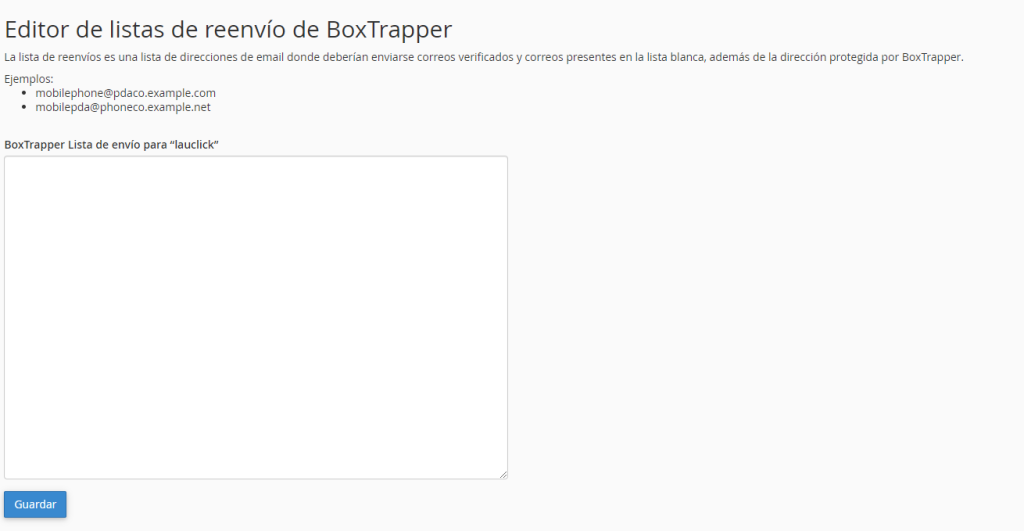

    Haz click en Lista de reenvíos para actualizar la lista de reenvío de la cuenta. Ingresa las direcciones de correo electrónico que deseas agregar a la lista de reenvío y haz click en Guardar. El sistema reenviará automáticamente los correos electrónicos incluidos en la lista blanca a estas direcciones.

    Revisar registro


    El sistema organiza este registro por día y muestra cualquier actividad para una dirección de correo electrónico que utiliza BoxTrapper. Utiliza este registro, por ejemplo, para aislar problemas con la entrega de correo electrónico.

    Revisar Cola
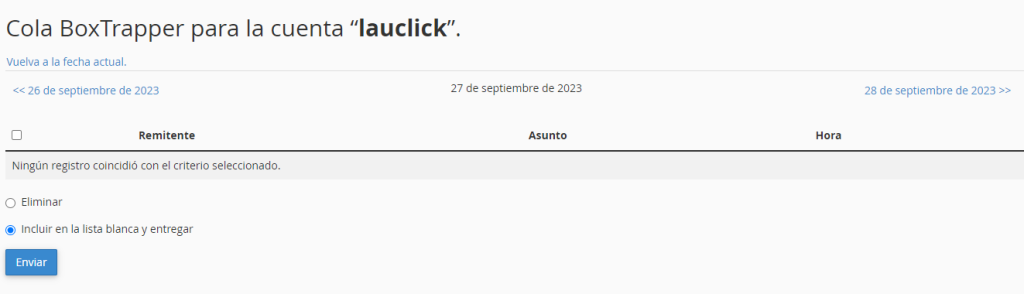

    Haz click en Revisar cola para ver cualquier correo de BoxTrapper no verificado.

    Para entregar o eliminar correos electrónicos, realiza los siguientes pasos:

    1. Selecciona la casilla de verificación del día deseado.
    2. Selecciona Eliminar o Incluir Lista blanca y entregar.
    3. Haz click en Enviar.


    Para ver el contenido de un mensaje, realice los siguientes pasos:

    1. Haz click en el remitente, el asunto o la fecha del correo electrónico para ver el mensaje completo, los encabezados y más opciones de entrega. Por ejemplo, puedes ignorar o incluir en la lista negra a un remitente.
    2. Selecciona la opción por la que deseas filtrar.
    3. Haz click en Ir.

    Centro de ayuda

    >Correo electrónico

    >

    Importador de direcciones en cPanel

    Importador de direcciones en cPanel

    Última actualización: 11 diciembre, 2024

    Tiempo de lectura: < 1 minuto

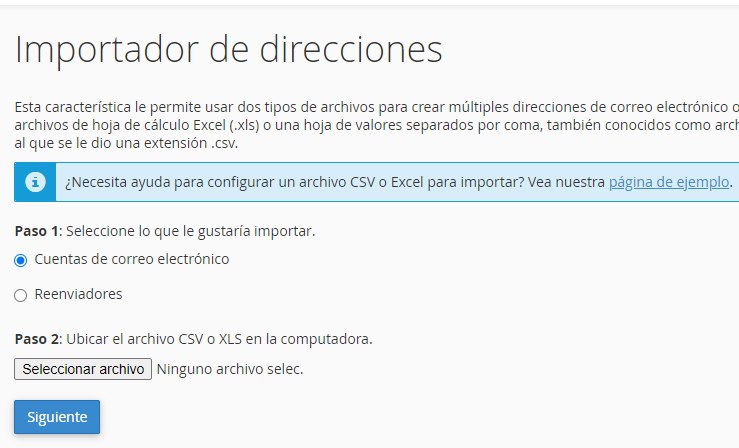
    Esta interfaz te permite usar dos tipos de archivos para crear múltiples direcciones de correo electrónico o reenviadores para tu cuenta simultáneamente. Puedes utilizar archivos de hoja de cálculo de Microsoft® Excel® (.xls) o archivos de hoja de valores separados por comas (CSV) (.csv) para importar datos.

    Crear archivo de importación

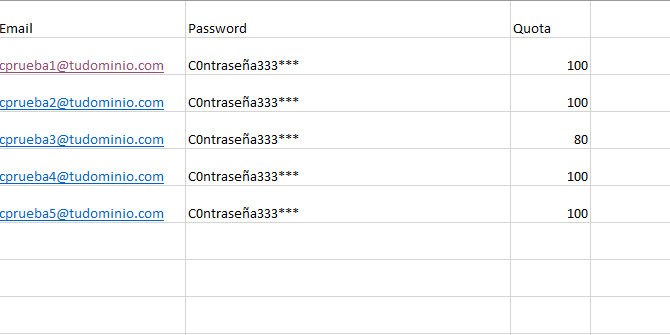
    Para crear el archivo de importación, agrega una serie de direcciones de correo electrónico y contraseñas a tu hoja de cálculo o archivo de texto sin formato. Para cada transitario de cuenta, usa una fila separada en la hoja de cálculo o una nueva línea en el archivo de texto sin formato para separar la información de cada cuenta o transitario.

    Importa la siguiente información para cada dirección o reenviador:

    • Nombres de usuario (por ejemplo, cprueba1@tudominio.com).

    Nota

    La interfaz no requiere la parte del dominio de la dirección (por ejemplo, @tudominio.com).

    • Contraseñas “passwords”(para importar direcciones de correo electrónico).
    • Cuotas “Quotes” (por ejemplo, 10 indica 10 megabytes).

    Un archivo .csv es un archivo de texto sin formato con la extensión .csv. Cuando utilices un archivo .csv, separa sus direcciones de correo electrónico y contraseñas de forma coherente. Utiliza comas (,), puntos (.), o cualquier otro carácter (delimitador), para separar la información que deseas importar para cada cuenta. Tu archivo .csv se parecerá al siguiente ejemplo:

    1. user1@example.com, Password, 10
    2. user2@example.com, Password, 10
    3. user3@example.com, Password, 10

    Importar el archivo

    Importa el archivo para crear las cuentas. cPanel usa la información en el archivo para crear todas las cuentas automáticamente.

    Para importar el archivo, realiza los siguientes pasos:

    1. En el Paso 1, selecciona Cuentas de correo Email o Reenviadores.
    2. En el paso 2, haz click en seleccionar archivo para seleccionar el archivo que desea importar.
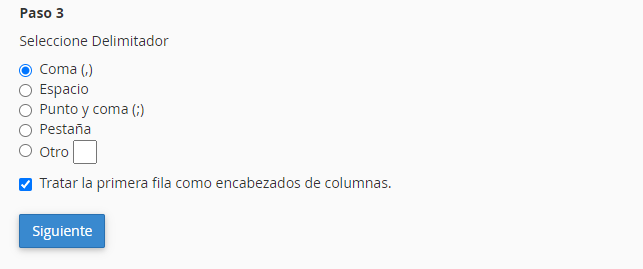
    3. En el paso 3, selecciona el carácter que utilizaste como delimitador. Si usaste un delimitador que no aparece en la lista, selecciona Otro e ingresa ese carácter en el cuadro de texto Otro.

    4. Selecciona Tratar la primera fila como encabezados de columna si colocaste encabezados de columna en la primera fila del archivo.

    5. Haz click en Siguiente.

    6. Utiliza los menús encima de cada columna de valores para asignar las propiedades de cada valor delimitado.

      • Por ejemplo, si eliges usar una coma como delimitador e ingresas la línea cuenta, contraseña, dominio, usa los menús sobre cada valor para asignar cuenta a Email, contraseña a Contraseña y dominio a Dominio.
      • Selecciona Ignorar para las columnas que contienen datos innecesarios.

      7. En el menú Dominio en la parte inferior de la interfaz, selecciona el dominio que se usará para estas cuentas.

      8. Haz click en Siguiente.

      9. Haz click en Finalizar.

      Haz click en Importar más para volver a la primera pantalla de esta interfaz e importar direcciones adicionales.

      Centro de ayuda

      >Correo electrónico

      >

      Filtros globales de Email en cPanel

      Filtros globales de Email en cPanel

      Última actualización: 11 diciembre, 2024

      Tiempo de lectura: < 1 minuto

      Esta interfaz te permite configurar cómo tu servidor filtra todo el correo electrónico que reciben las cuentas de correo electrónico de tus dominios.

      Nota

      • Te recomendamos insistentemente que utilices varios filtros simples en lugar de un solo filtro grande. Exim, el agente de transferencia de correo del servidor, maneja muchas reglas pequeñas de manera más eficiente que una sola regla grande.
      • Los filtros de correo electrónico no procesarán ningún mensaje de correo electrónico que se descarte antes de la entrega. El sistema puede descartar algunos mensajes de correo electrónico antes de la entrega si seleccionas Descartar el correo electrónico mientras su servidor lo procesa por tiempo SMTP con una configuración de mensaje de error en la interfaz de Dirección predeterminada de cPanel (cPanel » Inicio » Correo electrónico » Dirección predeterminada).
      • Generalmente, el destinatario no recibe el campo BCC(blind carbon copy o copia de carbón oculta) en el encabezado de un correo electrónico. Por este motivo, no puedes utilizar el campo BCC en un filtro.
        Para obtener más información sobre las reglas y acciones de filtro de correo electrónico de cPanel, lee How to Configure Mail Filters.

      Crear un filtro


      Para crear un nuevo filtro, realiza los siguientes pasos:

      1. Haz click en Crear un nuevo filtro.
      2. Introduce el nombre del filtro en el cuadro de texto Nombre del filtro.
      3. Configura las reglas y acciones de tu filtro. Para obtener más información sobre cómo configurar tu filtro, lee How to Configure Mail Filters
      4. Haz click en Crear.


      Crear una redirección comodín


      Una redirección comodín redirigirá todos los correos electrónicos cuyas direcciones coincidan con un patrón de expresión regular (regex), los cuales son una sintaxis de búsqueda avanzada que permite buscar cadenas de caracteres que coincidan con un patrón específico.

      Importante
      Los reenviadores entregan copias de un correo electrónico reenviado tanto a la dirección original como a la de destino, mientras que los redireccionamientos solo entregan correos electrónicos a la dirección de destino. Por ejemplo, si se redirige un correo electrónico de correo electrónico de muestra@ejemplo.com a correo electrónico de muestra correcto@ejemplo.com, solo estará disponible en la bandeja de entrada de correo electrónico de muestra correcto@ejemplo.com.

      Para crear una redirección de comodines, realiza los siguientes pasos:

      1. Haz click en Crear un nuevo filtro.
      2. Ingresa el nombre del filtro comodín en el cuadro de texto Nombre del filtro.
      3. Selecciona De en el menú Reglas para aplicar tu nuevo filtro a la dirección de correo electrónico de envío.
      4. Selecciona coincidencias con expresiones regulares en el menú Operadores para comparar la dirección de correo electrónico de envío con tu patrón de expresiones regulares.
      5. Ingresa tu patrón de expresiones regulares en el cuadro de texto Criterios.

      Nota

      El patrón de expresiones regulares debe tener una notación .+ donde se esperan caracteres comodín. Por ejemplo, para reenviar test_user1@example.com y test_user2@example.com a la misma dirección, establece el patrón de expresiones regulares en test_user.+@example.com

      Una dirección de correo electrónico de envío debe tener caracteres comodín en el lugar esperado para ser detectada por el filtro de comodín. Por ejemplo, un filtro comodín que sigue el patrón de expresión regular test_user.+@example.com detectará test_user45@example.com y test_user_SHOSHANA@example.com, pero no detectará test_user@example.com.

      Filtros actuales


      La sección Filtros actuales enumera todos los filtros a nivel de cuenta para tu cuenta de cPanel.

      Editar un filtro


      Para editar un filtro existente, realiza los siguientes pasos:

      1. Haz click en Editar junto al nombre de filtro adecuado.
      2. Realiza los cambios deseados en el filtro.
      3. Haz click en Crear.


      Eliminar un filtro


      Para eliminar un filtro, realiza los siguientes pasos:

      1. Haz click en Eliminar junto al nombre de filtro apropiado.
      2. Haz click en Eliminar filtro.

      Probar un filtro

      Importante
      Para obtener más información sobre las reglas y acciones de tu filtro, lee el articulo How to Configure Mail Filters de cPanel.

      Para probar su filtro, realiza los siguientes pasos:

      1. Introduce un mensaje de correo electrónico de prueba en el cuadro de texto Prueba de filtro. Incluye los caracteres, palabras y condiciones que configuraste para su filtro.
      2. Haz click en Probar filtro. Aparecerá la interfaz Filtrar resultados de seguimiento.

      Filtrar resultados de rastreo

      La interfaz Filtrar resultados de rastreo mostrará resultados similares a los siguientes:

      1. La subcondición es falsa: no first_delivery
      2. La condición es falsa: no first_delivery y error_message
      3. La condición es falsa: $message_body contiene una palabra clave
      4. Ruta de retorno copiada del remitente
      5. Remitente = nombredeusuario@nombredehost.ejemplo.com
      6. Destinatario = nombredeusuario@nombredehost.ejemplo.com
      7. Prueba del archivo de filtro Exim “/home/example/etc/example.com/filtertest/filter”
      8. Conjunto de caracteres de encabezados “UTF-8”
      9. El filtrado no generó una entrega significativa.
      10. Se producirá un parto normal.

      Los resultados contienen la siguiente información:

      • Cada condición en el filtro, y si devolvió un resultado verdadero o falso.
      • El remitente y el destinatario del mensaje de prueba.
      • El nombre del archivo de filtro.
      • El conjunto de caracteres del mensaje.
      • Si el filtro desencadena un cambio en la entrega o si se entregará normalmente.

      El filtrado no generó una entrega significativa. Se producirá un parto normal. El sistema entregará el mensaje al buzón.

      El filtrado configura al menos una entrega importante u otra acción. No se producirán otras entregas. —El sistema entregará el mensaje a otro buzón o carpeta, o no entregará el mensaje.

      Centro de ayuda

      >Correo electrónico

      >

      Dirección predeterminada

      Dirección predeterminada

      Última actualización: 11 diciembre, 2024

      Tiempo de lectura: < 1 minuto


      Válido para las versiones 82 a la última versión

      Esta interfaz te permite configurar una dirección predeterminada (una dirección general) que recibe cualquier correo para una dirección de correo electrónico no válida para el dominio. También puede definir cómo la dirección predeterminada maneja los mensajes entrantes.

      La dirección predeterminada puede recibir mensajes para tus direcciones de correo electrónico existentes si contienen errores tipográficos u otros problemas. Por ejemplo, si tu dirección de correo electrónico es user@example.com pero un remitente usa user_1@example.com, la dirección predeterminada la recibirá. Verifica las direcciones predeterminadas de tus dominios con frecuencia para ver si faltan mensajes.

      Nota

      Si los spammers apuntan a tu dominio y reenvías el correo a una dirección predeterminada, esa dirección puede recibir una gran cantidad de spam.

      Los reenviadores de dominio anulan la dirección predeterminada del dominio. Para más información, lee la documentación de Forwarders

      ¿Qué es una dirección predeterminada?

      La mayoría de los dominios reciben mensajes de correo electrónico para direcciones de correo electrónico no válidas o inexistentes en el dominio. Normalmente, el sistema los reenvía a la dirección predeterminada. El sistema utiliza la cuenta de correo electrónico predeterminada como la dirección predeterminada hasta que la cambies. Te recomendamos que configures una dirección predeterminada para cada uno de tus dominios, para asegurarte de que recibes todo el correo electrónico de tu dominio.

      Nota
      Las direcciones predeterminadas no son las mismas que la cuenta de correo electrónico predeterminada del sistema.

      El sistema utiliza la dirección de correo electrónico predeterminada del sistema como remitente de los mensajes generados por el sistema o scripts.
      Para administrar la dirección predeterminada del sistema, ubica la dirección de correo electrónico que deseas editar en la interfaz de Cuentas Email de cPanel (cPanel » Inicio » Correo electrónico » Cuentas de Email) y haz click en Administrar.

      Mantenimiento de dirección predeterminada

      Para establecer o actualizar una dirección predeterminada para tu dominio, realiza los siguientes pasos:

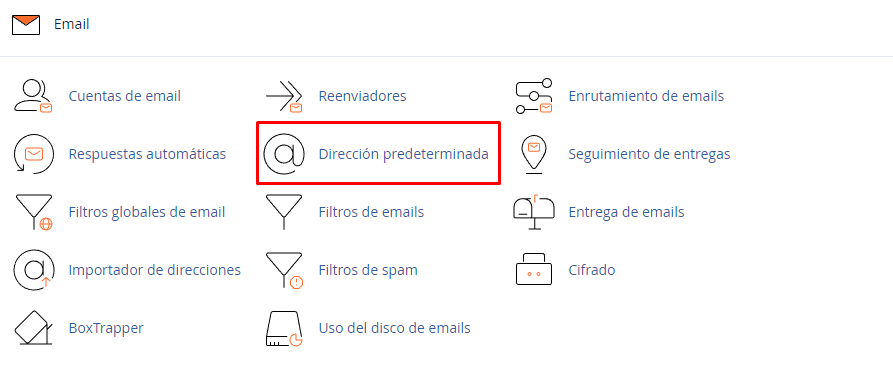
      1. En la página de inicio de cPanel, selecciona Dirección predeterminada en Correo electrónico.

      2. Desde el menú Enviar todo el correo electrónico sin enrutar para el siguiente dominio, selecciona el dominio para el que deseas establecer o actualizar una dirección predeterminada.

        3. Selecciona una de las siguientes configuraciones:

          •  Descarte el email mientras su servidor lo procesa mediante hora SMTP con un mensaje de error: selecciona esta configuración para enviar un mensaje de error al remitente. Luego, ingresa un mensaje de error en el cuadro de texto Mensaje de error (visto por el remitente).
          • Reenviar a la dirección de Email : selecciona esta configuración para reenviar el correo a otra dirección. Luego, ingresa la dirección de correo electrónico o el nombre de usuario de tu cuenta de cPanel en el cuadro de texto Reenviar a dirección de Email.

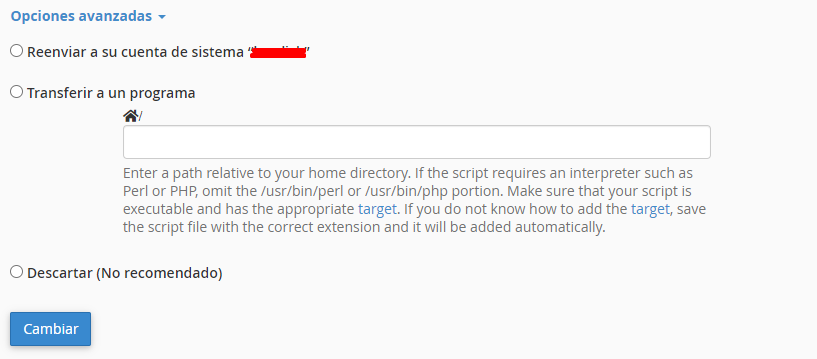
          4. Haz click en Opciones avanzadas para ver las siguientes configuraciones adicionales:

          • Reenviar a su cuenta del sistema: selecciona esta configuración para reenviar el correo a la cuenta del sistema.
          • Transferir a un programa: selecciona esta configuración para reenviar mensajes a un programa en la ruta que definas en el cuadro de texto disponible.

          Para obtener más información, lee How to Configure Email Filters.

          • Descartar (no recomendado): selecciona esta configuración para eliminar los mensajes entrantes y no enviar un aviso de error.

          Importante

          Te recomendamos que elijas una configuración diferente. Si eliges esta configuración, el remitente no sabrá que la entrega falló.

          5. Haz click en Cambiar.

          Centro de ayuda

          >Correo electrónico

          >

          Reenviadores

          Reenviadores

          Última actualización: 11 diciembre, 2024

          Tiempo de lectura: < 1 minuto

          Válido para las versiones 96 a la última versión

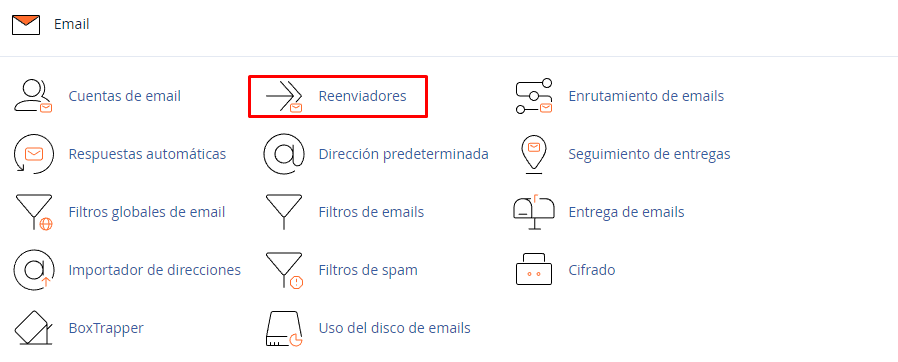
          Esta interfaz te permite configurar una dirección de correo electrónico para reenviar correos electrónicos entrantes a otra dirección. Esto es útil si por ejemplo, deseas utilizar una cuenta de correo electrónico para recibir correos electrónicos dirigidos a varias direcciones sin tener una cuenta para cada una. Además, varias direcciones de correo electrónico pueden recibir el mismo correo. También puedes configurar el servidor para descartar correo electrónico o enviar (canalizar) correo electrónico a un programa.

          Importante

          • Esta no es la documentación del reenviador BoxTrapper. Para administrar los reenviadores de cuentas de correo electrónico que usan la función BoxTrapper (cPanel » Inicio » Correo electrónico » BoxTrapper), usa la función Lista de reenvío de BoxTrapper.
          • No puedes configurar una redirección comodín en la interfaz de Reenviadores. Para obtener más información sobre los redireccionamientos de comodines, por ejemplo, cómo crear un redireccionamiento para todos los correos electrónicos enviados a un dominio, lee Global Email Filters.

          Para administrar los reenviadores para un dominio específico en tu cuenta, selecciona el dominio deseado en el menú Administrar.

          Reenviadores de cuentas de Email

          Nota

          Los reenviadores no almacenan correos electrónicos en el servidor. Si deseas crear una dirección de reenvío que conserve una copia del correo electrónico entrante, realiza los siguientes pasos:

          1. Crea una cuenta de correo electrónico con la interfaz de Cuentas de Email de cPanel (cPanel » Inicio » Correo electrónico » Cuentas de correo electrónico o email).
          2. Crea un filtro de correo electrónico con la interfaz de filtros de Emails de cPanel (cPanel » Inicio » Correo electrónico » Filtros de Emails) que contiene las dos acciones siguientes:
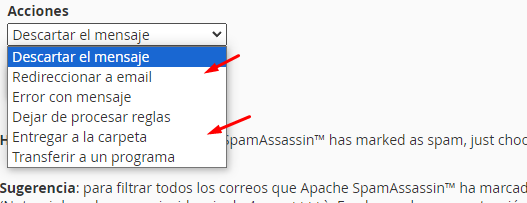
          • Configura la acción Redireccionar a Email para enviar a la dirección de destino deseada.
          • Configura la acción Entregar a carpeta para entregar a la carpeta INBOX.

          La tabla de reenviadores de cuentas de correo electrónico enumera todas las direcciones de correo electrónico que utilizan un reenviador para redirigir el correo electrónico a otra dirección o servicio.

          • Para encontrar rápidamente una dirección de correo electrónico específica, ingresa una palabra clave en el cuadro de texto Buscar y haz click en Ir.
          • Para ver la ruta que toma un correo electrónico reenviado, haz click en Rastrear en la columna Funciones junto a esa dirección de correo electrónico.

          Nota

          Si el servidor utiliza un servicio de correo de terceros, como MailScanner, esta función arrojará resultados no válidos. Si experimentas problemas cuando usa esta función, comunícate con nosotros.

          • Para eliminar un reenviador, haz click en Eliminar junto a esa dirección de correo electrónico y luego haz click en Eliminar reenviador para confirmar.
          • Para cambiar un reenviador, haz click en Eliminar junto a esa dirección de correo electrónico y luego haz click en Eliminar reenviador para confirmar.
          • Luego, sigue los pasos en la sección Agregar reenviador de cuentas a continuación.

          Importante

          • Si un reenviador comparte una dirección con una cuenta de correo electrónico, ambos recibirán el correo.
          • Para dejar de recibir correo electrónico en la cuenta, elimínalo. Entonces, solo el reenviador recibirá el correo electrónico.
          • No puedes modificar un reenviador de correo electrónico existente. Para cambiar el comportamiento de reenvío de una dirección, debes eliminar el reenviador de correo electrónico existente y crear uno nuevo.

          Agregar reenviador de cuenta


          Para agregar un reenviador de correo, realiza los siguientes pasos:

          1. En el menú Administrar, selecciona el dominio cuyos correos electrónicos deseas reenviar.

          2. En el menú Crear un reenviador de cuentas de Email, haz click en Agregar reenviador. Aparecerá la interfaz Agregar un nuevo reenviador.
          3. En la interfaz Agregar un nuevo reenviador, ingresa el nombre de usuario de la dirección de correo electrónico que deseas reenviar.

          Nota
          Tu nombre de usuario de correo electrónico es la parte de la dirección de correo electrónico que viene antes del dominio. Por ejemplo, si deseas que la dirección compras@ejemplo.com se reenvíe a productos@ejemplo.com, ingresa compras en el cuadro de texto Dirección para reenviar. No incluyas el símbolo @.

          4. En el menú Dominio, selecciona el dominio de la dirección de correo electrónico que deseas reenviar.

          5. Selecciona una de las siguientes opciones en el menú Destino.

          ConfiguraciónDescripción

          Reenviar a una dirección de correo electrónico
          El sistema reenviará el correo electrónico entrante a otra cuenta o varias cuentas. Debes ingresar las direcciones de destino separadas por comas del correo electrónico reenviado en el cuadro de texto. Por ejemplo, para reenviar correos electrónicos de compras@ejemplo.com a productos@ejemplo.com y ventas@ejemplo.com, ingresa productos@ejemplo.com, ventas@ejemplo.com en el cuadro de texto.

          Nota:
          Las cuentas de correo electrónico de reenvío guardan una copia de los correos electrónicos que reenvían. Si tienes acceso tanto al correo electrónico de reenvío como al correo electrónico de destino, puedes ver el correo electrónico reenviado en ambas ubicaciones.
          Descartar y enviar un error al remitente (a la hora de SMTP).El sistema descartará el correo electrónico entrante y proporcionará al remitente un mensaje de error. El sistema establece el mensaje de error en No hay tal persona en esta dirección de forma predeterminada. También puedes ingresar un mensaje de falla personalizado en el cuadro de texto Mensaje de falla (visto por el remitente).


          6. Haz click en Opciones avanzadas para acceder a las siguientes opciones:

          ConfiguraciónDescripción

          Reenviar a una cuenta del sistema
          Selecciona esta opción para reenviar el correo electrónico entrante a una cuenta de correo electrónico de usuario del sistema. Para hacerlo, ingresa el nombre de usuario del sistema en el cuadro de texto.
          Descartar (no recomendado)Selecciona esta opción para descartar correos electrónicos sin un mensaje de error. Los correos electrónicos enviados a la dirección inicial no serán reenviados. A diferencia de la opción Descartar y enviar un error al remitente (a la hora de SMTP), el usuario no recibirá ningún mensaje de error.
          Canalizar a un programa
          Selecciona esta opción para canalizar los correos electrónicos entrantes a un programa. Ingresa la ruta relativa del programa en tu directorio de inicio en el cuadro de texto. Por ejemplo, si la secuencia de comandos requiere un intérprete como Perl o PHP, omite la parte /usr/bin/perl o /usr/bin/php de la ruta.

          7. Haz click en Agregar reenviador.

          Canalizar a un programa

          Importante

          Asegúrate de que tu secuencia de comandos utilice los permisos de archivo adecuados (0700). Para cambiar los permisos de archivo de tu secuencia de comandos, ejecuta el comando chmod 0700 myscript.php, donde myscript.php representa la ubicación y el nombre de archivo de tu secuencia de comandos.

          Use la opción Canalizar a un programa para analizar e ingresar información de correo electrónico en un sistema diferente. Por ejemplo, usa la opción Canalizar a un programa para canalizar información de correo electrónico a un programa que ingresa información de correo electrónico en un sistema de tickets.

          • STDIN canaliza el correo electrónico y los encabezados al programa.
          • Los canalizadores pueden aceptar variables de la matriz $_SERVER y variables en la línea de comando.
          • El idioma o el entorno que utilizas pueden causar problemas de límite de memoria.
          • Si tu secuencia de comandos produce algún resultado, incluso una línea en blanco, el sistema creará un mensaje de rebote que contiene ese resultado.

          Cuando utilices la opción Canalizar a un programa, introduce una ruta relativa a tu directorio de inicio. Por ejemplo, para usar el script /home/user/script.pl, ingresa script.pl en el cuadro de texto Canalizar a un programa, donde usuario representa tu nombre de usuario.

          Importante
          Para canalizar el correo electrónico a una secuencia de comandos, la secuencia de comandos debe ser ejecutable y tener el hashbang apropiado (#!). Si no sabes cómo agregar el hashbang, nombra el script con la extensión ejecutable correcta para que se le solicite que lo agregue automáticamente.

          Rastrear un reenviador

          El seguimiento de un reenviador de cuentas de correo electrónico te permite localizar un posible error de enrutamiento, que puede enviar correos electrónicos a una ubicación incorrecta o inexistente.

          Para rastrear un correo electrónico reenviado, realiza los siguientes pasos:

          1. En el menú Acciones, junto al reenviador que deseas probar, haz click en Rastrear.
          2. La página Rastrear entrega que aparece te mostrará la ruta que tomarán los mensajes de correo electrónico reenviados.
          3. Los siguientes íconos ayudan a indicar a dónde va el mensaje:
          • El icono a continuación, indica que los mensajes encontrarán un error:
          • Este ícono indica que el reenviador filtrará los mensajes en un archivo:
          • El ícono del globo verde indica que el reenviador entregará el mensaje a un servidor diferente:
          • El ícono de carpeta indica que el mensaje irá a una dirección local en este servido:

          4. Para volver a la interfaz de Reenviadores, haz click en el botón Volver.

          Eliminar un reenviador


          Para eliminar un reenviador, realiza los siguientes pasos:

          1. En el menú Acciones, haz click en Eliminar junto al reenviador que deseas eliminar.
          2. Para confirmar tu elección, haz click en Eliminar reenviador.

          Nota
          No es posible modificar los reenviadores de correo electrónico después de la creación. Si necesitas modificar un reenviador de correo electrónico, debes eliminar el reenviador y luego crear uno nuevo.

          Reenviadores de dominio


          Los reenviadores de dominio redirigen el correo electrónico entrante para direcciones no válidas a otro dominio.

          La tabla Reenviar todo el correo electrónico para un dominio enumera todos los reenviadores de dominio para tu cuenta.

          Importante

          • Los reenviadores de dominio solo reenvían el correo electrónico cuando el sistema no puede enviarlo a una dirección o respuesta automática. Por ejemplo, si creas un reenviador de dominio desde el dominio ejemplo.com al dominio ejemplo1.com y alguien envía un correo electrónico a la dirección usuario@ejemplo.com, ocurrirán las siguientes acciones:
          • Si existe una dirección de usuario@ejemplo.com o una respuesta automática, el sistema no reenviará el correo electrónico.
          • Si no existe una dirección de usuario@ejemplo.com o una respuesta automática, el sistema reenviará el correo electrónico a usuario@ejemplo1.com.
          • Los reenviadores de dominio anulan la configuración en la interfaz de dirección predeterminada de cPanel (cPanel » Inicio » Correo electrónico » Dirección predeterminada).
          • Los reenviadores de dominio solo funcionan para correos electrónicos que no se pueden entregar. Debido a esto, no puedes acceder al correo electrónico en la dirección de reenvío. Por ejemplo, si un correo electrónico se reenvía desde devoluciones@ejemplo3.com a devoluciones@ejemplo.com porque ejemplo3.com es un nombre de dominio no válido, no puede iniciar sesión en devoluciones@ejemplo3.com no válido para ver el correo electrónico reenviado.


          Agregar reenviador de dominio


          Para crear un reenviador de dominio, sigue estos pasos:

          1. En el menú Administrar, selecciona el dominio cuyos correos electrónicos deseas reenviar.
          2. En el menú Crear un reenviador de cuenta de correo electrónico, haz click en Agregar reenviador de dominio. Aparecerá la interfaz Agregar un nuevo reenviador de correo electrónico de dominio.
          3. En el menú Dominio, selecciona el dominio desde el que deseas reenviar el correo electrónico.
          4. En el cuadro de texto Dominio, ingresa el dominio al que deseas reenviar el correo electrónico.
          5. Haz click en Agregar reenviador de dominio.


          Eliminar un reenviador de dominio


          Junto al reenviador de dominio que deseas eliminar, haz click en Eliminar dominio. Para confirmar tu elección, haz click en Eliminar reenviador de dominio.

          Centro de ayuda

          >Correo electrónico

          >

          Cifrado

          Cifrado

          Última actualización: 11 diciembre, 2024

          Tiempo de lectura: < 1 minuto

          Válido para las versiones 82 a la última versión Versión

          Esta interfaz te permite crear, almacenar y administrar claves GnuPG(conjunto de datos criptográficos que se utilizan para cifrar y firmar mensajes y archivos en un sistema de criptografía de clave pública). Las claves GnuPG utilizan el enfoque de clave pública para el cifrado. Los programas que utilizan claves GnuPG cifran los mensajes salientes con una clave pública. Solo el destinatario previsto, que posee la clave privada, puede descifrar el mensaje.

          Crear una nueva clave

          Para agregar una clave GnuPG, realiza los siguientes pasos:

          1. Ingresa tu información en los cuadros de texto Crear una nueva clave.

          Importante

          Utiliza una contraseña segura. Una contraseña segura no es una palabra de diccionario y contiene letras mayúsculas y minúsculas, números y símbolos.

          Nota

          Utiliza una fecha de caducidad adecuada para tu clave. El sistema por defecto es de un año (1y).

          2. Selecciona el tamaño de clave, en bits, en el menú Tamaño de clave. El tamaño de clave predeterminado es 2048.

          3. Haz click en Generar clave.


          Después de crear una nueva clave GnuPG, puedes agregar la clave a otros programas o interfaces que requieran claves GnuPG, por ejemplo, un cliente de correo.

          Eliminar o ver claves

          Después de agregar un conjunto de claves GnuPG al servidor, puedes eliminarlas o verlas en las tablas Claves públicas o Claves privadas.


          Eliminar una clave

          Para eliminar una GnuPGkey, realiza los siguientes pasos:

          1. Localiza la clave que deseas eliminar en las tablas Claves públicas o Claves privadas.
          2. Haz click en Eliminar clave GnuPG para esa clave. Aparecerá una nueva interfaz.
          3. Haz click en Sí. Aparecerá un mensaje de éxito o error.

          Importante

          Debes eliminar una clave privada antes de eliminar la clave pública correspondiente.

          Ver una clave

          Para ver una clave GnuPG, realiza los siguientes pasos:

          1. Busca el certificado que deseas editar en la tabla Certificados en el servidor.
          2. Haz click en Ver. Aparecerá una nueva interfaz que muestra el bloque de claves GnuPG.
          3. Haz click en Volver para volver a la interfaz de Cifrado.

          Nota

          Para obtener más información sobre cómo instalar claves de cifrado para tu cliente de correo específico, consulta su documentación:

          • Correo de Apple®
          • Thunderbird®
          • Cliente eM
          • Gmail™

          Centro de ayuda

          >Correo electrónico

          >

          Entrega de Emails en cPanel

          Entrega de Emails en cPanel

          Última actualización: 11 diciembre, 2024

          Tiempo de lectura: < 1 minuto

          Válido para las versiones 82 a la última versión

          Utiliza esta interfaz para identificar problemas con tus registros DNS relacionados con el correo para uno o más de tus dominios. El sistema utiliza estos registros para verificar que otros servidores puedan confiar en él como remitente.

          Importante

          Si utilizas un servicio de correo electrónico de terceros, como Gmail™ o Microsoft Outlook 365®, consulta su documentación para obtener instrucciones sobre cómo configurar DKIM y SPF.

          Tabla de capacidad de entrega de correo electrónico

          La tabla de capacidad de entrega de correo electrónico enumera tus dominios, proporciona el estado de los registros DNS de los dominios y te permite administrar esos registros DNS relacionados con el correo:

          CaracterísticaDescripción
          DominioHaz click en la opción Dominio para ordenar tu dominio alfabéticamente.
          Haz click en el ícono de ajustes para seleccionar la cantidad de entradas que deseas mostrar por página o actualizar los resultados de la tabla.

          La etiqueta Dominio principal identifica el dominio que usó tu proveedor de alojamiento para crear esta cuenta.
          Estado de la entrega de EmailEsta fila muestra el estado de los registros DNS relacionados con el correo de cada dominio.
          RepararEsta función permite que el sistema repare los registros no válidos de un dominio. Aparece una ventana en la interfaz que te permite revisar y confirmar las recomendaciones del sistema para cualquier registro no válido. Puedes copiar o personalizar un registro sugerido antes de aprobar las reparaciones del sistema. El sistema volverá a verificar cualquier registro reparado. Este proceso puede tardar hasta cinco minutos, según el servidor.

          Nota:

          Esta opción no está disponible si el sistema **no** controla los registros DNS del dominio. **No puedes** actualizar simultáneamente dos o más dominios cuyos registros existen en la misma zona. Sin embargo, si existen dos o más registros de dominio en zonas separadas, puedes actualizarlos simultáneamente. Recargar la interfaz **no** interrumpe el proceso de reparación.
          Haz click en la opción Administrar para resolver manualmente los problemas con los registros DNS relacionados con el correo de su dominio. Aparecerá una nueva interfaz.

          Administrar dominio

          Para acceder a esta interfaz, haz click en Administrar para el dominio que deseas configurar. La interfaz Administrar el dominio te permite configurar manualmente los registros DNS relacionados con el correo de un dominio. Utiliza esta interfaz para resolver cualquier problema pendiente con los registros de un dominio.

          La parte superior de esta interfaz muestra la siguiente información:

          Dominio: El nombre de dominio.

          Mail HELO: la configuración HELO del dominio.

          Nota

          Esta información aparece si la configuración HELO y el dominio no coinciden. También aparecerá un mensaje sobre la configuración de HELO para la sección de DNS inverso (PTR).

          DKIM

          Esta sección te permite administrar el registro DKIM de un dominio. DKIM verifica el remitente y la integridad de un mensaje. Además, permite que un sistema de correo electrónico demuestre que los spammers no alteraron un mensaje entrante mientras estaba en tránsito. DKIM también verifica que los mensajes que reciben tus dominios provengan del dominio especificado.

          Importante

          Para instalar correctamente un registro DKIM, tu servidor debe ser el servidor de nombres autorizado. Si no es así, puedes instalar localmente este registro. También debes comunicarte con nosotros para actualizar el servidor de nombres autorizado.

          Si existe algún problema con el registro actual, esta sección muestra los valores de registro DKIM configurados correctamente en la sección Registro “DKIM” (TXT) sugerido. También te permite realizar las siguientes acciones:

          CaracterísticaDescripción
          Generar clave DKIM localGenera un registro DKIM, si no existe uno.
          Copiar Copia los registros de Nombre y Valor que proporciona el sistema en la sección de Registro Sugerido “DKIM” (TXT). Puede proporcionar estos registros al proveedor del servidor de nombres para que los servidores de nombres enumerados lo arreglen.
          Ver-Modifica el registro mostrado del campo Valor:
          Completo: el registro se muestra en su totalidad. Esta opción es para proveedores que dividen automáticamente sus registros.
          Dividir: el registro, dividido en partes de 255 caracteres. Esta opción es para proveedores que no dividen automáticamente sus registros.
          Ver la clave privada


          Recupera la clave privada sugerida. El sistema te dirige a la interfaz Ver la clave DKIM privada.

          Importante:

          – Exponer tu clave DKIM privada es un **riesgo de seguridad**. Si otros obtienen tu clave DKIM privada, podrían firmar correos electrónicos y hacerse pasar por tí como remitente. **Asegúrate** de proporcionar tu clave DKIM privada únicamente a un usuario de confianza.
          – Es posible que DKIM no verifique los correos electrónicos que envíes desde aplicaciones PHP, incluso si ha habilitado DKIM. Esto significa que tu proveedor de hosting instaló el [DSO PHP hander](/ea4/php/php-handlers) **sin** el módulo Apache [MPM ITK](/ea4/apache/apache-module-mpm-itk). Si esto ocurre, solicita a tu proveedor de hospedaje que habilite las siguientes opciones en la interfaz [*Exim Configuration Manager*](/whm/service-configuration/exim-configuration-manager) de WHM (*WHM >> Inicio >> Configuración del servicio >> Exim Administrador de configuración*):

          – *Consulta el estado del servidor Apache para determinar el remitente del correo electrónico enviado desde procesos que se ejecutan como nadie*.
          – *Confía en los encabezados de X-PHP-Script para determinar el remitente del correo electrónico enviado desde procesos que se ejecutan como nadie*.

          SPF

          Esta sección te permite administrar el registro SPF de un dominio. SPF verifica que los mensajes que envían tus dominios se originaron en un servidor listado. Además, proporciona una lista de servidores aprobados para enviar correo desde tus dominios. Si existe algún problema con el registro actual, aparecerá una configuración de registro SPF correcta en la sección Registro “SPF” (TXT) sugerido. Esta sección también te permite realizar las siguientes acciones:

          CaracterísticaDescripción
          CopiarCopia los registros de Nombre y Valor que proporciona el sistema en la sección de Registro Sugerido “SPF” (TXT). Puedes proporcionar estos registros al proveedor del servidor de nombres para que los servidores de nombres enumerados lo arreglen.
          VistaModifica el registro mostrado del campo Valor: Completo: el registro se muestra en su totalidad. Esta opción es para proveedores que dividen automáticamente sus registros.
          Dividir: el sistema divide el registro en partes de 255 caracteres. Esta opción es para proveedores que no dividen automáticamente sus registros.
          PersonalizarModificael registro SPF sugerido. Esto te dirige a la interfaz Personalizar un registro SPF.

          Personalizar un registro SPF

          Utiliza esta interfaz para personalizar el registro SPF recomendado por el sistema para un dominio. La interfaz muestra el nombre y el valor SPF actual del dominio en la sección Registro SPF (TXT) actual, si existe, y las recomendaciones del sistema en la sección Registro SPF (TXT) sugerido. Puedes configurar los siguientes ajustes:

          CaracterísticaDescripción
          Configuración del dominioEsta sección te permite definir los hosts o servidores MX autorizados para enviar correo desde tu dominio:

          Hosts adicionales: Hosts adicionales que el sistema permite enviar correo desde tus dominios. El sistema incluye automáticamente el intercambiador de correo principal y otros servidores para los que creó un registro MX.
          Haz click en Agregar un nuevo elemento “Host (+a)” para agregar un nuevo host al registro SPF del dominio.
          Servidores MX adicionales: las entradas MX permitidas para enviar correo desde tus dominios. Haz click en Agregar un nuevo elemento “+mx” para agregar una nueva entrada MX al registro SPF del dominio.
          Configuración de la dirección IPEsta sección te permite agregar bloques de direcciones IP adicionales al registro SPF del dominio. El sistema incluye automáticamente las principales direcciones IPv4 o IPv6 de su servidor en estas listas. Nota:
          Puedes utilizar la notación CIDR (por ejemplo, 10.0.0.0/8 para IPv4 o 2001:db8:1a34:56cf::/64 para IPv6).
          Ajustes adicionales

          Esta sección te permite modificar configuraciones de registros SPF adicionales:

          Lista de inclusión (INCLUDE): dominios adicionales para incluir en la configuración de SPF. Utiliza esta configuración, por ejemplo, cuando envíes un correo electrónico a través de otro servicio, como Mailchimp®.
          Haz click en Agregar un nuevo elemento “+incluir” para agregar un nuevo dominio aprobado para enviar correo desde tu dominio.
          Excluir todos los demás hosts (entrada “-all”): excluye cualquier host que los otros mecanismos SPF no permitan.

          Nota:

          -Si habilitas la configuración Excluir todos los demás hosts (entrada “-all”), la función SPF hace que los hosts que no defina fallen.
          – De forma predeterminada, el sistema recomienda la entrada ~all. Esta entrada indica a los servidores que acepten correo de hosts no coincidentes, pero advierte que los hosts no autorizados pueden haber enviado los mensajes.
          Vista previa del registro actualizado


          Esta sección muestra cómo se verá el registro SPF actualizado, según sus modificaciones actuales.
          Haz click en Instalar un registro SPF personalizado para instalar el nuevo registro.

          Importante:

          Para instalar correctamente un registro SPF, tu servidor debe ser el servidor de nombres autorizado. Si no es así, puedes instalar localmente este registro. También debes comunicarte con tu proveedor de servidor de nombres para actualizar el servidor de nombres autorizado.

          DNS inverso (PTR)

          Esta sección te permite ver y verificar el registro de puntero actual (PTR) de un dominio. Un registro PTR es un registro DNS que resuelve una dirección IP en un dominio o nombre de host. El sistema utiliza este registro para realizar una búsqueda de DNS inversa (rDNS) para recuperar el dominio asociado o el nombre de host. Un registro PTR requiere un registro A asociado.

          Esta interfaz proporciona información cuando existe un problema con este registro. También proporciona instrucciones sobre cómo arreglar su registro PTR.

          Nota

          Debes tener la autoridad para actualizar el registro PTR de un dominio. Si no lo haces, pónte en contacto con el propietario de la dirección IP. Por ejemplo, el centro de datos de la dirección IP o cono nosotros. Si tu servidor es un host inteligente, no mostrará esta sección.

          Centro de ayuda

          >Correo electrónico

          >

          Seguimiento de entregas

          Seguimiento de entregas

          Última actualización: 11 diciembre, 2024

          Tiempo de lectura: < 1 minuto

          Esta interfaz muestra un informe sobre las entregas de mensajes de correo electrónico desde tu cuenta. También puedes usar esta interfaz para rastrear la ruta de entrega de un correo electrónico, rastrear la ruta puede ayudarte a encontrar problemas de entrega.

          Ejecutar informe

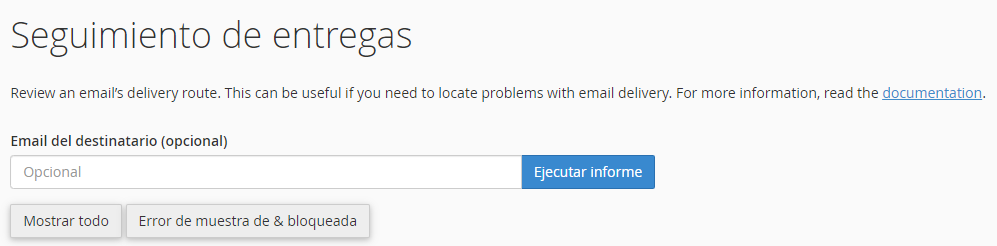
          El cuadro de texto Email del destinatario (opcional) te permite filtrar los resultados de la tabla Informe de entregas a una dirección de correo electrónico específica. Para ello, realiza los siguientes pasos:

          1. Ingresa una dirección de correo electrónico en el cuadro de texto Email del destinatario (opcional).
          2. Haz click en Ejecutar informe. El sistema filtrará la tabla Informe de entrega para mostrar solo los resultados de la dirección de correo electrónico del destinatario. También mostrará el diagrama de rastreo de direcciones de correo electrónico.

          Para restablecer los resultados de la tabla Informe de entrega, realiza los siguientes pasos:

          1. Elimina la dirección de correo electrónico del cuadro de texto Email del destinatario (opcional).
          2. Haz click en Ejecutar informe. Esto eliminará el filtro de la tabla Informe de entrega y mostrará todos los resultados de los mensajes de correo electrónico.

          Nota


          Esto no restablecerá el diagrama de seguimiento del servidor de correo electrónico.

          Puedes utilizar las siguientes opciones para filtrar los resultados de la tabla Informe de entrega:

          • Error de muestra de & bloqueada: esta opción filtrará la tabla para mostrar solo los errores de entrega.
          • Mostrar todo: muestra todas las entregas. Esto también actualizará los resultados de búsqueda del correo electrónico del destinatario (opcional).

          Informe de entregas

          La tabla solo muestra mensajes para los cuales la base de datos eximstats almacena datos.

          De forma predeterminada, la tabla enumera los 250 mensajes más recientes hacia y desde los buzones de tu cuenta de cPanel. Esto incluye cada entrega exitosa y fallida. La tabla ordena los datos en las siguientes columnas de forma predeterminada:

          Event-un icono que indica el estado de entrega del mensaje:

          El sistema entregó el mensaje.
          El estado del mensaje es desconocido o la entrega está en curso
          El sistema aplazó el mensaje
          El mensaje encontró un error de entrega
          El sistema archivó el mensaje.
          El sistema rechazó y descartó el mensaje en el momento del Protocolo simple de transferencia de correo (SMTP). Esto puede ocurrir cuando el servidor del remitente no usa una configuración segura o el servidor está en una Lista Blackhole en tiempo real (RBL)
          El servidor de correo aceptó el mensaje pero no lo envió a la bandeja de entrada del destinatario. Esto puede ocurrir cuando el software de spam filtra un mensaje o si un destinatario tiene filtros de correo electrónico personalizados.

          From Address: la dirección de correo electrónico en tu sistema que envió el mensaje.

          Sender: el nombre de usuario de cPanel del remitente.

          Sent time: la fecha y la hora en que el usuario envió el mensaje.

          Spam score: la puntuación de Apache SpamAssassin™ del mensaje. Recipient: la dirección de correo electrónico a la que el usuario envió el mensaje.

          Result: un mensaje que describe los resultados de la entrega.

          Actions: haz click en el icono de información para ver e imprimir información sobre el mensaje seleccionado. Esta información incluye información como el remitente, el destinatario y el nombre de usuario de un mensaje.

          El sistema retiene estos datos durante la cantidad de días que tu proveedor de alojamiento especifica para la opción El intervalo, en días, para retener las estadísticas de Exim en la base de datos (Mínimo: 1; Máximo: 365,000) en la sección Estadísticas y registros de la configuración de ajuste de WHM interfaz (WHM »Inicio»Configuraciones del servidor»Tweak Settings).

          Opciones de la tabla Informe de entrega

          1. Puedes filtrar los resultados de tu búsqueda con las siguientes opciones:
          • Mostrar éxitos
          • Mostrar diferido
          • Mostrar fallas
          • Mostrar en curso

          2. Selecciona el número máximo de resultados para mostrar en el menú Max Results/Type.

          Selección de columna

          Para seleccionar las columnas que deseas mostrar u ocultar en la tabla Informe de entrega, haz click en el icono de opciones de la tabla

          Una ventana nueva aparecerá. En esta ventana, selecciona o anula la selección de las casillas de verificación de los siguientes encabezados de columna:

          • Select all: selecciona todas las opciones disponibles.
          • Event: un icono que indica el estado de entrega del mensaje.
          • User: el nombre de usuario de cPanel del remitente.
          • Domain: el dominio del remitente.
          • From address: la dirección de correo electrónico en tu sistema que envió el mensaje.
          • Sender: la dirección de correo electrónico de cPanel del remitente.
          • Sent time: la fecha y la hora en que el usuario envió el mensaje.
          • Sent host: la dirección IP del host del remitente.
          • Sender IP Adress: la dirección IP del remitente.
          • Autentication: un tipo de autenticación SMTP.
          • Spam score: la puntuación de Apache SpamAssassin del correo electrónico.
          • Recipient: la dirección de correo electrónico a la que el usuario envió el mensaje.
          • Delivery user: el nombre de usuario de cPanel que posee la dirección de correo electrónico del destinatario.
          • Delivery domain: el dominio del destinatario.
          • Delivered to: la dirección de correo electrónico del destinatario.
          • Router: el enrutador interno que manejó la entrega del mensaje. Transport: el tipo de método SMTP del destinatario.
          • Out time: la fecha y la hora en que el destinatario recibió el mensaje.
          • ID: la ID del mensaje saliente.
          • Delivery host: el nombre de host del intercambiador de correo electrónico del destinatario.
          • Delivery IP address: la dirección IP del intercambiador de correo electrónico del destinatario.
          • Size: el tamaño del mensaje saliente, en bytes.
          • Result: un mensaje que describe los resultados de la entrega.
          • Actions: muestra el icono de información (Info). Esto le permite ver e imprimir información sobre un mensaje.

          Rastreo de dirección de correo electrónico

          Este diagrama muestra cómo el sistema enviaría un mensaje de correo electrónico a la dirección de correo electrónico dada. Rastrea cómo el sistema local enruta un mensaje. Puedes utilizar esta función para encontrar posibles problemas con la entrega de mensajes. Cada icono muestra información sobre la ruta de entrega del mensaje:

          Nota

          Los siguientes íconos pueden variar de los que usa tu sistema:

          El sistema envió el mensaje a una bandeja de entrada local.
          El sistema envió el mensaje a un buzón de correo remoto.
          screenshot
          El sistema aplazó el mensaje
          El sistema rechazó el mensaje.
          El sistema encontró un error de entrega.
          El sistema recibirá el mensaje.
          El sistema descartó el mensaje.

          Centro de ayuda

          >Correo electrónico

          >

          Respondedores automáticos

          Respondedores automáticos

          Última actualización: 11 diciembre, 2024

          Tiempo de lectura: < 1 minuto

          Esta función te permite configurar mensajes de respuesta de correo electrónico automáticos. Esto es útil, por ejemplo, cuando el destinatario no está disponible.

          Nota

          Cuando activas una respuesta automática, el sistema sigue enviando mensajes a la bandeja de entrada como de costumbre.

          Añadir una respuesta automática

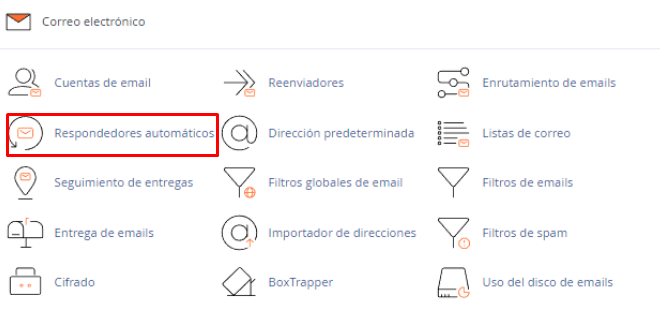
          Para agregar una respuesta automática, realiza los siguientes pasos después de haber hecho click en Respondedores automáticos en la sección Correo Electrónico de cPanel:

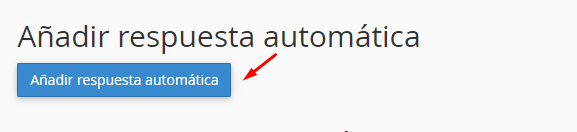
          1. Haz click en Añadir respuesta automática. Aparecerá una nueva interfaz:

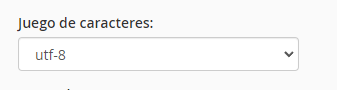
          2. Selecciona un conjunto de caracteres en el menú Juego de caracteres:

          Nota

          El valor predeterminado del conjunto de caracteres es utf-8. Para obtener más información, lee la guía de cPanel Guide to Locales – Why You Should Use UTF-8 

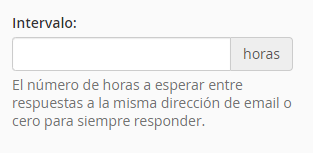
          3. Ingresa el intervalo, en horas, para que la respuesta automática espere entre respuestas a la misma dirección de correo electrónico. Por ejemplo, una respuesta automática con un intervalo de 24 que recibe un correo electrónico a las 8:00 a. m. del lunes responde inmediatamente al mensaje. La respuesta automática no vuelve a responder si recibe un mensaje de la misma dirección de correo electrónico antes de las 8:00 a. m. del martes.

          Nota

          Si estableces el intervalo en 0, el sistema envía una respuesta automática a cada correo electrónico.

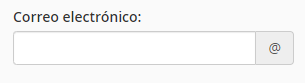
          4. En el cuadro de texto Correo electrónico, ingresa la dirección de correo electrónico a la que deseas responder.

          Importante

          Solo puedes agregar una respuesta automática para cada dirección de correo electrónico. Si intentas agregar varias respuestas automáticas para una dirección de correo electrónico, aparecerá un mensaje de error en la interfaz.

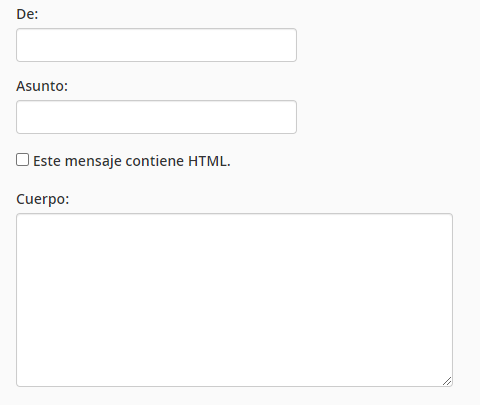
          5. En el cuadro de texto De, ingresa el nombre de usuario que aparecerá en la respuesta.

          6. En el cuadro de texto Asunto, ingresa el asunto que aparecerá en la respuesta. Si el mensaje de respuesta incluye etiquetas HTML, selecciona la casilla Este mensaje contiene HTML.

          7. En el cuadro de texto Cuerpo, ingresa el texto de la respuesta, por ejemplo: “Estoy fuera de la oficina hasta el 2 de julio. Puedes comunicarte conmigo a mi teléfono celular en caso de emergencias

          Nota

          Puedes utilizar las etiquetas %asunto%, %de% y %email% en el cuerpo del mensaje para representar información, como el remitente o el asunto del correo electrónico entrante. Las etiquetas usan signos de porcentaje (%) como marcadores.

          8. Selecciona una hora de inicio. Puedes elegir Inmediatamente o Personalizado.

          Nota

          El sistema basa la hora en la hora del sistema operativo de la estación de trabajo del usuario y la traduce a la hora del meridiano de Greenwich (GMT). Esta función utiliza notación de 12 horas y reformatea las horas en notación de 24 horas. Por ejemplo, si seleccionas las 18:30 como hora de inicio, el sistema reformateará automáticamente la hora como 6:30 p. m

          9. Selecciona una hora de finalización posterior a la hora de inicio dada. Puedes elegir Nunca o Personalizado.

          10. Haz click en Crear.

          Respondedores automáticos actuales

          Para ver las respuestas automáticas de un dominio específico en tu cuenta, busca el dominio y click en Editar . Aparecerá una lista de las respuestas automáticas de ese dominio. Para encontrar la dirección de correo electrónico específica de una respuesta automática, ingresa una palabra clave en el cuadro de texto Buscar y haz click en Ir.

          Nota

          Las respuestas automáticas definidas por el usuario ignoran los mensajes a los que la función Filtros de spam asigna una puntuación de 5 o más.

          Agregar una respuesta automática en Webmail

          Importante

          Solo puedes agregar respuestas automáticas para cuentas de correo electrónico NO predeterminadas en Webmail. No puedes agregar una respuesta automática para la cuenta de correo electrónico predeterminada en Webmail.

          Para hacer esto, realiza los siguientes pasos:

          1. Inicia sesión en tu interfaz de correo web en https://example.com:2096, donde example.com representa el dominio de tu dirección de correo electrónico. En el menú de direcciones de correo electrónico en la esquina superior derecha de la interfaz, selecciona Autorespondedores.
          2. Aparecerá la interfaz de respuestas automáticas. Sigue las instrucciones en la sección agregar una respuesta automática para agregar la respuesta automática.
          3. Todos los mensajes de correo electrónico a tu cuenta de correo electrónico recibirán esta respuesta automática hasta que la elimines.

          Editar una respuesta automática

          Para editar una respuesta automática realiza los siguientes pasos:

          1.Localiza la respuesta automática que deseas editar en la tabla Responderores automáticos actuales y haz click en Editar. Aparecerá una nueva interfaz.
          2. Edita la información de la respuesta automática.
          3. Haz click en Modificar.

            Eliminar una respuesta automática

            Para eliminar una respuesta automática, realiza los siguientes pasos:

            1. Localiza la respuesta automática que desea eliminar en la tabla Respuestas automáticas actuales y haz click en Eliminar. Un mensaje de confirmacion aparecerá.

            2. Haz click en Eliminar respuesta automática.

            Centro de ayuda

            >Correo electrónico

            >

            ¿Por qué no puedo ingresar a mi Webmail?

            ¿Por qué no puedo ingresar a mi Webmail?

            Última actualización: 11 diciembre, 2024

            Tiempo de lectura: < 1 minutoSi recibes un error al entrar a tu Webmail (webmail.tudominio.com) puede deberse a que falta un registro A(tipo de registro de DNS que se utiliza para asociar una dirección IP con un nombre de dominio) en la zona DNS de tu dominio.

            Para agregar un registro A en tu dominio sigue los siguientes pasos:

            1. Accede a Dominios desde el área de miembros:

              2. Haz click en la flecha de tu dominio Administrar :

              3. Haz click en Gestionar DNS:

              4. Haz click en Agregar un nuevo record o icono  +:

              5. Agrega la IP (esta puede variar dependiendo del paquete de correo que estés usando) con Hostname y TTL de 7200 y haz click en Guardar cambios:

              Nota
              Para que los registros DNS de esta sección tengan efecto, los Nameservers deben apuntar a los siguientes valores, de lo contrario esta zona DNS no tendrá ninguna funcionalidad:

              Gestorpanda.mars.orderbox-dns.com
              Gestorpanda.earth.orderbox-dns.com
              Gestorpanda.venus.orderbox-dns.com
              Gestorpanda.mercury.orderbox-dns.com

              Si los Nameservers de tu dominio apuntan a ns1.clickpandaxhosting.com y  ns2.clickpandaxhosting.com, y tienes un plan de hosting cPanel, tus registros DNS se configuran desde Cpanel, cualquier modificación que realices en esta zona DNS no se vera reflejada, para mas información puedes visitar el articulo Zone Editor de cPanel.