Centro de ayuda

>Correo electrónico

>

¿Cómo puedo configurar los clientes de correo?

¿Cómo puedo configurar los clientes de correo?

Última actualización: 11 diciembre, 2024

Tiempo de lectura: < 1 minuto

Cuando accedas a una cuenta de correo electrónico a través de una aplicación del correo electrónico del escritorio, como iOS for iPhone/iPad/iPod and MacOS® Mail.app®, la aplicación del correo electrónico requerirá información específica acerca de la cuenta de correo electrónico. Puedes usar las opciones de configuración automática a continuación para intentar configurar de manera automática tu aplicación de correo electrónico. Si las opciones disponibles no son compatibles con la aplicación, necesitarás usar la información de la configuración manual.

Requisitos y soporte

Debes tener un cliente de correo instalado en tu computadora o dispositivo móvil para usar esta función.

Scripts de configuración automática del cliente de correo

cPanel ofrece scripts de configuración automática para clientes de correo comunes, que incluyen:

      • Windows
      • Live Mail®
      • iOS® para iPhone®,
      • iPad® y iPod®
      • macOS®
      • Mail.app®.

    Configura clientes de correo

    Para ver la configuración para usar en tu cliente de correo desde cPanel debes seguir los siguientes pasos:

    1. Ingresa a tu área de miembro.

    2. Haz click en PandaApps:

    3.Selecciona tu Dominio correspondiente al plan de hosting, y haz click en Administrar:

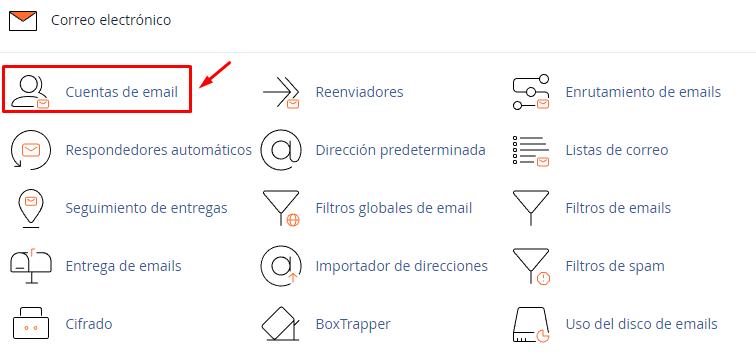
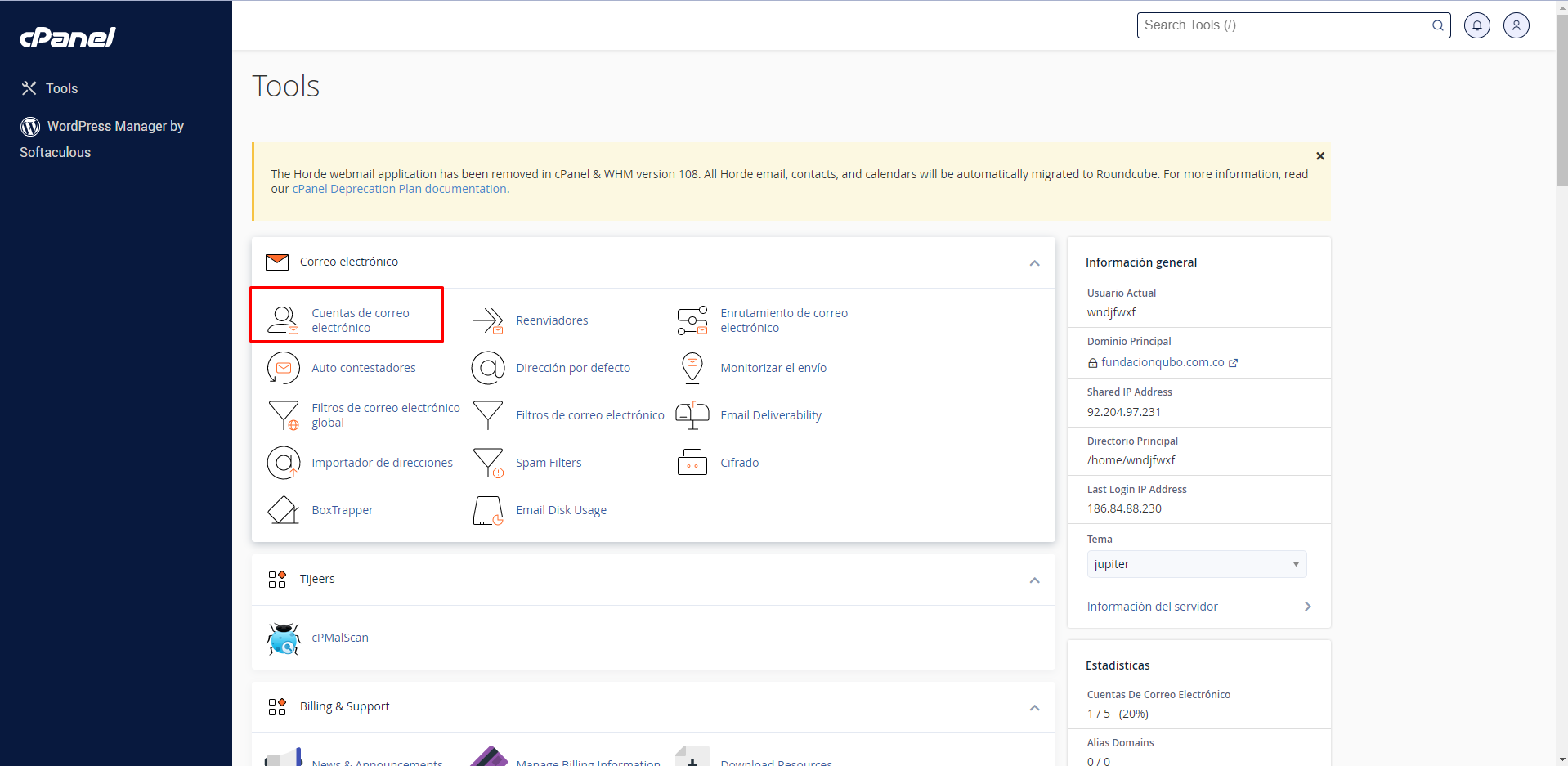
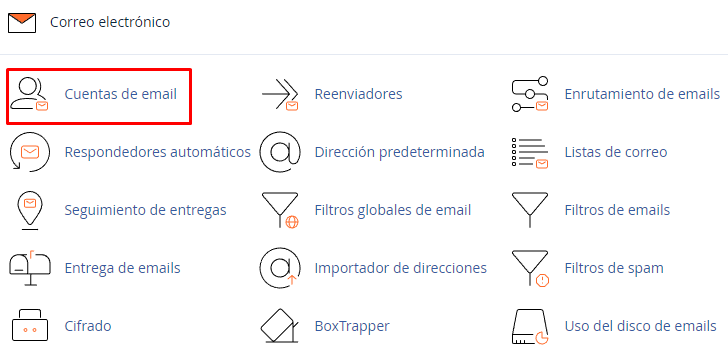
    4.  Una vez allí, haz click en Cuentas de Email:
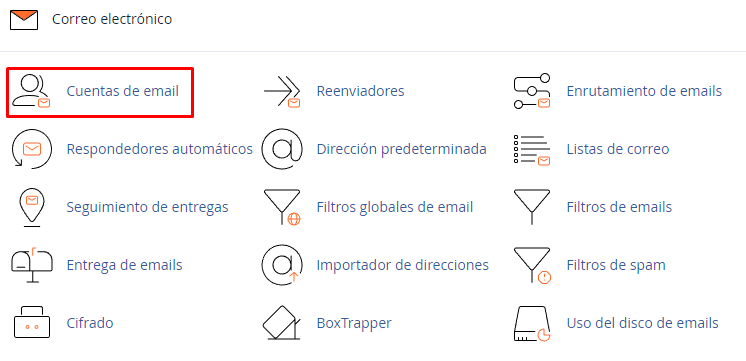
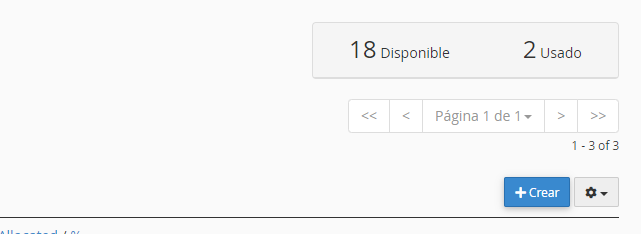
    Esta interfaz consta de lo siguiente:

      • Estado de la cuota de la cuenta de correo electrónico.
      • La barra de búsqueda y sus filtros.
      • Crear una cuenta de correo electrónico.
      • Tabla de cuentas de correo electrónico.
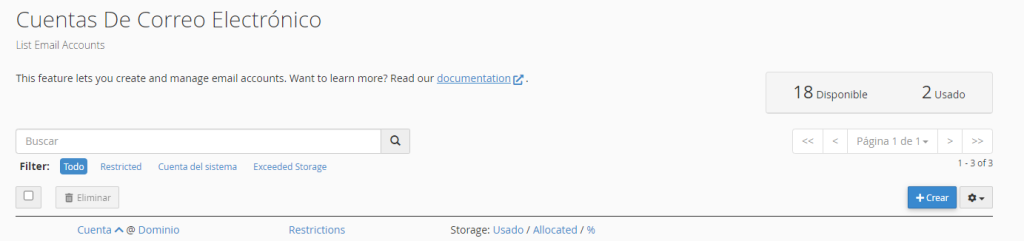
      Estado de la cuota de la cuenta de correo electrónico

      Esta área de la interfaz proporciona detalles sobre las cuotas de tu cuenta de correo electrónico. Muestra el número total de cuentas de correo electrónico que puedes crear. También lista el número actual de cuentas de correo electrónico creadas.

      Nota:
      El icono de infinito (∞) indica que tu cuenta tiene una cuota ilimitada.
      El número total de cuentas no incluye la cuenta de correo electrónico del usuario del sistema de cPanel.
      Algunos proveedores de alojamiento permiten a sus usuarios comprar aumentos de cuota. Cuando esto esté disponible, la interfaz mostrará “Comprar Más” en esta sección.
      Crear una cuenta de correo electrónico

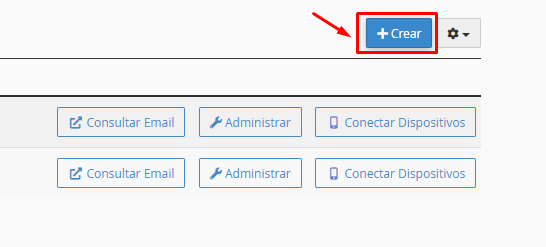
      Para crear una nueva cuenta de correo electrónico, haz click en “Crear”. Aparecerá una nueva interfaz que muestra los ajustes de creación de la cuenta, así como el estado de tu cuota de cuenta.
      Cuentas de correo electrónico

      Esta tabla enumera todas las cuentas de correo electrónico en tu cuenta de cPanel y te permite realizar varias acciones.

      Esta tabla muestra la siguiente información:

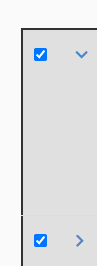
          • Selecciona la casilla de verificación (Selección) para seleccionar una cuenta de correo electrónico para acciones en masa. También puedes seleccionar todas las cuentas de correo electrónico utilizando la casilla de verificación en la parte superior de esta tabla. Por ejemplo, úsalo para seleccionar varias cuentas de correo electrónico y luego haz clic en “Eliminar” para eliminarlas.
        Nota:
        No puedes utilizar esta acción para seleccionar la cuenta de correo electrónico del usuario del sistema de cPanel.

            • Despliega la flecha ubicada al costado izquierdo del nombre del dominio para mostrar más información sobre una cuenta de correo electrónico. Esto mostrará la siguiente información y acciones:
              • Restricciones: Las restricciones de la cuenta, si existen.
              • Eliminar: Haz click para eliminar permanentemente todos los correos y datos de la cuenta. Después de hacer click en “Eliminar”, aparecerá un mensaje de confirmación.

          Advertencia:
          No puedes deshacer esta acción. Nota:

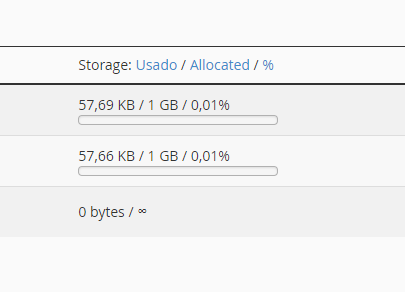
              • Almacenamiento Usado / Asignado / %: Haz click en “Usado”, “Asignado” o el símbolo de porcentaje (%) para ordenar la tabla por ese elemento. Estas etiquetas son la cantidad, el límite y el porcentaje de uso de la cuota de espacio en disco.

            Columna de acciones
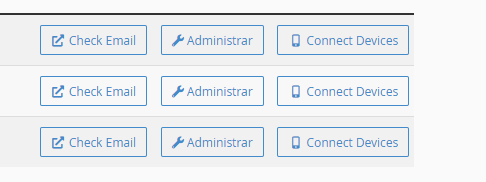
                • Haz click para realizar las siguientes acciones:
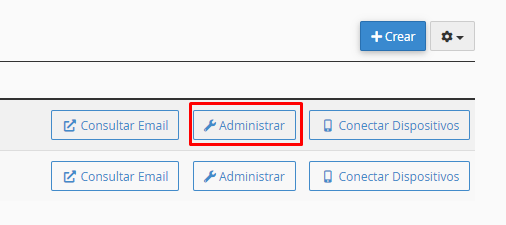
                      • Comprobar correo electrónico(Check Email): Haz click para comprobar el correo de una cuenta de correo electrónico. Aparecerá una nueva interfaz que mostrará la cuenta en Webmail.
                      • Administrar: Haz click para editar la cuota de una cuenta de correo electrónico existente, la contraseña y otras propiedades en la interfaz de Gestionar Cuentas de Correo Electrónico de cPanel (cPanel » Inicio » Correo Electrónico » Gestionar Cuentas de Correo Electrónico). Aparecerá una nueva interfaz.

                Existen dos tipos de cuentas de correo electrónico: la cuenta de correo electrónico del usuario del sistema predeterminado y todas las demás cuentas de correo electrónico. Hay interfaces separadas para ambos tipos de cuentas de correo electrónico.

                    • Conectar Dispositivos: Haz click para configurar el acceso del cliente de correo en la interfaz Configurar Cliente de Correo de cPanel (cPanel » Inicio » Correo Electrónico » Configurar Cliente de Correo). Aparecerá una nueva interfaz.

                  Acciones adicionales

                  Puedes realizar varias acciones adicionales mientras usas la tabla de cuentas de correo electrónico:

                      • Usa la barra de búsqueda para encontrar una cuenta de correo electrónico específica. También puedes filtrar los resultados de la tabla por una de las siguientes configuraciones:
                            • Restringido: Muestra solo las cuentas con restricciones.
                            • Cuenta de Correo Electrónico del Usuario del Sistema: Muestra solo la cuenta de correo electrónico del usuario del sistema de cPanel. El sistema identifica esta cuenta con el icono “Predeterminado (Predeterminado)”. El nombre de esta cuenta es el mismo que el nombre de usuario que tu proveedor de alojamiento utilizó para crear tu cuenta. Para obtener más información sobre la cuenta de correo electrónico del usuario del sistema de cPanel, consulta nuestra documentación de Gestionar Cuentas de Correo Electrónico.
                            • Exceso de Almacenamiento: Muestra solo las cuentas que superan sus cuotas de almacenamiento.
                        • Haz click en el encabezado de una columna para ordenar la lista de la tabla por ese encabezado. La tabla ordenará la lista en orden ascendente o descendente.
                        • Haz click en el icono de engranaje para seleccionar el número de entradas que deseas mostrar por página. También puedes actualizar los resultados de la tabla.
                      Centro de ayuda

                      >Correo electrónico

                      >

                      Cambiar la cuota de espacio de mis correos en cPanel

                      Cambiar la cuota de espacio de mis correos en cPanel

                      Última actualización: 11 diciembre, 2024

                      Tiempo de lectura: < 1 minuto

                      Para cambiar la cuota de espacio de tus correos desde cPanel debes seguir los siguientes pasos:

                      1. Ingresa a tu área de miembros.

                      2. Haz click en PandaApps:

                      3. Selecciona el dominio correspondiente a tu hosting, click en Administrar:

                      4.  Una vez allí haz click en Cuentas de Email:

                      5. Click en Administrar en el correo que necesites:

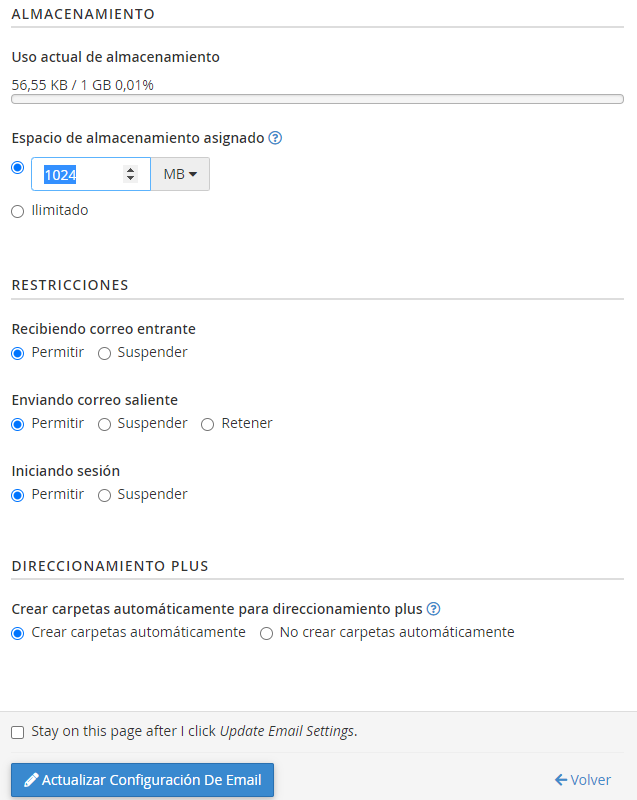
                      6. Allí se muestra el espacio actual, el cual puedes adaptar la cuota a tu necesidad , después haz click en Actualizar configuración de Email :

                      Centro de ayuda

                      >Correo electrónico

                      >

                      Eliminar cuentas de correo electrónico en cPanel

                      Eliminar cuentas de correo electrónico en cPanel

                      Última actualización: 11 diciembre, 2024

                      Tiempo de lectura: < 1 minuto

                      Para eliminar cuentas de correo desde Cpanel debes seguir los siguientes pasos:

                      1. Ingresa a tu área de miembro.

                      2. Haz click en PandaApps:

                      3. Selecciona tu dominio conectado al hosting y haz click en Activo:

                      4.  Una vez allí selecciona en Cuentas de Email:

                      5. Haz click sobre la cuenta que deseas borrar y luego click en Eliminar.

                      Centro de ayuda

                      >Correo electrónico

                      >

                      Crear cuentas de correo en cPanel

                      Crear cuentas de correo en cPanel

                      Última actualización: 11 diciembre, 2024

                      Tiempo de lectura: < 1 minuto

                      Para crear tus cuentas de correo en cPanel debes seguir los siguientes pasos:

                      1. Ingresa a tu área de miembro.

                      2. Haz click en PandaApps:

                      3. Luego click en Administrar:

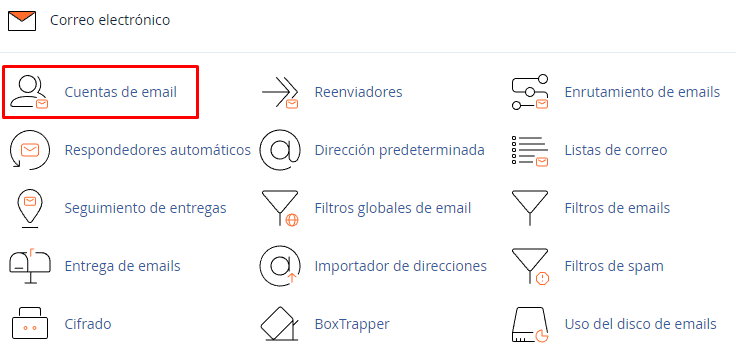
                      4. Una vez que ingreses a cPanel, debes buscar el apartado Cuentas de Email :

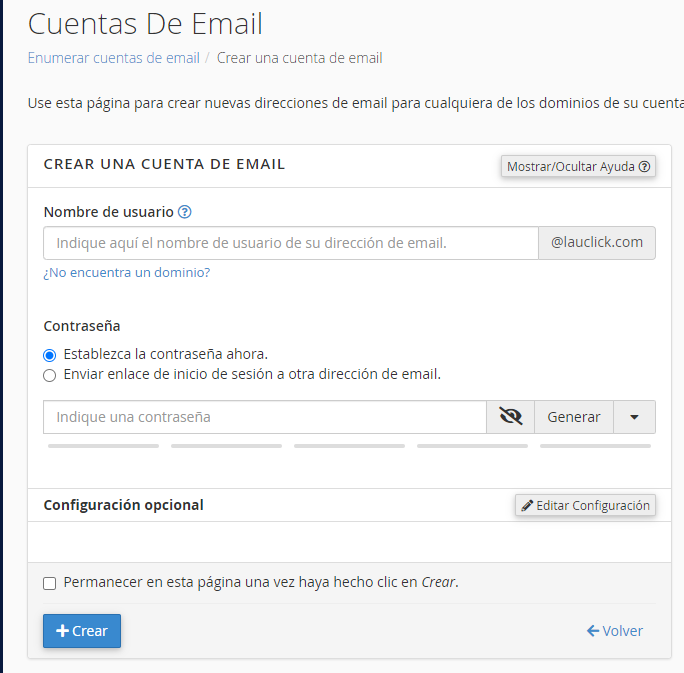
                      5. Haz click en el icono Crear:

                      6. Completa los campos requeridos. Recuerda que tienes una opción para generar una contraseña segura.

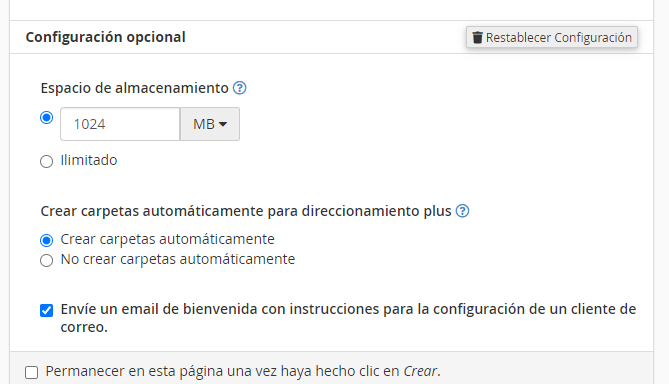
                      7. En configuración opcional, puedes establecer el espacio de almacenamiento y las siguientes opciones:

                      8. Haz click en Crear en la parte inferior.

                      Centro de ayuda

                      >Correo electrónico

                      >

                      Cómo cambiar o restablecer contraseña de las cuentas de correo?

                      Cómo cambiar o restablecer contraseña de las cuentas de correo?

                      Última actualización: 11 diciembre, 2024

                      Tiempo de lectura: < 1 minuto

                      Para cambiar o reestablecer la contraseña de tus cuentas de correo desde cPanel debes seguir los siguientes pasos:

                      1. Ingresa a tu área de miembro.

                      2. Haz click en PandaApps:

                      3. Luego click en Administrar:

                      4. Una vez que ingreses a cPanel, debes buscar el apartado Correo Electrónico y hacer click en Cuentas de Email:

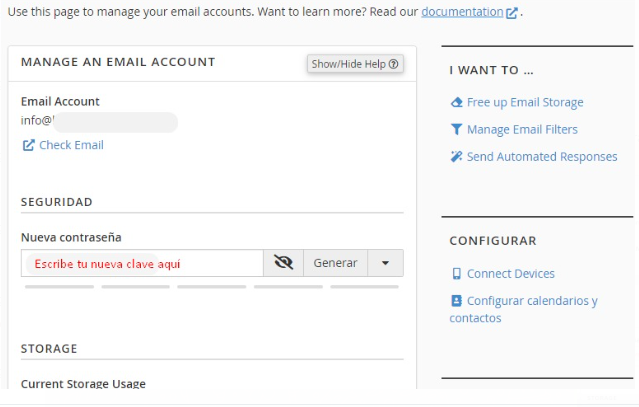
                      5. En el siguiente apartado verás una lista con todos los correos electrónicos creados. Para continuar, debes hacer click en Administrar, directamente en la cuenta de correo electrónico que quieres modificar.

                      6. Debes escribir la contraseña que quieres asignarle a tu cuenta de correo, esta debe ser entre 6 a 8 caracteres alfanuméricos y no puede tener un nombre de usuario.

                      Nota

                      También, cuentas con un generador de contraseñas de cPanel que te ayudará a crear una contraseña que cuente con todos los requerimientos de seguridad necesarios.

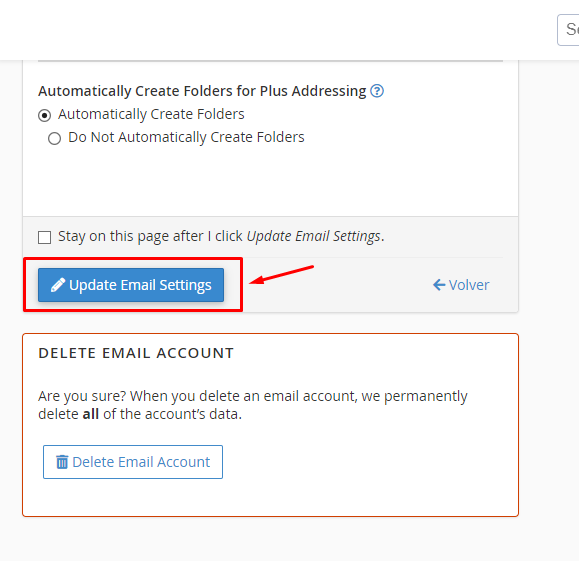
                      7. Luego de generar la contraseña, haz click en Update Email Settings:

                      Centro de ayuda

                      >Archivos

                      >

                      Como usar Git™ en cPanel

                      Como usar Git™ en cPanel

                      Última actualización: 24 noviembre, 2024

                      Tiempo de lectura: 4 minutos

                      La función de control de versiones de Git™ te permite alojar fácilmente repositorios(espacio de almacenamiento en el que se pueden guardar y organizar archivos, scripts y programas)de Git en tu cuenta de cPanel. Puedes usar Git para mantener cualquier conjunto de archivos (por ejemplo, los archivos y activos de un sitio web, un proyecto de desarrollo de software o archivos de texto simples). Para obtener más información, ingresa a este articulo del centro de ayuda de cPanel Guide to Git – How to Set Up Deployment

                      Nota
                      El sistema agrega un enlace posterior a la recepción a todos los repositorios administrados por cPanel. Para obtener más información, lee el articulo de  githooks .

                      Git en la línea de comando

                      Importante
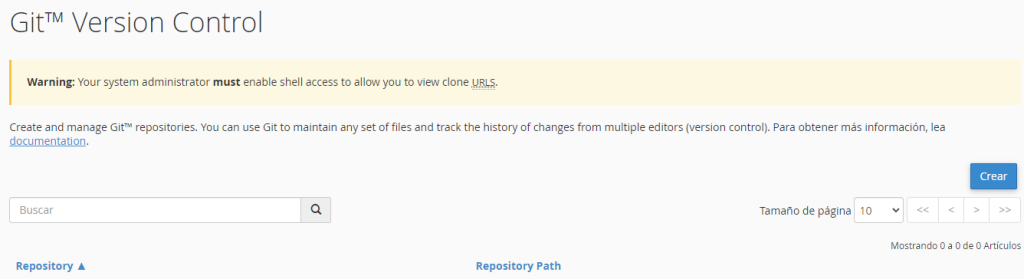
                      Sin acceso a shell, solo puedes crear, clonar, eliminar y ver repositorios.

                      Si tu cuenta de cPanel incluye acceso de shell, también puedes usar Git desde la línea de comandos. Debes usar la línea de comando para realizar las siguientes tareas:

                      Puedes usar la interfaz de Terminal de cPanel (cPanel » Inicio » Avanzado » Terminal) para acceder a la línea de comandos desde la interfaz de cPanel.

                      Repositorios

                      Nota
                      Cuando clonas un repositorio, el sistema puede requerir una gran cantidad de tiempo para completarse.

                      • La lista de repositorios deshabilitará las opciones para el repositorio y solo mostrará el nombre del repositorio, la ruta del repositorio y un mensaje de progreso.
                      • Si agregas o eliminas repositorios de Git a través de la línea de comando, es posible que veas una lista incorrecta de repositorios en esta interfaz. Actualmente, solo aparecerán en la lista los repositorios que hayas creado en esta interfaz.

                      La tabla Repositorios enumera la siguiente información para todos los repositorios Git administrados por cPanel de tu cuenta:

                      Repositorio: el nombre para mostrar del repositorio.
                      Ruta del repositorio: el directorio del repositorio.


                      También puedes realizar las siguientes acciones:

                      Administrar: Haz click para actualizar la configuración administrada por cPanel del repositorio o extraer o implementar cambios.
                      Historial: Haz click para abrir la interfaz de Gitweb en una nueva pestaña del navegador. Gitweb te permite navegar por el repositorio y ver su historial y contenido.

                      Eliminar: Haz click para eliminar la administración del repositorio por parte de cPanel. Un mensaje de confirmacion aparecerá. Haz click en Eliminar nuevamente: para eliminar el repositorio.

                      Advertencia
                      Cuando eliminas la administración de cPanel de un repositorio, el repositorio ya no aparecerá en la interfaz y no podrás usar cPanel para implementarlo. Sin embargo, el sistema no eliminará el directorio del repositorio ni sus datos. Para eliminar completamente los datos del repositorio, usa la interfaz del Administrador de archivos de cPanel (cPanel » Inicio » Archivos » Administrador de archivos) o tu método preferido para eliminar manualmente los archivos.

                      Nota
                      Cuando clonas un repositorio, el sistema puede requerir una gran cantidad de tiempo para completarse. La lista de repositorios deshabilitará las opciones para el repositorio y solo mostrará el nombre del repositorio, la ruta del repositorio y un mensaje sobre el progreso de la clonación.

                      Crear un repositorio


                      Para crear un nuevo repositorio, realiza los siguientes pasos:

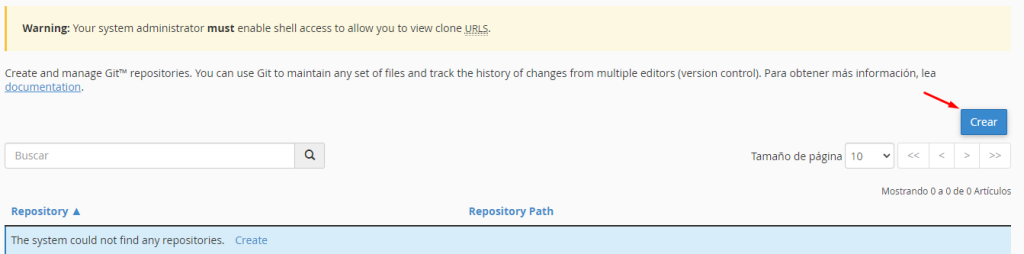
                      1. Haz click en Crear en la esquina superior derecha de la interfaz. Aparecerá una nueva interfaz.

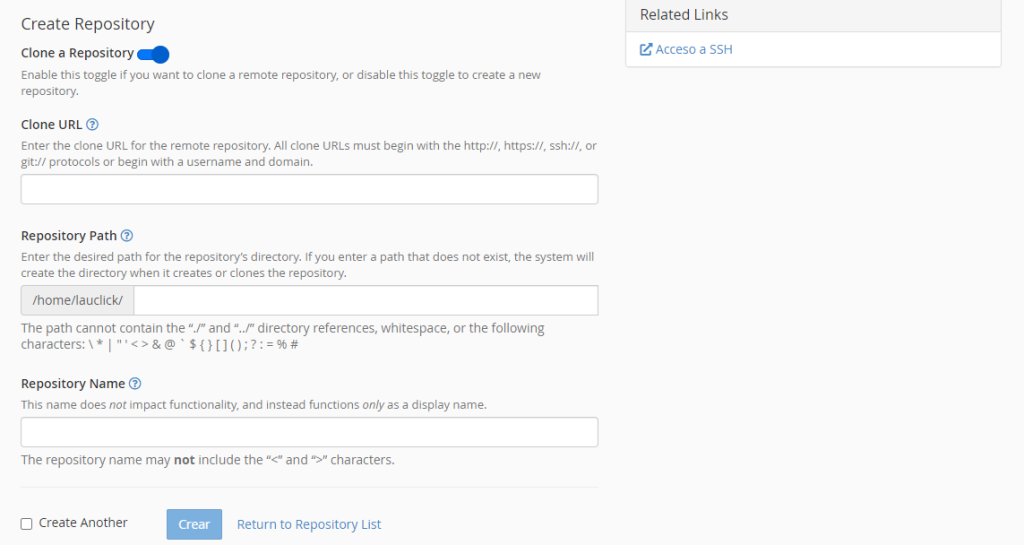
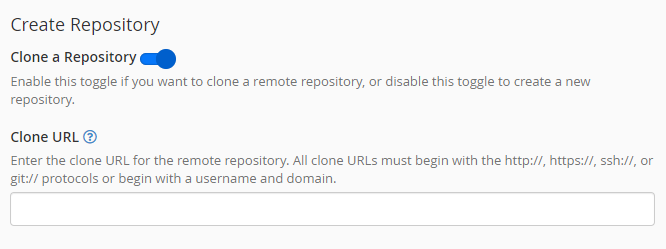
                      2. Selecciona si deseas clonar un repositorio existente, crear uno nuevo o agregar uno existente a la lista de repositorios administrados por cPanel:

                      -Para clonar un repositorio existente, asegúrate de que la opción Clonar un repositorio esté habilitada. Luego, ingrea la URL de clonación para el repositorio que deseas clonar en el cuadro de texto Clonar URL.

                      Nota
                      Para clonar repositorios privados, debes realizar pasos adicionales. Para obtener más información, lee Guide to Git – Set Up Access to Private Repositories

                      -Para crear un nuevo repositorio o agregar un repositorio existente a la lista de repositorios administrados por cPanel, desactiva la opción Clonar un repositorio.

                      Nota

                      Esta URL no puede contener de nombre de usuario y contraseña par.

                      Esta URL debe incluir los protocolos http://, https://, ssh:// o git:// o usar el formato usuario@ejemplo.com/ruta, donde usuario representa el nombre de usuario, ejemplo.com representa el dominio y ruta representa la ruta del repositorio.

                      No puedes ingresar una ruta de repositorio local.

                      El sistema realiza comprobaciones adicionales para clonar URL que utilizan el protocolo ssh://. Para obtener más información, lea la sección de verificación de clave de host SSH que se encuentra más adelante.

                      3. En el cuadro de texto Ruta del repositorio, ingresa la ruta al directorio que contendrá el repositorio.

                      Nota

                      • Si el directorio especificado no existe actualmente, el sistema lo creará.
                      • Si el directorio especificado ya contiene un repositorio, el sistema lo agregará automáticamente a la lista de repositorios administrados por cPanel.
                      • Esta característica impone varias restricciones en las rutas del repositorio. Para obtener más información, lee la sección Restricciones de la ruta del repositorio que está más adelante.
                      • A menos que estés agregando un repositorio existente a la lista, el directorio debe estar vacío. Los directorios de subdominios contienen un directorio cgi-bin y también pueden contener un directorio .well-known. Debes moverlos antes de poder crear un repositorio.


                      4. En el cuadro de texto Nombre del repositorio, ingresa el nombre para mostrar deseado para el repositorio.

                      5. Para crear inmediatamente otro repositorio, selecciona la casilla de verificación Crear otro.

                      6. Haz click en Crear o en Volver a la lista de repositorios para volver a la lista de repositorios.

                      Verificación de clave de host SSH


                      Si ingresaste una URL de clonación de SSH, cuando hagas click en Crear, el sistema buscará automáticamente la clave de host SSH pública del servidor remoto. El sistema almacena esta clave en el archivo /home/user/.ssh/known_hosts, donde usuario representa tu nombre de usuario.

                      • Si el host remoto no está registrado en el sistema, haz click en Guardar y continuar para agregarlo al archivo (regístralo). Puedes hacer click en Mostrar información de identificación del host para ver el algoritmo del host y las huellas dactilares SHA-256 y MD5.
                      • Si el host remoto ya está registrado, el sistema creará el repositorio.
                      • Si la clave pública del host remoto ha cambiado, el sistema mostrará una advertencia.


                      -Para hosts remotos de terceros, busca anuncios sobre actualizaciones de claves públicas. La mayoría de las empresas que alojan repositorios hacen anuncios sobre estos cambios.
                      -Para los hosts remotos que tu controlas, verifica si los eventos recientes en tu sistema han provocado cambios en la clave pública o comunícate con el administrador del sistema.


                      El sistema también realiza esta verificación y solicitará la verificación de claves de host alteradas cuando cambies la información del repositorio o actualices el repositorio.

                      Advertencia
                      Si no puedes verificar la validez de un cambio, ten cuidado, especialmente si tu repositorio incluye contenido confidencial. Una clave SSH alterada puede indicar un ataque Man-in-the-Middle (tipo de ciberataque en el que un atacante intercepta la comunicación entre dos partes y puede espiar, modificar o inyectar mensajes en el flujo de comunicación sin que ninguna de las partes se dé cuenta.)

                      Restricciones de la ruta del repositorio


                      Esta característica impone varias restricciones para las rutas del repositorio.

                      El directorio .git


                      Advertencia

                      No modifiques ni elimines el directorio .git de un repositorio ni su contenido. Las modificaciones a estos datos pueden romper irreparablemente el repositorio.

                      El sistema niega globalmente el acceso público a los directorios .git de los repositorios.

                      Restricciones de caracteres


                      No puedse crear, eliminar ni ver repositorios con rutas que incluyan espacios en blanco o cualquiera de los siguientes caracteres:

                      \ * | " ' < > & @ $ { } [ ] ( ) ; ? : = % #


                      Directorios controlados por cPanel


                      No puedes crear, eliminar ni ver repositorios en los siguientes directorios:

                      Administrar repositorios: Haz click en Administrar para modificar o implementar repositorios. Haz click en Basic information para ver la información del repositorio o haz click en Pull or Deploy para extraer o implementar cambios.

                      Ruta del repositorio: Es el directorio del repositorio.

                      Haz click para abrir el directorio del repositorio en la interfaz del Administrador de archivos de cPanel (cPanel » Inicio » Archivos » Administrador de archivos) en una nueva pestaña del navegador.

                      Nombre del repositorio: el nombre para mostrar del repositorio.

                      Para modificar este nombre, ingresa el nuevo nombre y haz click en Actualizar.

                      Sucursal desprotegida: la sucursal local actualmente desprotegida.

                      Para verificar una sucursal diferente, selecciona la sucursal deseada y haz click en Actualizar.

                      Si seleccionas una rama diferente, el sistema extraerá automáticamente los cambios del repositorio remoto cuando desprotejas esa rama.
                      Si el repositorio es un repositorio simple, el sistema no mostrará esta información.
                      Sucursal actualmente desprotegida: Es la sucursal local que se encuentra desprotegida.

                      Haz click para abrir la interfaz de Gitweb en una nueva pestaña del navegador.

                      Confirmación HEAD: Esta sección de la interfaz muestra información sobre la confirmación HEAD de la rama activa (la confirmación más reciente de la rama). Si el repositorio no incluye ninguna confirmación para la rama actual o es un repositorio básico, el sistema no mostrará ninguna información de confirmación de HEAD. Haz click en Historial para abrir la interfaz de Gitweb en una nueva pestaña del navegador.

                      • Confirmación: el valor SHA-1 para la confirmación HEAD.
                      • Author — El autor de la confirmación HEAD.
                      • Fecha: la fecha de la confirmación HEAD.
                      • El mensaje de confirmación para la confirmación HEAD.
                      • URL remota: la URL del repositorio remoto del repositorio.
                      • URL de clonación: la URL que se usará para clonar el repositorio en otra ubicación (por ejemplo, su computadora local, otra cuenta de cPanel o una cuenta de GitHub). Haz click en Copiar para copiar esta URL en tu portapapeles.

                      Centro de ayuda

                      >Archivos

                      >

                      ¿Cómo hacer copias de seguridad en cPanel?

                      ¿Cómo hacer copias de seguridad en cPanel?

                      Última actualización: 24 noviembre, 2024

                      Tiempo de lectura: 4 minutos

                      El asistente de backup en cPanel es una herramienta diseñada para ayudarte a realizar copias de seguridad de tu sitio web y tus datos. Las copias de seguridad son una medida de seguridad importante, ya que permiten restaurar tu sitio web y tu contenido en caso de que se produzca un error o una pérdida de datos.

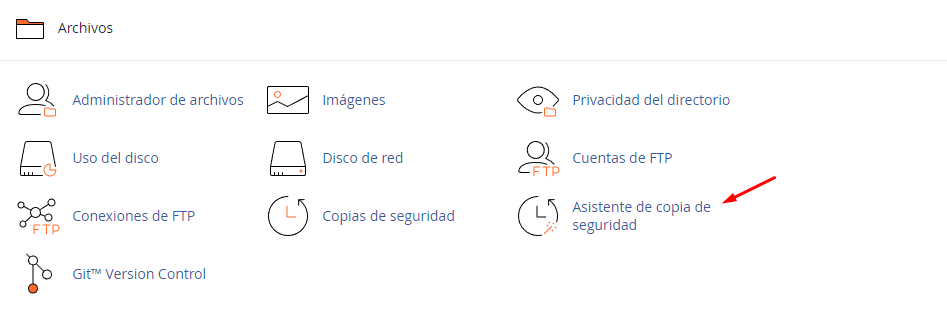
                      La diferencia entre la sección de “Copias de seguridad” y la sección de “Asistente de Copias de Seguridad”de cPanel radica en la funcionalidad y las opciones que ofrecen para gestionar las copias de seguridad de tu sitio web y sus archivos:

                      1. Copias de seguridad (Backup):

                      • Esta sección generalmente se llama “Copias de seguridad” o “Backup” en cPanel.
                      • Suele ofrecer opciones para crear, programar y gestionar copias de seguridad de tus archivos y bases de datos.
                      • En esta sección, también puedes descargar copias de seguridad existentes a tu computadora o restaurar una copia de seguridad previamente creada en tu servidor.

                      2. Asistente de Copias de Seguridad (Backup Wizard):

                      • Esta sección se llama “Asistente de Copias de Seguridad” o “Backup Wizard” en cPanel.
                      • Proporciona una interfaz guiada paso a paso para realizar tareas de copia de seguridad y restauración.
                      • El asistente simplifica el proceso de creación de copias de seguridad y restauración al proporcionar instrucciones claras y opciones limitadas para que sea más fácil de seguir, especialmente para usuarios principiantes.
                      • A menudo, el asistente se utiliza para crear copias de seguridad de todo el sitio web o restaurar el sitio completo, lo que puede ser útil si deseas realizar una copia de seguridad completa y no necesitas opciones avanzadas de configuración.
                      • El asistente de backup en cPanel permite seleccionar los datos que deseas respaldar, como los archivos del sitio web, las bases de datos, los correos electrónicos y las configuraciones. También puedes elegir donde almacenar la copia de seguridad, como un directorio específico en tu servidor o en una cuenta de almacenamiento remoto.

                      Para hacer una copia de seguridad en cPanel, si quieres ser más específico con las funciones que quieres hacer copia, selecciona copias de seguridad. El asistente de copias de seguridad te guiará las opciones disponibles que tienes desde esta interfaz para crear o restaurar copias.

                      Crea una copia de seguridad completa o parcial

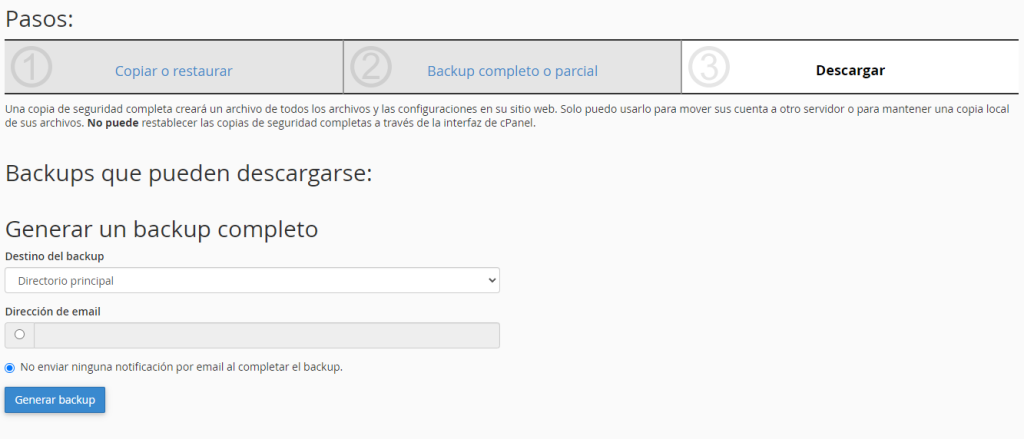
                      Haz click en la opción que te permite crear una copia de seguridad completa o Full Backup. Esto creará una copia de seguridad de todos los archivos y bases de datos en tu cuenta.

                      Selecciona opciones de copia de seguridad

                      Puedes elegir el destino de la copia de seguridad (por ejemplo, descargarla a tu computadora o almacenarla en una ubicación remota) y seleccionar el formato de archivo deseado (por lo general, se recomienda el formato “Comprimido” para ahorrar espacio).

                      Inicia la copia de seguridad

                      Una vez que hayas configurado las opciones de copia de seguridad, haz click en el botón Generar copia de seguridad o Backup. El proceso de copia de seguridad puede llevar tiempo, dependiendo del tamaño de tu sitio web y base de datos.

                      Descarga la copia de seguridad (opcional)

                      Una vez que la copia de seguridad esté lista, podrás descargarla a tu computadora. Esto es importante para tener una copia local de tus datos.

                      Almacena de forma segura

                      Si optaste por almacenar la copia de seguridad en tu servidor, asegúrate de que esté en una ubicación segura y que tengas acceso a ella en caso de que la necesites para una restauración.

                      Es importante realizar copias de seguridad regularmente y almacenarlas en un lugar seguro. Además, puedes configurar programaciones automáticas de copia de seguridad en cPanel para que se realicen de forma periódica sin necesidad de intervención manual.

                      Centro de ayuda

                      >Archivos

                      >

                      Uso del disco en cPanel

                      Uso del disco en cPanel

                      Última actualización: 24 noviembre, 2024

                      Tiempo de lectura: 4 minutos

                      Esta interface muestra información acerca de cómo usas el espacio en disco de tu plan de hosting, y todos los subdirectorios de tu directorio de inicio. También ayuda a manejar tu cuota de disco, ya que muestra archivos y directorios que usan gran cantidad de espacio en disco.

                      Esta interface también muestra información de uso de disco de archivos y directorios individuales contenidos en subdirectorios.

                      • Esta interfaz muestra los siguientes resúmenes de uso de espacio en disco:
                      • Archivos que contiene su directorio principal.
                      • Archivos que existen en subdirectorios ocultos.
                      • Listas de correo en Mailman.
                      • Archivos que no contiene tu directorio principal (vea la barra de Otro Uso).

                      Nota

                      Las barras del gráfico representan las cantidades de uso del disco en relación con el directorio más grande.

                      Nota

                      Esta interfaz no muestra información sobre el uso del disco para los archivos individuales que contiene tu directorio principal.

                      Las barras del gráfico representan las cifras de uso del disco en relación con el directorio más grande.

                      Información adicional

                      • La mayoría de los archivos ocupan un poco más de espacio en el disco que su tamaño real. Por ejemplo, un archivo de 300 bytes puede ocupar 4 KB de espacio real en el disco. Como resultado, pueden existir algunas discrepancias entre los datos que muestra la interfaz del Administrador de Archivos.
                      • La información sobre el uso del espacio en disco no indica cuánto espacio utiliza el propio directorio. Normalmente, los directorios en sí ocupan una cantidad insignificante de espacio en disco.
                      • Las cifras que muestra la interfaz de uso de espacio en disco pueden no reflejar los cambios recientes en el espacio en disco de su cuenta.

                      Centro de ayuda

                      >Archivos

                      >

                      Privacidad del directorio de cPanel

                      Privacidad del directorio de cPanel

                      Última actualización: 24 noviembre, 2024

                      Tiempo de lectura: 4 minutos

                      Esta interfaz te permite proteger directorios específicos en los archivos de tu cuenta de cPanel. Después de habilitar esta función para un directorio, cuando intentes ver ese directorio a través de un sitio web, el sistema te solicitará que inicies sesión.

                      Nota

                      Esta característica modifica las configuraciones de htaccess y htpasswd para restringir el acceso a los archivos en tus sitios web. Esta característica no protege los directorios a los que accedes a través de FTP, SFTP, Web Disk u otros servicios, o cuando accedes a los archivos localmente.

                      Configuraciones de seguridad

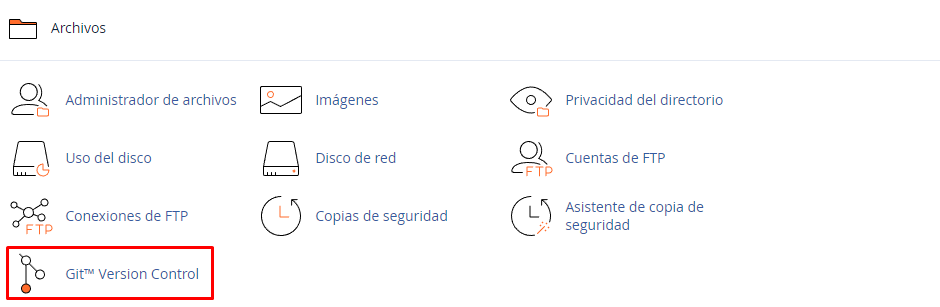
                      1. Para proteger un directorio con contraseña, haz click en la sección de Archivos en el icono Privacidad de directorio.

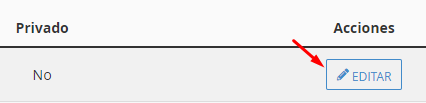
                      2. Selecciona el directorio que deseas proteger y haz click en Editar.

                      3. Haz click en la casilla de verificación Proteger este directorio con una contraseña.

                      Nota

                      Para eliminar la protección con contraseña de un directorio, anula la selección de la casilla de verificación.

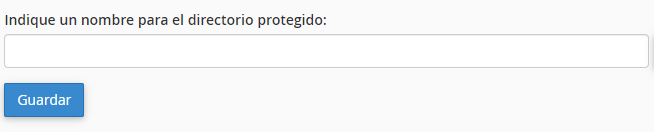
                      4. Ingresa un nombre para el directorio protegido.

                      Nota

                      Este nombre solo funciona como una etiqueta para el directorio, no lo confundas con el nombre real del directorio.

                      5. Click en Guardar.

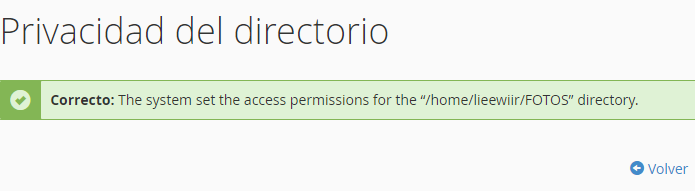
                      6. Un mensaje de confirmacion aparecerá. Haz click en Volver para volver a la configuración del directorio.

                      Importante

                      Después de completar este proceso, debes crear un usuario que pueda acceder a este directorio.

                      Crear un usuario

                      Para crear un usuario para un directorio, debes tener los permisos de directorio correctos.

                      Sigue los siguientes pasos para crear un usario para un directorio:

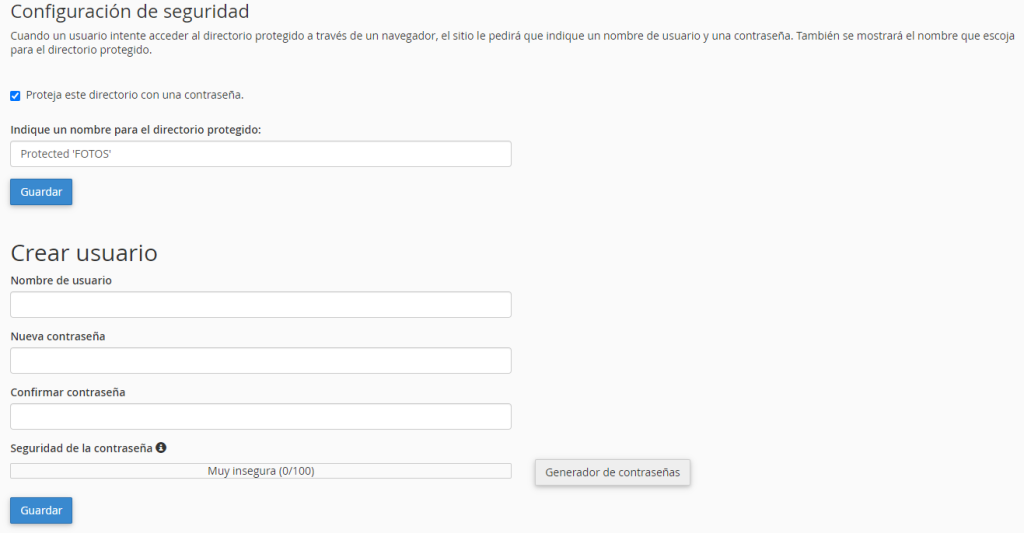
                      Después de haber hecho la configuración de privacidad mencionada anteriormente,verás lo siguiente:

                      1. Ingresa el nombre de usuario en el campo Nombre de usuario.
                      2. Ingresa y confirma la contraseña. El sistema gradúa la contraseña que ingresas en una escala de 100 puntos, 0 indica una contraseña débil, mientras 100 indica una contraseña muy segura. Algunos webhost requieren una seguridad mínima en la contraseña, un indicador verde significa que la contraseña es igual o mayor que la seguridad mínima requerida. 

                      Nota

                      Haz click en el generador de contraseñas para generar una contraseña segura.

                      3. Haz click en Guardar para terminar.


                      Importante

                      Para cambiar la contraseña, ingresa la información del usuario de nuevo en la sección Crear usuario pero esta vez ingresa una nueva contraseña.

                      Usuarios autorizados

                      El menú de Usuarios autorizados, enuméra los usuarios autorizados existentes del directorio.

                      Para eliminar un usuario, selecciónalo y haz click en Eliminar usuario. Un mensaje de confirmación aparecerá. Haz click en Volver para volver a la configuración del directorio.

                      Centro de ayuda

                      >Archivos

                      >

                      Como usar imágenes en cPanel

                      Como usar imágenes en cPanel

                      Última actualización: 26 julio, 2023

                      Tiempo de lectura: 3 minutos

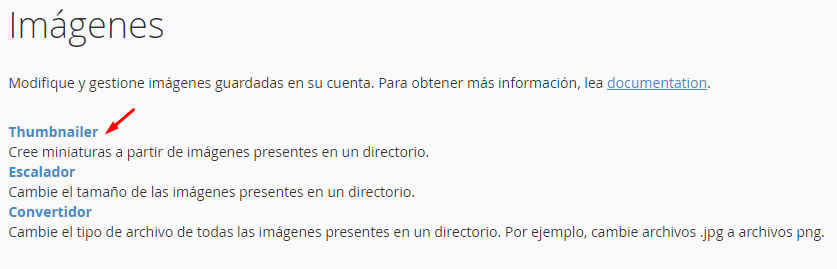
                      La interfaz de Imágenes te permite modificar y administrar las imágenes que guardaste en tu cuenta. Esta característica incluye las siguientes herramientas:

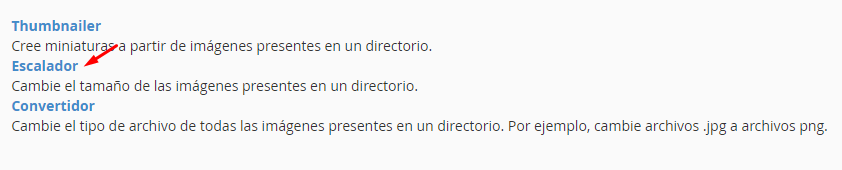
                      Thumbnail (imagen pequeña que se utiliza como vista previa de una imagen o un video más grande)Crea thumbnails de las imágenes de un directorio.

                      Escalador (herramienta que permite redimensionar imágenes)- Cambia el tamaño de imágenes individuales.

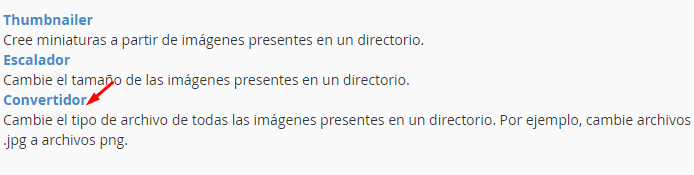
                      Convertidor -Cambia el tipo de archivo de todas las imágenes de un directorio. Por ejemplo, cambia los archivos .jpg a archivos .png.

                      Nota
                      Para modificar una imagen en la interfaz de Imágenes, primero debes cargarla a través de una de las interfaces de administración de archivos de cPanel:

                      -La interfaz del Administrador de archivos (cPanel » Inicio » Archivos » Administrador de archivos).
                      -La interfaz del disco web (cPanel » Inicio » Archivos » Disco web).
                      -La interfaz de Cuentas FTP (cPanel » Inicio » Archivos » Cuentas FTP).
                      -La interfaz de Control de versiones de Git™ (cPanel » Inicio » Archivos » Control de versiones de Git™).

                      Thumbnailer

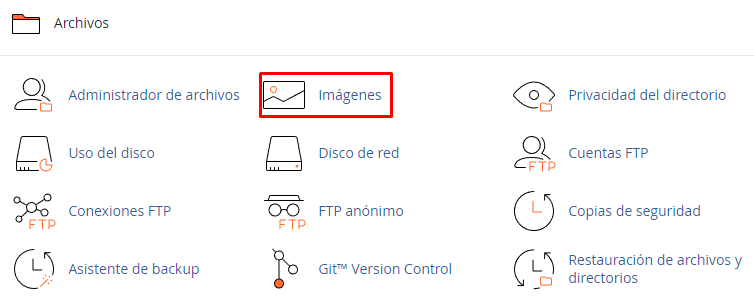
                      Después de hacer click en el icono Imagenes en la sección Archivos de cPanel, haz click en Thumbnailer para crear versiones más pequeñas de las imágenes (miniaturas).

                      -Por ejemplo, crea miniaturas para ahorrar ancho de banda en una página de fotos, donde los visitantes pueden ver vistas previas más pequeñas de tus imágenes antes de acceder a las más grandes.
                      -La herramienta Thumbnailer crea un nuevo subdirectorio de miniaturas dentro de la carpeta seleccionada.
                      -El sistema agrega el prefijo tn_ a los nombres de archivo de las imágenes en miniatura. Por ejemplo, el sistema crea la imagen en miniatura tn_image.png para el archivo image.png.

                      Nota
                      Debes seleccionar una carpeta completa para convertirla en una miniatura. La herramienta Thumbnailer no puede convertir imágenes individuales.
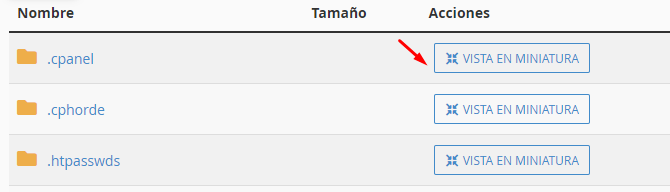
                      Haz click en el icono de la carpeta (ImagesFolder) o en el nombre de la carpeta para navegar por el sistema de archivos.

                      ¿Cómo uso la interfaz de imagenes de cPanel?

                      Thumbnailer

                      1.En la sección Archivos de cPanel haz click en el icono Imagenes:

                      2. Haz click en Thumbnailer:

                        3. Haz click en Thumbnail para seleccionar la carpeta:

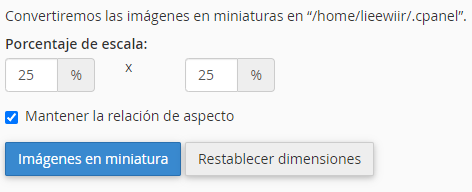
                        4. En los cuadros de texto Porcentaje de escala, ingresa el porcentaje por el cual deseas reducir tus imágenes.

                        5. Selecciona la casilla de verificación Mantener relación de aspecto para asegurarte de que las dimensiones de la imagen permanezcan proporcionales, para evitar la distorsión de la imagen.

                        -Haz click en Restablecer dimensiones para restablecer los valores de Porcentaje de escala a sus valores predeterminados.


                        6. Haz click en Imágenes en miniatura.

                        Después de que Thumbnailer convierta sus imágenes en miniaturas, aparecerá el siguiente mensaje:


                        Haz click en la ruta en miniatura para abrir el directorio en la interfaz del Administrador de archivos de cPanel (cPanel » Inicio » Archivos » Administrador de archivos).

                        Escalador de imágenes


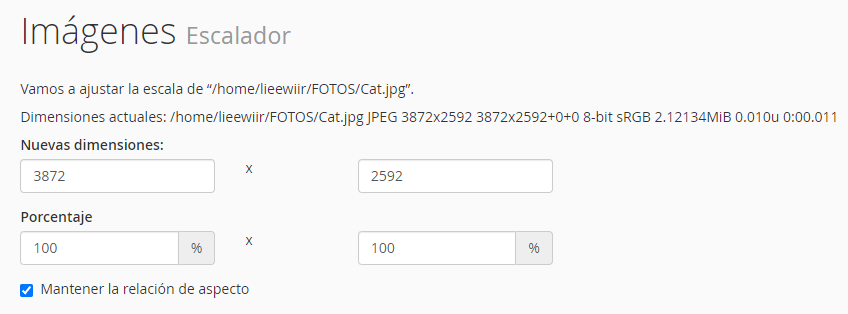
                        Haz click en Escalador para ampliar o reducir una imagen.

                        Para cambiar el tamaño de una imagen, realiza los siguientes pasos:

                        1. Selecciona la carpeta que contiene la imagen para cambiar el tamaño.
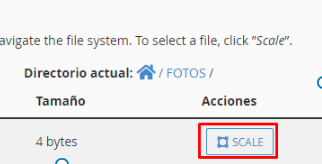
                        2. Localiza la imagen que deseas cambiar de tamaño y haz click en Escale

                        3. Para configurar el nuevo tamaño de la imagen, realiza cualquiera de los siguientes dos pasos:

                        -Utiliza los cuadros de texto Nuevas dimensiones para definir, en píxeles, el tamaño de imagen deseado.

                        -Usa los cuadros de texto de Porcentaje para definir el porcentaje por el cual deseas cambiar el tamaño de sus imágenes.

                        -Selecciona la casilla de verificación Mantener la relación de aspecto para asegurar de que las dimensiones de la imagen permanezcan proporcionales, para evitar la distorsión de la imagen.

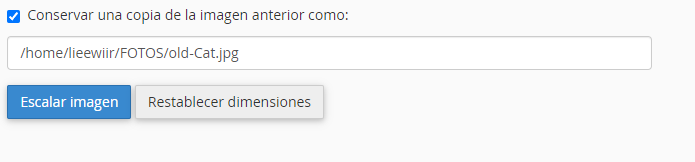
                        4. Haz click en Restablecer dimensiones para restablecer los valores de porcentaje a los valores predeterminados.

                        Haz click en Escalar imagen y aparecerá un mensaje de éxito.


                        Convertir a un formato de imagen

                         Haz click en Convertir a un formato de imagen para convertir cualquiera de los tipos de archivo admitidos de un tipo a otro. 

                        Para cambiar el tipo de archivo de una imagen, realiza los siguientes pasos:

                        1. Selecciona el directorio o el archivo que desea convertir.
                        • Haz click en el icono de la carpeta para navegar por el sistema de archivos. 
                        • Haz click en el nombre de una carpeta para seleccionarla.

                        • Haz click en el nombre de un archivo para seleccionarlo.
                           2. En el menú, selecciona el formato de archivo al que deseas convertir su imagen o imágenes. Puedes seleccionar cualquiera de los siguientes formatos de archivo: 

                        • .PNG
                        • .JPG
                        • .GIF
                        • .BMP


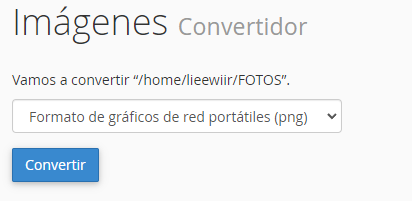
                        3. Has click en Convertir El sistema guarda el nuevo archivo en el mismo directorio que el archivo original.