Centro de ayuda

>Archivos

>

Disco de red en cPanel

Disco de red en cPanel

Última actualización: 26 julio, 2023

Tiempo de lectura: 3 minutos

Te permite administrar y manipular archivos en tu servidor en varios tipos de interfaces, como la de tu PC, dispositivo móvil o ciertos tipos de software. Puedes escoger una interfaz más familiar que te permitirá completar tus tareas de administración de archivos con facilidad.

Acceder a las opciones disco de red desde cPanel

1. Desde el área de miembros puedes hacer click en PandaApps.

    2. Haz click en Administrar :

    3. Luego, serás dirigido a una nueva pestaña, que mostrará la interfaz cPanel dentro del servidor, en ocasiones, la página del servidor puede ser identificada como no segura, por lo cual debes hacer click en Avanzada y luego Continuar.

    4. Desde la interfaz de cPanel, haz click en el ícono la cuenta principal de disco de red.
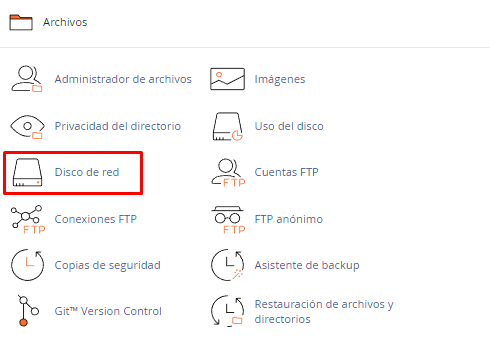
    Por predeterminación, la cuenta principal de disco de red se crea con el directorio principal del usuario configurado como la ubicación del disco de red. Esta cuenta usa la misma información de entrada al sistema que usa tu cuenta de cPanel y tiene acceso a todos los archivos en el directorio principal.

    5. Encontrarás el nombre de usuario y el directorio de la cuenta principal de disco de red en la tabla Web Principal de Web disk. En esta tabla, puedes escoger entre las siguientes opciones:

        • Haz click en Configurar acceso de cliente para abrir el disco de red en tu computadora.
        • Haz click en Activar autenticación implícita para permitirle acceso a tu disco de red a Windows® Vista, Windows® 7, o Windows® 8 por medio de una conexión clara de texto o una conexión sin codificar.

      Nota

      La cuenta principal de disco de red no se puede borrar.

      ¿Cómo crear una cuenta de disco de red adicional?

      Puedes crear usuarios adicionales para usar con el directorio principal, o cualquier subdirectorio bajo el directorio principal, como la ubicación del disco de red.

      Para crear una cuenta de disco de red, sigue estos pasos:
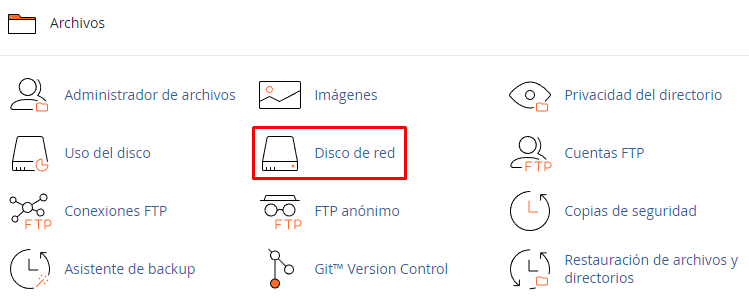
      1. En la seccion Archivos de cPanel, selecciona Disco de red:
      2. En Crear una cuenta dicional de Web Disk ingresa el nombre de usuario deseado en el campo de texto Nombre de Usuario.

      3. Si tienes más de un dominio, selecciona un dominio o subdominio del menú

          • Para generar al azar una contraseña segura, pulsa Generador de contraseñas.

        4. Ingresa la nueva contraseña en Contraseña y confirmala en el campo Contraseña (de nuevo). El sistema evalúa la contraseña que ingresas en una escala de 100 puntos. 0 indica una contraseña débil, mientras que 100 indica una contraseña muy segura.

        5. Escribe el directorio con el que deseas que se conecte el disco de red cuando se inicia el sistema en el campo Directorio.

            • El icono de la casa() representa el directorio de inicio de la cuenta de cPanel.
            • El cuadro de texto Directorio define el nivel superior de acceso al directorio de la nueva cuenta de Web Disk, en relación con el directorio de inicio de la cuenta de cPanel.
            • El sistema completa automáticamente este cuadro de texto con public_html/nombre de usuario, donde nombre de usuario representa lo que ingresaste en el cuadro de texto Nombre de usuario.

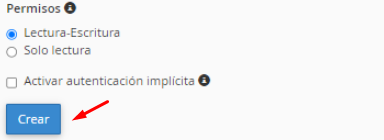
          6. Selecciona los Permisos para esta cuenta:

              • Lectura-escritura : Este nivel de acceso permite todas las operaciones apoyadas dentro del directorio designado.
              • Solo lectura : Este nivel de acceso solamente permite que esta cuenta lea, descargue y enumere los archivos dentro del directorio designado.

            7. Si usas Microsoft Windows vista® , Windows®7, Windows®8, o Windows®10 selecciona la casilla Activar la autenticación implícita ubicada en la parte inferior:
            Si no estás seguro de que desea usar esta función, puedes activarla en otra ocasión.

            Nota
            No habilites la autenticación implícita si el dominio usa un certificado SSL firmado. Para obtener más información, lee Web Disk and Digest Authentication.

            8. Haz click en Crear.

                • Para volver a la interfaz principal, haz click en Volver.
                • Para ver las instrucciones de configuración de tu nueva cuenta de disco web, haz click en Configurar acceso de cliente.

              ¿Cómo administrar cuentas de disco de red adicionales?

              La tabla Administrar cuentas adicionales de Web disk muestra la siguiente información para todas las cuentas de disco web adicionales que crees:

                  • Cuenta: el nombre de usuario de la cuenta del disco web.
                  • Directorio: el directorio asignado de la cuenta del disco web y las acciones relacionadas.
                  • Haz click en el nombre del directorio para abrir el directorio asignado en la interfaz del Administrador de archivos de cPanel (cPanel » Inicio » Archivos » Administrador de archivos).
                  • Haz click en el icono de edición () para cambiar el directorio asignado de la cuenta.
                  • Haz click en el ícono de candado () para usar la interfaz de privacidad de directorio de cPanel (cPanel » Inicio » Archivos » Privacidad de directorio) para proteger con contraseña el directorio, crear un usuario para acceder al directorio o eliminar un usuario del directorio.

                Nota
                La protección con contraseña no controla el acceso de Web Disk a un directorio. En su lugar, realiza esta acción para proteger los archivos que cargues en un directorio de acceso público en tu cuenta con una contraseña. Si eliges proteger con contraseña un directorio de Web Disk, debes crear un usuario para acceder a ese directorio.

                Acciones: utilizalos enlaces de esta columna para realizar las siguientes acciones:

                    • Haz click en Configurar acceso de cliente para ver los detalles de inicio de sesión de la cuenta de Web Disk.
                    • Para determinados dispositivos, también puedes hacer click en Descargar secuencia de comandos de configuración para descargar una secuencia de comandos de configuración del dispositivo. Para obtener más información, lee Connect to Web Disk with Third-Party Software .
                    • Haz click en Habilitar autenticación implícita y sigue las indicaciones para habilitar la autenticación implícita. 
                    • Haz click en Cambiar contraseña para cambiar la contraseña de la cuenta del disco web.
                    • Haz click en Eliminar y sigue las indicaciones para eliminar la cuenta de Web Disk.
                    • Haz click en una configuración de permisos para cambiar los permisos de la cuenta:
                          • Establecer lectura y escritura: esta configuración otorga a esta cuenta acceso a todas las operaciones dentro del directorio.
                          • Establecer solo lectura: esta configuración solo otorga a esta cuenta acceso para leer, descargar y enumerar los archivos dentro del directorio.

                    Cómo proteger con contraseña un directorio de disco de red

                    La protección con contraseña no controla el acceso del disco de red a un directorio. Esta función te permite asegurar que los archivos que cargas permanecen protegidos con contraseña si se cargan a un directorio con acceso público enlazado a tu cuenta. Si escoges proteger con contraseña un directorio del disco de red, debes crear un usuario para acceder a ese directorio.

                    Para proteger con contraseña un directorio de disco de red, sigue estos pasos:

                        1. Haz click en el ícono   para la cuenta de disco de red que deseas proteger. Aparecerá una ventana nueva.

                      Esta función afecta el directorio designado para la cuenta de disco de red.

                      • Selecciona la casilla Proteja este directorio con una contraseña.
                      • Escribe un nombre para el directorio protegido en el campo Indique un nombre el directorio protegido.
                      • Haz click en Guardar.

                      Disco web y autenticación implícita

                      Cuando cambisa los nombres de usuario de las cuentas de Web Disk que utilizan la autenticación implícita debes volver a habilitarla. El archivo /etc/digestshadow almacena los nombres de usuario de las cuentas de Web Disk que utilizan autenticación implícita en un hash de contraseña. Cuando cambias el nombre de usuario de la cuenta, el sistema elimina la contraseña del archivo.

                      Importante

                      Las actualizaciones del dominio asociado de una cuenta de disco web también cambian el nombre de usuario de la cuenta y deshabilitarán la autenticación implícita.

                      Nota

                      Debes habilitar la autenticación Digest si usas Windows® Vista, Windows® 7, Windows® 8 o Windows® 10 y accedes a Web Disk a través de una conexión de texto claro y sin cifrar. No necesitas habilitar la autenticación implícita si cumple scon las siguientes condiciones:

                      El dominio tiene un certificado SSL firmado por una autoridad de certificación reconocida.

                      Puedes conectarte a Web Disk con SSL a través del puerto 2078.

                      Si utilizas Windows XP®, Windows Vista o Windows® 2003, es posible que experimentes errores cuando intentes conectarte a tu cuenta de Web Disk. Estos sistemas operativos requieren un parche que Microsoft ya no ofrece y ya no es compatible con estos sistemas.

                      Si usas Windows 7, puedes existir una discrepancia entre la cantidad de espacio en disco que informa el sistema y el espacio en disco disponible real. Esto sucede porque el protocolo WebDAV(Web Distributed Authoring and Versioning, el cuales una extensión del protocolo HTTP y permite realizar operaciones de edición y gestión de archivos en servidores web de forma colaborativa, que utiliza Web Disk), no puede consultar la capacidad del disco de un servidor. Para obtener más información, lea el artículo de Soporte de Microsoft sobre este problema.
                      Centro de ayuda

                      >Archivos

                      >

                      Como Crear FTP anónimo en cPanel

                      Como Crear FTP anónimo en cPanel

                      Última actualización: 26 julio, 2023

                      Tiempo de lectura: 3 minutos

                      Esta interfaz te permite definir cómo los usuarios anónimos interactúan con tu servidor FTP. Los usuarios anónimos de FTP pueden conectarse a tu servidor FTP sin contraseña. Puedes utilizar esta función para que el contenido esté disponible públicamente para su descarga.

                      Advertencia

                      Recomendamos que niegues a los usuarios la habilidad de subir archivos a tu servidor FTP. Esta configuración previene carga de software malicioso, que puede dañar tu sitio web.


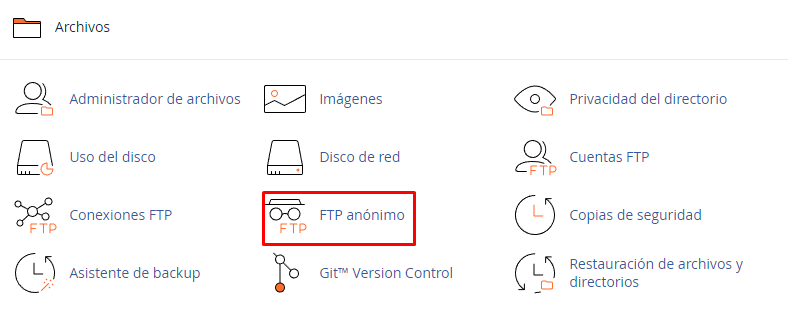
                      Para ingresar a la configuración de FTP anónimo, ingresa a la interfaz de Cpanel y haz click en el icono FTP Anonimo

                      Para configurar FTP anónimo, sigue estos pasos:

                      1. Selecciona los permisos que deseas habilitar.
                      2. Desmarca las casillas de los permisos que deseas negar
                      3. Haz click en Guardar

                      Cuando los usuarios acceden el servidor FTP de manera anónima, es necesario ingresar el usuario como anonymous@example.com, en donde example.com representa el nombre del usuario. Este requisito dirige al servidor al directorio Public_ftp correcto.

                      Mensaje de bienvenida de FTP anónimo

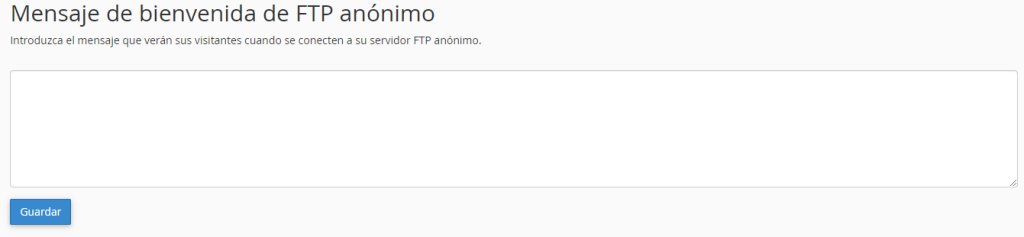
                      Puedes configurar un mensaje que los usuarios FTP anónimos verán cuando se conecten a tu servidor.

                      Para configurar un mensaje de bienvenida, sigue estos pasos:

                      1. En el área de texto, escribe el mensaje.
                      2. Haz click en Guardar.

                      Centro de ayuda

                      >Archivos

                      >

                      Crear cuentas FTP en cPanel

                      Crear cuentas FTP en cPanel

                      Última actualización: 26 julio, 2023

                      Tiempo de lectura: 3 minutos

                      Puedes usar esta interfaz para crear y administrar las cuentas del Protocolo de transferencia de archivos (FTP) de tu sitio web. FTP te permite administrar los archivos de tu sitio web.

                      Estos directorios pueden configurarse con permisos y contraseñas para determinados usuarios y también con acceso a determinados directorios para protección y confidencialidad de tu material.

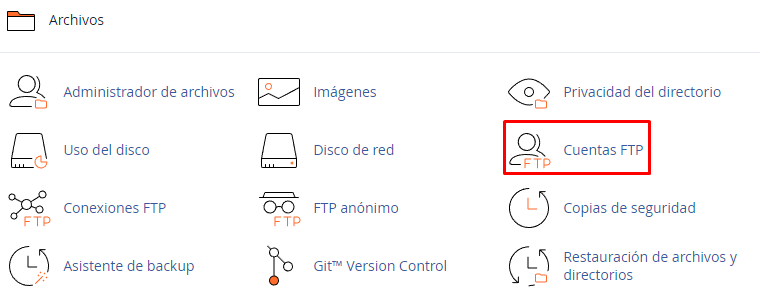
                      Para utilizar FTP Manager debes ingresar al panel de control cPanel y hacer click en el ícono Cuentas FTP en la sección Archivos:

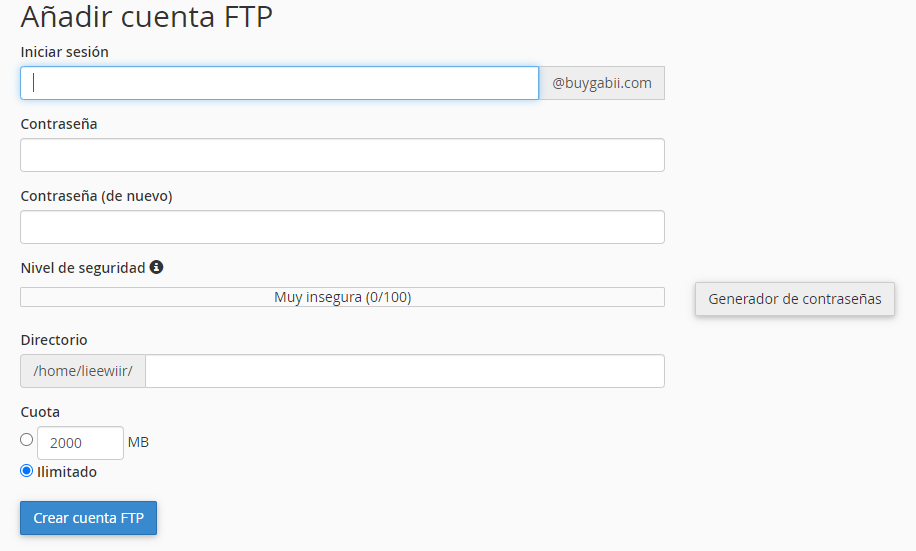
                      Dentro del FTP Manager debes ingresar una serie de datos que permitirán definir los permisos y accesos para una determinada cuenta FTP.

                      1. Iniciar sesión: Este campo determinar el nombre de usuario de la cuenta FTP que está creando, el mismo se conformará de la siguiente manera: usuario@dominiodetuempresa.com

                      2. Contraseña: Este campo tiene una herramienta muy útil para generar en forma automática una contraseña, para confirmar la contraseña debes ingresar Contraseña (de nuevo).

                      3. Nivel de seguridad: Muestra el nivel de seguridad de la contraseña que has ingresado, esta contraseña la puedes generar con el generador de contraseñas que se encuentra ubicado al lado del nivel de seguridad.

                      4. Directorio: Ingresa el directorio de inicio de la cuenta FTP. El cuadro de texto Directorio define el nivel superior de acceso al directorio de la nueva cuenta FTP. Por ejemplo, si ingresas ejemplo en el cuadro de texto Directorio, la cuenta FTP puede acceder al directorio /home/$user/ejemplo/ y todos sus subdirectorios. El sistema completa automáticamente este cuadro de texto con public_html/dominio.tld/cuenta, donde cuenta representa el nombre de usuario que ingresaste en el cuadro de texto Iniciar sesión y dominio.tld representa el dominio que seleccionaste en el menú Dominio.

                      Importante
                      No puedes usar enlaces simbólicos (entrada de alias para el archivo o directorio original, y su contenido es simplemente la ruta de acceso al archivo o directorio original. Por lo tanto, cuando se accede al enlace simbólico, el sistema operativo redirige la solicitud al archivo o directorio original al que apunta el enlace) para cargar datos fuera de este directorio.

                      5. Cuota: Este campo permite limitar la cantidad de Megas que puedes subir via FTP a un directorio.

                      Cuentas FTP

                      Una vez especificados estos datos solo debes click en Crear cuenta FTP:

                      La tabla Cuentas FTP permite administrar las cuentas FTP existentes.

                      Cambiar cuota

                      Para cambiar la cuota de una cuenta FTP, realiza los siguientes pasos:

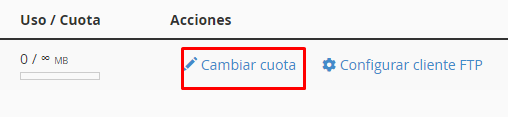
                      1. Haz click en Cambiar cuota para la cuenta FTP deseada:


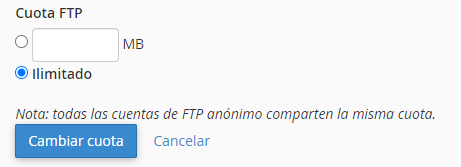
                      2. Ingresa la cuota de espacio en disco o selecciona Ilimitado.
                      3. Haz click en Cambiar cuota:

                      Eliminar cuenta

                      Para eliminar una cuenta FTP, realiza los siguientes pasos:

                      1. Haz click en Eliminar para la cuenta de FTP que desea eliminar.

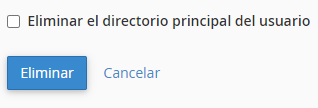
                      2. Haz click en la opción de eliminación deseada:

                      • Eliminar: Elimina solo la cuenta de FTP. Esto no eliminará los archivos que contiene el directorio de inicio de la cuenta FTP.
                      • Eliminar el directoriop principal de usuario: Elimina la cuenta de FTP y todos los archivos que contiene el directorio de inicio de la cuenta de FTP.


                      Advertencia
                      Solo usa esta opción con extrema precaución. Si la cuenta de FTP que eliminas puede acceder al directorio public_html, esta opción elimina automáticamente el directorio public_html y todo su contenido, lo que dañará tu sitio web.

                      Configurar cliente FTP

                      Para configurar un cliente FTP, realiza los siguientes pasos:

                      1. Haz click en Configurar cliente FTP para la cuenta FTP deseada:


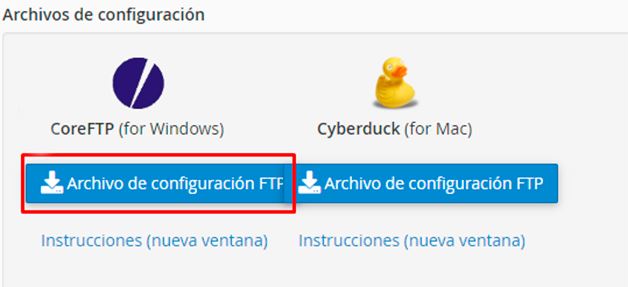
                      2. Haz click en Archivo de configuración FTP debajo del logotipo del cliente FTP deseado. Puede elegir entre Core FTP y Cyberduck:

                      1. Haz click en Instrucciones(nueva ventana) para ver instrucciones detalladas para tu cliente elegido.
                        • Abre el archivo de script de configuración que descargaste en tu computadora. El cliente FTP se abre automáticamente, se configura solo y se conecta a tu servidor FTP.

                      Cuentas FTP especiales


                      La tabla Cuentas FTP especiales enumera la cuenta FTP principal de tu cuenta cPanel y la cuenta de acceso al registro. El sistema crea estas cuentas por defecto. A diferencia de otras cuentas de FTP, no puedes modificar ni eliminar estas cuentas. Esto se debe a que el sistema vincula estas cuentas con los aspectos administrativos de tu cuenta de cPanel.

                      Para iniciar sesión en una cuenta FTP especial, debes utilizar el archivo de configuración FTP de la cuenta. El sistema configura automáticamente el cliente para estas cuentas.

                      Cuenta FTP principal


                      Esta cuenta tiene acceso FTP a todos los archivos en tu cuenta de cPanel. También tiene acceso a archivos que existen fuera del directorio public_html de tu cuenta. Al iniciar sesión en esta cuenta, siempre debes usar el protocolo SFTP (Protocolo seguro de transferencia de archivos).

                      Cuenta de acceso de registro


                      Esta cuenta permite descargar los registros de acceso sin procesar de tu sitio web. Los registros están disponibles en el directorio /etc/apache2/logs/domlogs/USERNAME, donde USERNAME es el nombre de usuario de la cuenta de acceso al registro. Este directorio contiene los registros de transacciones FTP para dominios en servidores web que ejecutan EasyApache 4. No necesitas iniciar sesión en esta cuenta para acceder a los registros de transacciones FTP.

                      Centro de ayuda

                      >Archivos

                      >

                      ¿Como crear copias de seguridad en cPanel?

                      ¿Como crear copias de seguridad en cPanel?

                      Última actualización: 26 julio, 2023

                      Tiempo de lectura: 3 minutos

                      En cPanel, las copias de seguridad son una funcionalidad que te permite crear y descargar copias de seguridad completas de tu sitio web, incluyendo todos sus archivos, bases de datos y configuraciones.

                      Estas copias de seguridad son importantes porque te permiten restaurar rápidamente tu sitio web en caso de que ocurra algún problema, como la pérdida de datos debido a un error humano, un hackeo o un fallo del sistema. También son útiles si necesitas migrar tu sitio web a otro servidor o proveedor de hosting.

                      Cuando creas una copia de respaldo de tu directorio principal, el archivo incluye:

                      • Todos los archivos que te pertenecen.
                      • Archivos que no te pertenecen pero tienes acceso.

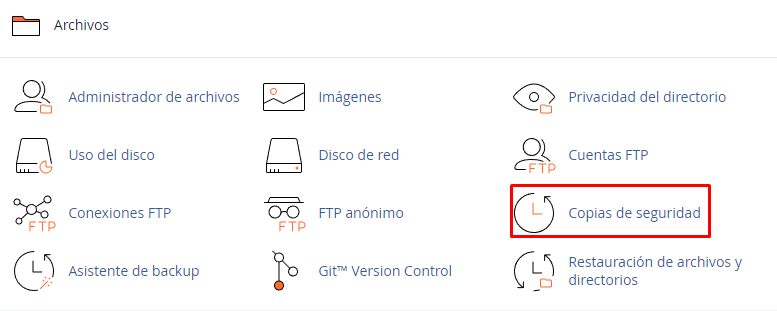
                      Para ver el menú de copias de seguridad debes ingresar al panel de control cPanel y hacer click en el ícono Copias de seguridad en la sección Archivos

                      Nota

                      • Los usuarios más nuevos pueden preferir usar la interfaz del Asistente de copia de seguridad (cPanel » Inicio » Archivos » Asistente de backup).
                      • Los Usuarios con experiencia que desean acelerar el proceso pueden preferir usar esta interfaz.
                      • El sistema almacena los archivos de respaldo como tarballs que usan la extensión de archivo .tar.gz.

                      Copias de seguridad disponibles para descarga

                      Para descargar un archivo de copia de seguridad completo existente a tu computadora, selecciona el nombre de archivo del archivo de copia de seguridad deseado en el menú Copias de seguridad de la cuenta.

                      Nota

                      La fecha de creación de la copia de seguridad aparece en el nombre de archivo, el cual comienza con backup-MM-DD-YYYY (Mes, día , año).

                      Generar una copia de seguridad completa

                      1. En esta sección, haZ click en Descargar un backup completo de la cuenta, para crear, descargar o almacenar un archivo de copia de seguridad completa.

                      Importante

                      • No puedes usar una copia de seguridad para restaurar tu sitio web desde la interfaz de cPanel.
                      • Debes descomprimir el archivo de copia de seguridad antes de intentar restaurarlo.
                      • Después de descomprimir la copia de seguridad, puedes subir y restaurar porciones individuales de tu sitio web que esta copia de seguridad contenga.

                      2. Selecciona el destino del backup:

                      Directorio principal – Selecciona esta opción para guardar la copia de respaldo en el servidor.

                      Servidor FTP remoto – Selecciona esta opción para usar FTP con el fin de guardar la copia de respaldo en un servidor remoto.

                      Servidor FTP remoto (Transferencia en modo pasivo) – Selecciona esta opción para usar FTP en modo pasivo con el fin de guardar la copia de respaldo en un servidor remoto.

                      Copia de Seguridad SCP(Secure Copy Protocol) – Selecciona esta opción para usar protocolo de copia segura (SCP) para guardar la copia de respaldo en un servidor remoto.

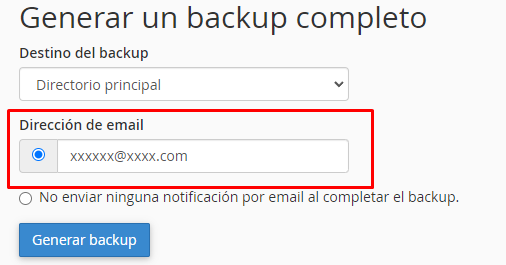
                      3.Selecciona una opción de notificación

                      Para recibir una notificación cuando la creación de la copia de respaldo termine, ingresa tu dirección de correo electrónico en el campo de texto

                      Si no deseas recibir un notificación, selecciona No envíar una notificación de correo electrónico cuando se complete la copia de seguridad.

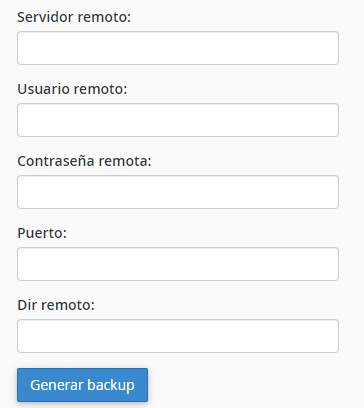
                      Si haz seleccionado  Servidor de FTP remoto, Servidor de FTP remoto (Transferencia en modo pasivo) o Copia de Seguridad SCP como destino, ingresa la información del servidor remoto en los campos de texto, y haz click en Generar backup

                       Descargar un backup parcial

                      Copias parciales guardan secciones individuales de tu cuenta.

                      Los archivos de copia de seguridad de los filtros de correo electrónico solo almacenan los filtros de correo electrónico a nivel de cuenta de dominio del archivo /etc/vfilters/$domain. El archivo de copia de seguridad no almacena filtros de correo electrónico a nivel de cuenta de usuario.

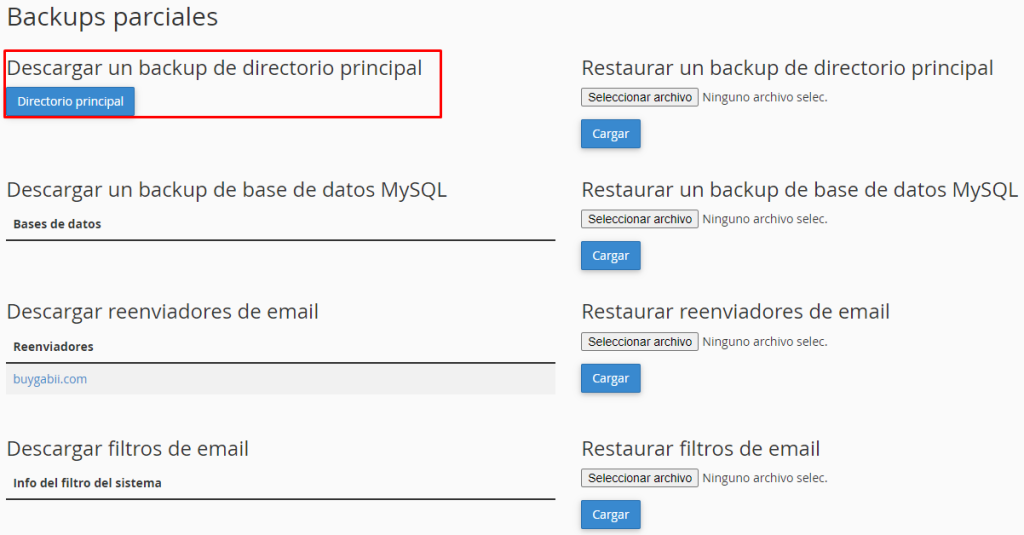
                      Para descargar todo el directorio /home y tus bases de datos, haz click en el item deseado, este método descarga la copia de seguridad en formato .gz a tu computador: 

                      Restaurar copia de seguridad parcial 

                      Para usar una copia de seguridad parcial para restaurar una porción de tu sitio web, sigue estos pasos:

                      1. Haz click en bajo la opción apropiada (por ejemplo, para restaurar una base de datos, haz click en seleccionar archivo bajo Restaurar una copia de seguridad de la base de datos MySQL)
                      2. Selecciona la copia de seguridad en tu computador.
                      3. Haz click en Cargar para restaurar la porción de tu sitio web.

                      Centro de ayuda

                      >Archivos

                      >

                      Conexiones FTP en cPanel

                      Conexiones FTP en cPanel

                      Última actualización: 26 julio, 2023

                      Tiempo de lectura: 3 minutos

                      Las conexiones FTP(File Transfer Protocol) son esenciales para la transferencia de archivos entre un cliente y un servidor remoto. Una conexión FTP establece un canal de comunicación entre el cliente y el servidor, que permite la transferencia de archivos de un lado a otro. Esta interfaz muestra información acerca de las conexiones actuales a tu servidor FTP y te permite finalizarlas.

                      Para ver las conexiones actuales debes seguir estos pasos :

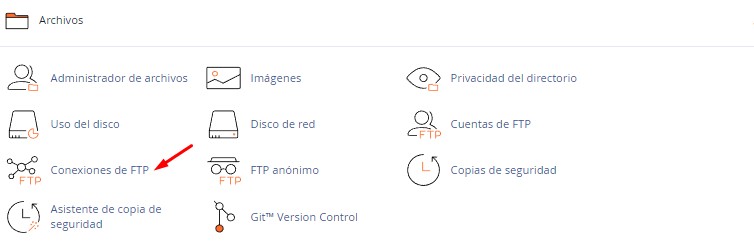
                      Después de haber ingresado desde tu área de miembro, ingresa al panel de control cPanel y haz click en el ícono Conexiones FTP en la sección Archivos, y verás la lista de conexiones actuales.

                      Conexiones actuales

                      Esta interfaz incluye la siguiente información acerca de tus conexiones a tu servidor FTP:

                      ColumnaDescripciónEjemplo
                      UsuarioEl nombre de usuario para la cuenta FTP autenticada.user
                      Desde donde se conectóEl host a través del cual el usuario se conectó a tu servidor FTP.ns1.example.com
                      Hora de inicio de sesiónFecha y hora de la sesión FTPViernes Jul 19 13:19:20 2023
                      EstadoEl estado de la sesión FTPIDLE
                      DesconectarTe permite desconectar la sesión FTPdisconnect
                      ID del proceso

                      El ID de la sesión FTP13926
                      Acciones
                      Las acciones que realiza en la sesión FTP: Desconectar: ​​le permite desconectar la sesión de FTP.

                      Para actualizar la lista de sesiones, haz click en Volver a cargar.

                      Desconectar usuarios de la sesión FTP

                      Si sospechas de actividad maliciosa de un usuario, o si el usuario abandonó la sesión, puedes desconectar la sesión FTP.

                      Para desconectar a un usuario de una sesión FTP, sigue estos pasos:

                      1. Haz click en el iconodisconnect junto a la sesión que deseas terminar.
                      2. Para verificar que el servidor ha finalizado la sesión, haz click en Actualizar.

                      Centro de ayuda

                      >Archivos

                      >

                      Administrador de archivos de cPanel

                      Administrador de archivos de cPanel

                      Última actualización: 26 julio, 2023

                      Tiempo de lectura: 3 minutos

                      El administrador de archivos es la aplicación en el cPanel, con la cual podrás administrar y manipular los archivos de tu sitio web desde tu computadora personal. Es una herramienta proporcionada por el panel de control cPanel que permite gestionar los archivos y carpetas de tu sitio web a través de una interfaz gráfica de usuario (GUI). Con esta herramienta, puedes subir y descargar archivos, crear y eliminar carpetas, modificar permisos de archivo, editar archivos y más.

                      El administrador de archivos de cPanel es una herramienta muy útil si no estás familiarizado con la línea de comandos y prefieres trabajar con una interfaz gráfica fácil de usar. También es útil si necesitas acceder a tus archivos desde cualquier lugar y en cualquier momento, ya que se puede acceder a través del navegador web.

                      Cómo acceder al Administrador de archivos?

                      1. Selecciona en el área de miembros PandaApps:

                      2. Después, haz click sobre el estado del dominio Administrar.

                      3. Una vez en cpanel busca la opción Administrador de archivos:

                      Debes ubicarte siempre en la carpeta Public_html, que corresponde a los archivos de tu página web.

                      Aquí puedes ver las carpetas creadas por el cPanel, es recomendable no eliminarlas para que el sistema no tenga un mal funcionamiento.

                      Subir Archivos por El cPanel

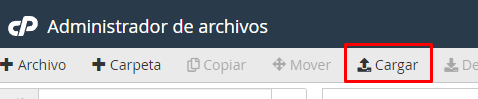
                      1. Haz click sobre el icono Cargar:

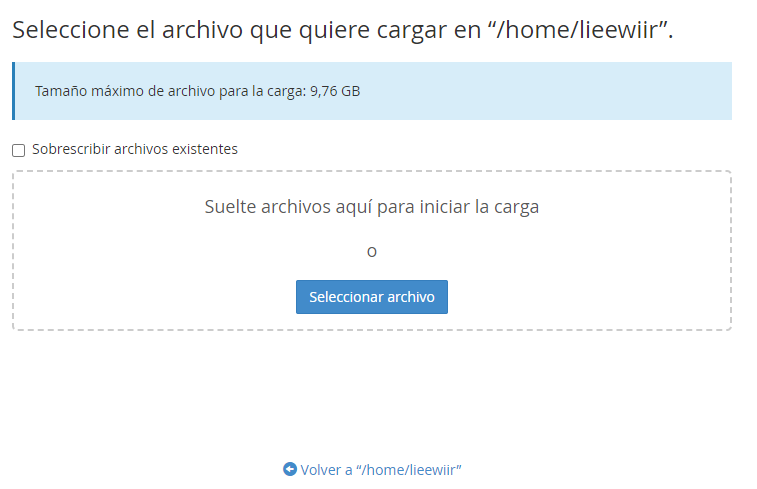
                      2. Haz click en Seleccionar archivo, seguidamente se abrirá una ventana donde podrás elegir los archivos que quieras cargar desde tu PC a tu administrador de archivos cPanel. También puedes arrastrar los archivos desde tu explorador.

                      Otras funciones que puedes realizar

                      Nuevo Archivo: crea un archivo nuevo con una extensión de archivo definida por el usuario.

                      Nueva carpeta: crea una carpeta nueva donde puede guardar archivos.

                      Copiar: copia los artículos seleccionados a un directorio que hayas especificado.

                      Mover : permite mover los archivos seleccionados a un directorio nuevo.

                      Cargar: permite cargar los archivos nuevos a un directorio específico.

                      Descargar: descarga los archivos seleccionados a tu computadora.

                      Eliminar: elimina del servidor los archivos seleccionados.

                      Restaurar: recupera archivos eliminados.

                      Editar: abre un editor para el texto seleccionado o archivos en HTML.

                      Cambiar nombre: permite cambiar el nombre de un archivo seleccionado.

                      Editor HTML: abre un editor específicamente para archivos de HTML.

                      Permisos: permite cambiar los permisos de lectura/escritura para los archivos.

                      Ver: abrirá los archivos seleccionados para verlos.

                      Extraer: descomprimir y extraerá un archivo comprimido en un directorio específico.

                      Comprimir: comprimir los archivos seleccionados en un sólo archivo *.zip, *.Gz, *.Bz2, o *.tar y almacenará el archivo en un directorio específico.

                      Centro de ayuda

                      >Hosting

                      >

                      ¿Cómo puedo ingresar al panel de control de mi hosting cPanel?

                      ¿Cómo puedo ingresar al panel de control de mi hosting cPanel?

                      Última actualización: 2 mayo, 2025

                      Tiempo de lectura: 2 minutosNota

                      *En nuestra nueva interface, los dominios y los servicios se encuentran en secciones separadas

                      1. Desde el área de miembros puedes hacer click en PandaApps:


                      2. Frente del producto de hosting haz click en el botón Administrar:

                      3. Luego, serás dirigido a una nueva pestaña, que mostrará la interfaz cPanel dentro del servidor

                      Nota

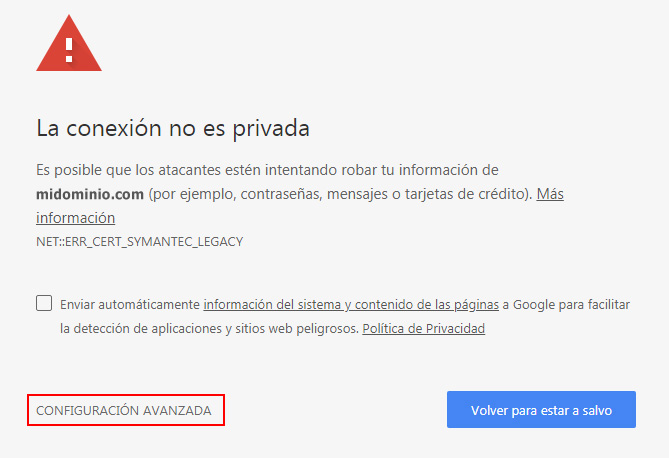
                      En ocasiones, la página del servidor puede ser identificada como no segura, en estos casos  debes hacer click en Configuración avanzada.

                      Se desplegarán las opciones avanzadas y una de ellas es acceder al dominio. Para hacer esto, haz click en Acceder a midominio.com (sitio no seguro), donde “midominio.com” es el dominio al que deseas acceder.

                      Firefox

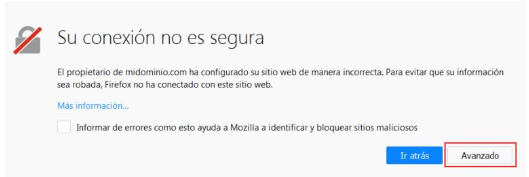
                      Al usar Firefox para acceder a un sitio web bajo https que no tiene un certificado SSL instalado, verá el siguiente mensaje. Haga clic en el botón Avanzado

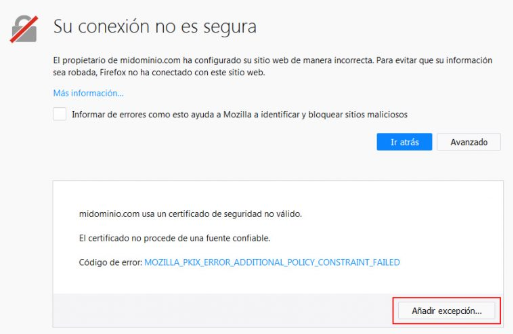
                      En las opciones avanzadas, presione el botón Agregar excepción

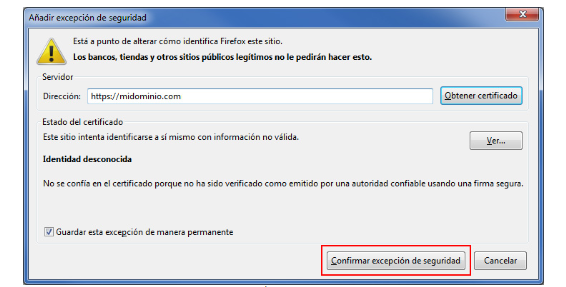
                      En el cuadro de diálogo, haz click en el botón Confirmar excepción de seguridad para incluir la dirección web en las excepciones de Firefox.

                      Centro de ayuda

                      >Pagos

                      >

                      ¿Cómo editar o eliminar mi tarjeta de crédito?

                      ¿Cómo editar o eliminar mi tarjeta de crédito?

                      Última actualización: 18 septiembre, 2023

                      Tiempo de lectura: < 1 minuto

                      Una de las ventajas de ser miembro de ClickPanda, es poder guardar la información de tu tarjeta de crédito de forma segura para realizar pagos futuros y habilitar el débito automático.

                      Si pagas con tu tarjeta de crédito, puedes guardar la información de tu tarjeta con nosotros, para hacer tus pagos de manera segura y rápida.

                      Además, al guardar tu tarjeta con nosotros, también habilitas el debito automático para productos recurrentes (Visa, Mastercard).

                      Con el débito automático, nuestro sistema recibe el pago de cualquier factura vencida a través de tu tarjeta de crédito, el cobro se hará en la fecha de vencimiento de la factura, en caso de que el pago falle, te enviaremos un Email con instrucciones para realizar el pago con otro método.

                      Si deseas deshabilitar el débito automático, y eliminar la información de tu tarjeta de la cuenta ClickPanda, debes seguir estos pasos:

                      1. Desde el área de miembros haz click en Tarjetas:

                                     
                      2. Desde esta sección, haz click en Agregar tarjeta:

                      Desde aquí podrás editar o eliminar tu tarjeta de crédito. Al eliminar tu tarjeta de crédito, deshabilitas el débito automático.

                      3. Diligencia el formulario 

                      4. Acepta el acuerdo de privacidad y datos:

                      5. Haz click en Guardar Cambios.

                      Centro de ayuda

                      >Pagos

                      >

                      Mi pago con tarjeta de crédito aparece pendiente ¿qué debo hacer?

                      Mi pago con tarjeta de crédito aparece pendiente ¿qué debo hacer?

                      Última actualización: 12 diciembre, 2024

                      Tiempo de lectura: 2 minutos

                      Por seguridad, nuestro sistema realiza verificaciones antifraude, las cuales pueden hacer que un pago no sea realizado de forma inmediata, estos pagos quedan pendientes por verificación, la respuesta llega en el transcurso de 24 horas, por lo cual te recomendamos NO intentar el pago nuevamente ya que puede generar doble cargo.

                      Una vez el pago haya sido aceptado o rechazado, te enviaremos un mensaje a tu correo, si no recibiste un resultado de tu transacción, puedes enviar correo a soporte@clickpanda.com o puedes comunícate en nuestro chat en vivo ubicado en la parte inferior derecha del área de miembros, o vía WhatsApp.

                      Centro de ayuda

                      >Seguridad

                      >

                      ¿Qué es spoofing y como puedo prevenirlo?

                      ¿Qué es spoofing y como puedo prevenirlo?

                      Última actualización: 26 julio, 2023

                      Tiempo de lectura: 2 minutos

                      El spoofing es una técnica de suplantación de identidad en la que un atacante falsifica información para hacerse pasar por otra persona, entidad o sistema. El objetivo del spoofing es engañar a la víctima para que confíe en la información falsificada y tome acciones que beneficien al atacante.

                      Tu cuenta ClickPanda puede sufrir de spoofing si recibes mensajes rebotados de correos que parecen haber sido enviados desde tu cuenta, o si recibes una respuesta de un mensaje que nunca enviaste.

                      Spoofing de destinatarios

                      El spoofing de destinatarios es utilizado por los ciberdelincuentes para falsificar la dirección de correo electrónico del destinatario. El objetivo es engañar al remitente para que crea que está enviando el correo electrónico a una persona específica cuando, en realidad, está enviando el correo electrónico a una dirección de correo controlada por el atacante.

                      Spoofing de remitentes

                      ¿Cómo sucede el spoofing de correos?

                      El atacante falsifica la dirección de correo electrónico del remitente para que parezca que el mensaje proviene de tí, cuando en realidad no es así, por ejemplo, un atacante podría usar una técnica de spoofing de correo electrónico para enviar un correo malicioso a tus contactos haciéndolo parecer que lo enviaste tú, si alguien abre el correo electrónico y hace click en un enlace malicioso o descarga un archivo infectado, podrían ser víctimas de un ataque de phishing o malware.

                      Resolución de problemas de spoofing

                      Estoy recibiendo rebotes de correos que no envié

                      Algunos spammers usan programas de software para crear listas aleatorias de correos electrónicos que usan en spoofing, si un spammer hace spoof a tu correo electrónico, puede que recibas deportes de fallas de entrega de correos que parecen haber sido enviados por tí, como estos correos son creados fuera de nuestras plataformas, no podemos parar a los spammers de hacer spoof a tu cuenta, si tu recibes estos correos, reportalos como spam.

                      Hay correos en Spam enviados desde mi correo

                      Algunos spammers tratan de enviar correos con una dirección “de” falsa, los spammers esperan que si el correo parece ser enviado desde tu cuenta, no será marcado como spam. Si tu ves un correo en Spam que reemplaza tu correo electrónico como “yo” alguien trató de poner tu correo en el campo “de” del mensaje.

                      ” Los usuarios dicen que envío spam”

                      1. Configura la autenticación de correo electrónico, agrega registros SPF, DKIM y DMARC para autenticar los correos electrónicos enviados desde tu dominio.
                      2. Configura registros DNS: Verifica que tus registros DNS estén configurados correctamente para evitar el spoofing de remitentes. Para mayor información, haz click aquí y verifíca los artículos relacionados a registros DNS.
                      3. Limita el acceso a tu servidor de correo electrónico: Asegúrate de que solo las personas autorizadas tengan acceso a tu servidor de correo electrónico. Usa contraseñas seguras y considera utilizar autenticación de dos factores para agregar una capa adicional de seguridad.
                      4. Educa a tus usuarios: Asegúrate de que tus usuarios estén informados sobre los riesgos del phishing y anímalos a ser cautelosos con los correos electrónicos sospechosos.

                      Si tienes alguna duda, escríbenos a nuestro Live chat ubicado en la parte inferior derecha de nuestra página, o escríbenos por WhatsApp.