Centro de ayuda

>Seguridad

>

¿Cómo detener el Spam referido en tu sitio web?

¿Cómo detener el Spam referido en tu sitio web?

Última actualización: 26 julio, 2023

Tiempo de lectura: 2 minutos

El spam de referido, también conocido como spam de referencia o referrer spam, se refiere a visitas o registros falsos generados por bots o personas malintencionadas con el objetivo de promover sitios web o contenido no deseado. Este tipo de spam afecta principalmente a las estadísticas de tráfico de un sitio web y puede distorsionar los datos analíticos.

Aparte de llenar tu sitio de Analytics de basura con información innecesaria, es una gran pérdida de tiempo y esas “visitas” consumen todo tu ancho de banda de tu sitio web.

Es posible entonces crear un filtro en Google Analytics que filtre Spammers referidos, todo enmascara el problema. Entonces en vez de filtrar la mala información antes del hecho, te vamos a mostrar cómo bloquearlo desde la raíz.

 
Como detener el Spam referido

La llave para parar el Spam referido es bloquearlo antes de que tenga la oportunidad de registrarse en tu sitio como referido. La manera más rápida para hacerlo es agregar el siguiente código en tu archivo .htaccess.

Para detener el spam referido a través de un archivo .htaccess en cPanel, sigue estos pasos:

  1. Iniciar sesión en cPanel: Accede a tu cuenta de cPanel con tu nombre de usuario y contraseña.
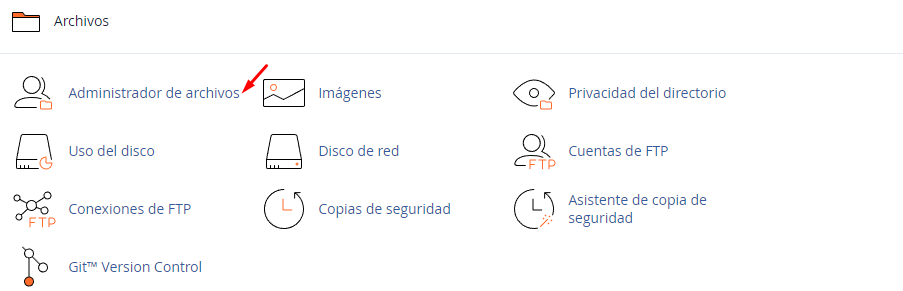
  2. Localiza el Administrador de archivos: En el panel principal de cPanel, busca la sección llamada “Archivos” y dentro de ella, encontrarás la opción “Administrador de archivos.” Haz clic en esta opción.
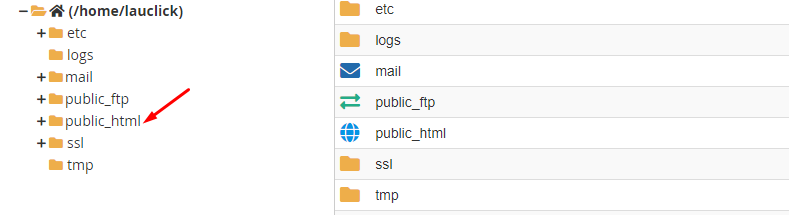
3. Selecciona el directorio raíz (public_html): En la ventana del Administrador de archivos, verás una lista de directorios. Debes seleccionar el directorio raíz de tu sitio web, que suele llamarse “public_html.” Haz click en él para ingresar al directorio raíz.
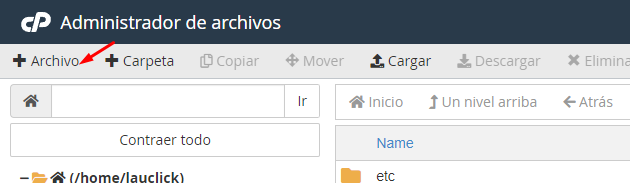
4. Encuentra o crea el archivo .htaccess: En el directorio raíz, busca si ya tienes un archivo llamado .htaccess. Si no existe, puedes crear uno nuevo. Para crear uno nuevo, haz click en el icono “Nuevo archivo” en la parte superior de la ventana y nómbralo como “.htaccess” (incluyendo el punto al principio).
5. Edita el archivo .htaccess: Haz clic derecho en el archivo .htaccess y selecciona la opción “Editar” o “Editar código” (las opciones pueden variar según la configuración de tu cPanel).

6. Agrega el código para bloquear el spam referido:

   ## SITE REFERRER BANNING

   RewriteCond %{HTTP_REFERER} semalt.com [NC,OR]
   RewriteCond %{HTTP_REFERER} buttons-for-website.com [NC,OR]
   RewriteCond %{HTTP_REFERER} seoanalyses.com [NC]
   RewriteRule .* - [F]

Esto bloqueará el tráfico proveniente de los sitios web mencionados en las condiciones.

  1. Guarda los cambios: Después de agregar el código, guarda el archivo .htaccess.
  2. Verifica el funcionamiento: Para asegurarte de que el bloqueo está funcionando correctamente, puedes intentar acceder a tu sitio web desde una URL que coincida con las que mencionaste en el código (.e.g., semalt.com). Deberías recibir un error 403, lo que significa que el acceso está prohibido.

Recuerda que este método bloquea el tráfico referido desde los sitios mencionados en el archivo .htaccess. Si sigues recibiendo spam referido de otros sitios, deberás agregar esas URL adicionales al archivo .htaccess siguiendo el mismo patrón.

Desviador

Otra técnica que puedes usar es un Desviador, que redirige el tráfico de vuelta a donde vino. Puedes crear un archivo de texto llamado deflector.map que se vea así: (muchos lo prefieren en vez del bloqueo)

#

## deflector.map

##

##referer --> redirect target

http://semalt.com http://semalt.com

http://seoanalyses.com http://seoanalysis.com

http://buttons-for-website.com http://buttons-for-website.com

Luego agregas el siguiente código al archivo .htaccess.

RewriteMap deflector txt:/path/to/deflector.map

RewriteCond %{HTTP_REFERER} !=""

RewriteCond ${deflector:%{HTTP_REFERER}} =-

RewriteRule ^ %{HTTP_REFERER} [R,L]

Listas negras (Blacklists)

Puedes usar listas negras de referidos y combinarlo con Regex(secuencia de caracteres que conforma un patrón de búsqueda) como una llave usual para spammers. Un ejemplo de esto es la lista de Perishable Press. El único problema con las listas negras de spammers de referidos es que muchos no parecen estar actualizados.

Plugins de WordPress

Para proteger tu sitio web contra el spam de referidos, tienes a tu disposición varios plugins de WordPress que puedes integrar fácilmente en tu sitio administrado a través de cPanel. Estas herramientas son esenciales para detectar y bloquear las solicitudes de referidos no deseados, manteniendo tu sitio limpio y protegido. Algunas opciones populares incluyen Akismet, que además de combatir el spam en comentarios, también te ayuda a bloquear referidos spam; WP Bruiser, que utiliza avanzadas técnicas de detección sin la necesidad de captchas; y Wordfence Security, que ofrece protección completa para tu sitio, incluyendo contra referidos spam. Estos son solo algunos de los plugins que te permiten tomar medidas proactivas para garantizar la integridad y la calidad de tu sitio web, brindando una experiencia óptima a tus visitantes.

Recuerda que, al instalar y configurar un plugin, es importante verificar que sea compatible con tu versión de WordPress y que se actualice regularmente para garantizar la seguridad de tu sitio web. También es aconsejable combinar el uso de plugins con otras prácticas de seguridad web, como mantener tu sitio y plugins actualizados y utilizar contraseñas seguras.


Manejo eficiente del archivo .htaccess

Otra molestia de tener bloqueador de Spam de referidos es actualizar el archivo .htaccess para todos tus sitios. Afortunadamente hay un truco que es usar una sombrilla en el archivo .htaccess para todos tus sitios. Esto se hacer guardando un archivo .htaccess en el directorio que contiene todo sobre los directorios del sitio. El servidor leerá el archivo .htaccess antes de leer cada archivo .htaccess individualmente para que los bots sean parados de todos los sitios anidados dentro del directorio.

Filtros de Google Analytics

Puedes también probar creando un filtro personalizado en Google Analytics.

Creas un filtro para tus sitios en Google Analytics navegando en el Administrador, luego dando click en Todos los Filtros. Luego en Crear filtro y luego crea un Excluir personalizado para la raíz de la campaña. Ingresa los dominios que quieres usando Regex. El formato debe ser el dominio seguido de una barra (|) para cada dominio adicional:

Darodar.|semalt.|buttons-for-website|blackhatworth|ilovevitaly|prodvigator|cenokos.|ranksonic.|adcash.|simple-share-buttons.|social-buttons.

Puedes ver más información y herramientas de bloqueo en referrerspamblocker.com o leer el blog de Raven How To Stop Referrer Spam.

Si tienes alguna inquietud no dudes en contactarnos, haz click aquí y en la parte inferior derecha de nuestra página encontrarás nuestro Live chat o nuestra linea de atención via WhatsApp.

Centro de ayuda

>Seguridad

>

¿Cómo evitar ataques en WordPress?

¿Cómo evitar ataques en WordPress?

Última actualización: 26 julio, 2023

Tiempo de lectura: 2 minutos


La inyección SQL es una técnica de explotación de vulnerabilidades en sistemas de gestión de bases de datos relacionales. Consiste en insertar código SQL malicioso en las consultas que se envían al servidor de la base de datos, con el objetivo de obtener información confidencial o de modificar los datos almacenados en la base de datos.

Existen muchas personas con capacidades de romper las barreras de seguridad de un sitio web, ya sea por medio de inyecciones a la SQL o bien porque saturan ciertas barreras y pueden entrar libremente al sitio, en algunos casos borran todo el contenido, en otros, solo hacen que el sistema se reinicie y se bloquee así el sitio queda offline hasta que lo arregles.

El ataque más común a WordPress es llamado Defacing en el cual se manipula una base de datos a través de formulario de contacto o parámetros en la URL, por lo cual pueden cambiar la vista de un sitio web al escribir en la base de datos.

Para evitar estos ataques, puedes seguir estos consejos:

1. Mantén una copia de seguridad de tu sitio web: puedes crear copias de seguridad de tu sitio web. Para más información visita este articulo del centro de ayuda.


2. Actualiza tu WordPress a la última versión disponible: WordPress, constantemente lanza actualizaciones al mercado, la mayoría con el propósito de mantener tu sitio web funcionando óptimamente y sobretodo, muy seguro. Actualizarlo, dificultará el trabajo de quienes lo quieren vulnerar, pues justamente las actualizaciones, usualmente corrigen las vulneraciones a través de las cuales, tu Worpress, se puede afectar

3. Utiliza contraseñas seguras y cambia tu contraseña periódicamente: Te sugerimos utilizar una combinación de Mayúsculas y minúsculas, junto con una combinación de caracteres especiales que hará particularmente más complicado acceder a tu WordPress. Cambia tus accesos igualmente por lo menos 1 vez cada 3 meses. Ésto dificultará el acceso si por alguna razón alguien mas no deseado ha conseguido obtenerla.

4. Limita el acceso: Limita el número de personas que tienen acceso a tu sitio web de WordPress. Esto incluye a los usuarios de tu sitio y los desarrolladores.

5. Utiliza plugins de seguridad: Instala y configura un plugin de seguridad de WordPress para ayudar a proteger tu sitio web.

6. Usa WordPress Keys en wp-config.php: Estos “keys” o llaves de seguridad, son un código que puedes poner en tu archivo wp-config.php para encriptar mejor los cookies de tus usuarios, puedes usar este, copiar el codigo y pegarlo en tu archivo de configuración.

7. Procura utilizar un plugin de seguridad: Existen plugins gratuitos cómo “Limit Login attempts”, que bloquearán automáticamente una IP, si consigue cierta cantidad de intentos de ingreso fallidos a  tu WordPress ubicándola en tus listas negras. Esta medida será particularmente útil si alguien está intentando adivinar tu contraseña, sin embargo, debes asegurarte de guardar muy bien la tuya, pues podrías bloquear tu propia IP, si olvidas tu contraseña.

8. Instala y corre el plugin de WordPress llamado Wordfence: Este plugin es importante pues una vez instalado y activado puede escanear todos los archivos y encontrar los infectados. Luego de esto puedes decidir que hacer con ellos, si restaurarlos a su forma original o eliminarlos.

9. Cambia el prefijo de la base de datos: Por defecto, el prefijo de las tablas de la base de datos de wordpress es _wp, por lo cual los hackers pueden adivinar fácilmente el nombre de tus tablas, debes usar un prefijo al azar para mejorar la seguridad de tu sitio web.

10. Modificar el archivo Robots.txt: Para prevenir el índice de tus carpetas de administrador en los motores de búsqueda, puedes modificar o crear tu archivo robots.txt, e incluir el siguiente código:


#
User-agent: *
Disallow: /cgi-bin
Disallow: /wp-admin
Disallow: /wp-includes
Disallow: /wp-content/plugins/
Disallow: /wp-content/cache/
Disallow: /wp-content/themes/
Disallow: */trackback/
Disallow: */feed/
Disallow: /*/feed/rss/$
Disallow: /category/*


11. Protege tu archivo .htaccess: Usando el siguiente código, proteges de cualquier accesso al archivo htaccess, debes pegarlo y guardar al final del archivo:


# STRONG HTACCESS PROTECTION</code>
<Files ~ "^.*\.([Hh][Tt][Aa])">
order allow,deny
deny from all
satisfy all
</Files>


12. Deshabilita la búsqueda en directorios: Debes evitar que tus usuarios vean el contenido de tus directorios, modifica tu archivo .htaccess y agrega el siguiente código:


# disable directory browsing
Options All -Indexes


13. Protege el archivo wp-config.php: Evita el acceso al archivo de configuración de wordpress, agregando el siguiente código a tu archivo .htaccess:


# protect wp-config.php
<files wp-config.php>
Order deny,allow
Deny from all
</files>


14. Limita el acceso al directorio wp-content: Agrega el siguiente código al archivo htaccess dentro del directorio wp-content:

Order deny,allow
Deny from all
<Files ~ “.(xml|css|jpeg|png|gif|js)$”>
Allow from all
</Files>

15. Limita el acceso al directorio wp-admin: Agrega el siguiente código al archivo htaccess dentro del directorio wp-admin:

# deny access to wp admin
order deny,allow
allow from xx.xx.xx.xx # This is your static IP
deny from all


14. Evita la inyección de scripts: Agrega el siguiente código al archivo .htaccess en el directorio raíz:

# protect from sql injection
Options +FollowSymLinks
RewriteEngine On
RewriteCond %{QUERY_STRING} (\<|%3C).*script.*(\>|%3E) [NC,OR]
RewriteCond %{QUERY_STRING} GLOBALS(=|\[|\%[0-9A-Z]{0,2}) [OR]
RewriteCond %{QUERY_STRING} _REQUEST(=|\[|\%[0-9A-Z]{0,2})
RewriteRule ^(.*)$ index.php [F,L]


Centro de ayuda

>Certificados SSL

>

¿Por qué usar un certificado SSL?

¿Por qué usar un certificado SSL?

Última actualización: 26 julio, 2023

Tiempo de lectura: 2 minutos

 ¿Qué es un certificado SSL?

SSL (Secure Socket Layer): Es la forma de proteger información confidencial, como datos de tarjetas de crédito, nombres de usuario, contraseñas, entre otros,  enviada a través de Internet.

Los certificados SSL son pequeños archivos de datos que vinculan digitalmente una clave criptográfica a los detalles de una organización. Cuando se instala en un servidor web, activa el candado y el protocolo https y permite conexiones seguras desde un servidor web a un navegador. Por lo general, SSL se utiliza para proteger las transacciones con tarjetas de crédito, la transferencia de datos y los inicios de sesión y, más recientemente, se está convirtiendo en la norma para proteger la navegación en los sitios de redes sociales.

Los certificados SSL se unen a:

  • Un nombre de dominio, nombre de servidor o nombre de host.
  • Una identidad organizativa (es decir, el nombre de la empresa) y una ubicación.

¿Por qué debo comprar un certificado SSL?

Cuando tu cliente entre a tu página web y pueda verificar que cuentas con un certificado SSL y podrá sentirse en una página o tienda segura, donde puede proporcionar sus datos privados de forma confiable ya que estos serán cifrados

Una organización necesita instalar un Certificado SSL en su servidor web para iniciar una sesión segura con los navegadores. Una vez que se establece una conexión segura, todo el tráfico entre el servidor web y el navegador web será seguro.

Cuando un certificado se instala correctamente en tu servidor, el protocolo de la aplicación (también conocido como HTTP) cambiará a HTTP S , donde la ‘S’ significa ‘seguro’.

  • Mantienen los datos seguros entre servidores
  • Aumentan tu ranking de Google
  • Construyen y mejoran la confianza de tus clientes
  • Mejora las tasas de conversión.

¿Los certificados SSL funciona en todos los navegadores?

Los certificados SSL son compatibles con los principales navegadores.

Nota

 A partir de agosto de 2020, la mayoría de los navegadores ya no mostrarán el candado verde ni la barra de direcciones para indicar la Validación extendida.

¿Puedo actualizar mis certificados SSL?

Actualmente no contamos con actualizaciones y/o degradaciones. Si es necesario, puedes comprar un nuevo certificado e instalarlo en el mismo servidor web.

¿Necesito conocimientos técnicos para crear un certificado SSL en mi sitio web?

Si bien no es difícil instalar un certificado SSL, sí implica seguir una serie de pasos. Puedes encontrar más información en nuestro centro de ayuda.

Centro de ayuda

>Renovaciones

>

¿Cómo puedo deshabilitar mi renovación automática?

¿Cómo puedo deshabilitar mi renovación automática?

Última actualización: 29 enero, 2025

Tiempo de lectura: 2 minutos1. Desde el área de inicio de miembros haz click en Dominios:

2. En la lista de tus dominios, selecciona el dominio que deseas modificar,  selecciona la opción Administrar:

3. Debes elegir la opción Auto renovación :


4. Desde esta nueva página puedes deshabilitar la renovación automática de tu dominio, para esto haz click en el botón Activar auto renovación:

Nota

Una vez desactives tu auto renovación no se generarán pre facturas automáticamente cerca a la fecha de expiración.

Si deseas volver a activar tu autorenovación debes realizar los mismos pasos.

En caso de requerir asesoría con uno de nuestros agentes, puedes ingresar aquí para comunicarte con la línea de ventas, con gusto uno de nuestros asesores te brindará ayuda con el proceso de renovación.

Centro de ayuda

>Renovaciones

>

¿Por qué no puedo renovar mi dominio?

¿Por qué no puedo renovar mi dominio?

Última actualización: 29 enero, 2025

Tiempo de lectura: 2 minutos

La renovación de dominios estará disponible solamente en las siguientes condiciones:

  • Antes de la fecha de expiración.
  • Entre 15 a 30 días después de la fecha de expiración (periodo de gracia).Este periodo varía de acuerdo al TLD del dominio.

Si no puedes renovar tu dominio, puedes abrir un ticket haciendo click aquí, en algunos casos es posible renovar el dominio después del periodo de gracia. Ten en cuenta que renovar un dominio después del periodo de gracia puede tener un costo adicional dependiendo del estado del dominio

Estados de Dominio

Es importante conocer los diferentes estados que puede experimentar un dominio en caso de no ser renovado a tiempo:

  1. Dominio expirado (Periodo de gracia): Después de que ha transcurrido un año desde la fecha de registro y no se realiza su renovacion, el dominio entra en el estado de expiración. Durante este periodo de gracia, que generalmente dura 30 días, aún es posible renovar el dominio sin ningún costo adicional.
  2. Dominio en restauración: Si después del periodo de gracia no se ha renovado el dominio, entra en el estado de restauración. Durante los siguientes 30 días, es posible restaurar el dominio, pero se debe tener en cuenta que el costo de la restauración puede ser más alto que el de una renovación normal.
  3. Dominio eliminado: Si no se restaura el dominio durante el periodo de restauración(60 días), este pasa al estado de eliminado. Durante los próximos 30 días, el dominio queda bloqueado y no puede ser renovado ni registrado por nadie más. Después de este periodo, el dominio se libera y está disponible para ser registrado nuevamente por el público en general.

Estos estados del dominio representan las etapas por las que puede pasar un dominio si no se renueva a tiempo. Es esencial comprenderlos para tomar las acciones adecuadas y evitar la pérdida del dominio.

Recuerda que es fundamental renovar tu dominio antes de la fecha de expiración o durante el periodo de gracia para evitar complicaciones y costos adicionales.

En caso de requerir asesoría con uno de nuestros agentes, puedes escribirnos vía WhatsApp para comunicarte con la línea de ventas, con gusto uno de nuestros asesores te ayudará con el proceso de renovación.

Centro de ayuda

>Cpanel

>

¿Cómo redireccionar un dominio/subdominio a la subcarpeta de otro dominio?

¿Cómo redireccionar un dominio/subdominio a la subcarpeta de otro dominio?

Última actualización: 2 mayo, 2025

Tiempo de lectura: 2 minutos

Estas instrucciones fueron diseñadas usando nuestro Linux Hosting cPanel, si no tienes hosting con ClickPanda puedes comprar uno haciendo click aquí.

En ocasiones, es necesario redireccionar un dominio o subdominio a una subcarpeta en otro dominio, esto no es posible usando el servicio de redireccionamiento de ClickPanda, ni tampoco usando un registro CNAME debido a que la configuración DNS no permite redirección a subcarpetas.

Sin embargo, si necesitas configurar una redirección no permitida a través de nuestro redireccionamiento URL puedes usar alguno de estos métodos:

  • Redirección de dominio/subdominio a una subcarpeta del mismo dominio/dominio externo sin enmascaramiento: (Aplica solo si los registros NS de tu dominio apuntan a los NS del servidor de hosting Cpanel)
  • La redirección sin enmascaramiento se puede usar cuando requieres que un dominio o URL (www.ejemplo.com/carpeta) se redirija a otro dominio o subcarpeta (www.otrodominilo.com/carpeta), cambiando la dirección URL en la barra de búsqueda del navegador.
  • Redireccionar dominios adicionales desde cPanel: Por defecto, cPanel tiene asociado un dominio principal, sin embargo puedes añadir dominios para configurar redireccionamientos siguiendo las instrucciones de este artículo.
  • Redirigir un subdominio a una subcarpeta dentro del mismo dominio/hosting: Debes crear un subdominio y editar el directorio raíz siguiendo las instrucciones de este artículo 
  • Redirección de Dominio/subdominio a una subcarpeta del mismo dominio/dominio externo con enmascaramiento: La redirección con enmascaramiento se puede usar cuando requieres que un dominio o URL (www.ejemplo.com/carpeta) redirija  a otro dominio o subcarpeta (www.otrodominilo.com/carpeta), sin cambiar la dirección URL en la barra de búsqueda del navegador. Para esto, debes crear un archivo de texto, nombrarlo index.html y subirlo al directorio raíz o subcarpeta que quieras redirigir.

Para subir archivos a tu hosting puedes seguir las instrucciones de este artículo:  https://miembros.clickpanda.com/knowledgebase/88/Como-instalar-y-usar-Filezilla-FTP-.html

Dentro de este archivo debes ingresar el siguiente código y cambiar la línea: http://ejemplo.com/carpeta por la dirección a la que deseas redirigir con enmascaramiento:

<html>

<head>

<title> Site Title </title>

</head>

<style>

body {

    margin: 0;

    padding: 0;

}

body, iframe {

    width: 100%;

    height: 100%;

}

iframe {

    border: 0;

}

</style>

<body>

<iframe src="http://ejemplo.com/carpeta"/>

</body>

</html>

Nota 

Es necesario configurar en el servidor de dominio de destino la siguiente opción reemplazando tudominio.com por el dominio origen.

Centro de ayuda

>Administración

>

¿Cómo redireccionar mi Dominio a otro dominio?

¿Cómo redireccionar mi Dominio a otro dominio?

Última actualización: 17 noviembre, 2024

Tiempo de lectura: 2 minutos

Importante

      • Estas instrucciones no aplican a redirección de subdominios.
      • Estas instrucciones no aplican a redirección a sub-carpetas.

    Si tienes alojada tu página web con otro proveedor, si hiciste tu página web con un servicio tipo plantilla, como: Wix o Worpress web-based, o si solamente quieres redirigir tu dominio a otra página web, puedes usar nuestro servicio de redirección de dominio.

      1.Desde el área de inicio de miembros haz click en Dominios:

      2. En la lista de tus dominios, selecciona el dominio que deseas modificar, luego haz click en Administrar:

      3. Después en Administrar haz click en el botón Gestionar redirección dominio:

      4. Luego debes hacer click en Activar Redireccion dominio.

      5. Sigue las instrucciones que te aparecerán en tu pantalla para que puedas redireccionar tus dominios.

      6. Luego de tener la redireccion creada debes dar click en  guardar configuración.

      Centro de ayuda

      >Transferencia

      >

      ¿Cómo transferir mi dominio a ClickPanda?

      ¿Cómo transferir mi dominio a ClickPanda?

      Última actualización: 18 noviembre, 2024

      Tiempo de lectura: 2 minutos

      Primero recuerda que para transferir un dominio debes solicitar a tu proveedor actual:

          • Desactivar la protección contra robo.
          • Desactivar la protección de privacidad.
          • El código de transferencia (Transfer Secret / EPP Auth Code)

        Puedes trasnferir tu dominio aquí, en nuestra pagina de inicio haciendo click en dominios:

        Luego das en transferir:

        2. Ingresa la siguiente información, también ingresa el código que te proporcionó tu proveedor:

        3. Escoge la cantidad de años que deseas renovar tu dominio con ClickPanda y haz click en Ordenar Ahora.

        4. Recuerda que solo puedes transferir tu dominio de acuerdo a las políticas de ICANN(Corporación de Internet para la Asignación de Nombres y Números) 60 días después de tu compra con cualquier registrador y 60 días antes de su expiración.

        5. Es necesario el desbloqueo del dominio y el código de transferencia EPP para completar tu solicitud, debes solicitar esta información a tu registrador y luego enviarla a soporte@clickpanda.com para continuar con el proceso de transferencia.

        Nota

         Las transferencias de dominios están sujetas a las políticas de transferencias de dominio de ICANN. Visita el siguiente link de la página oficial de ICANN para obtener más información https://www.icann.org/resources/pages/name-holder-faqs-2012-02-25-es.

        Centro de ayuda

        >Administración

        >

        ¿Cómo puedo cambiar o actualizar la información del registro de un dominio?

        ¿Cómo puedo cambiar o actualizar la información del registro de un dominio?

        Última actualización: 17 noviembre, 2024

        Tiempo de lectura: 2 minutos

        La información de registro de un dominio define quién es el dueño del dominio, en ocasiones puede ser necesario cambiar o actualizar esta información.

        Para esto, sigue estos pasos:

        1. Desde el área de inicio de miembros haz click en Dominios.

        2. En la lista de tus dominios,  haz click en la palabra Administrar del dominio en el que quieras cambiar o actualizar la información del registro.

        3. En esta gestión de dominio haz click en Información de contacto.

        4. Escribe o actualiza los datos que consideres necesarios. Recuerda hacer click en el botón Guardar cambios para que se guarde tu información.

        Recuerda que estos cambios de administración en Whois (protocolo de consulta y respuesta utilizado para obtener información sobre los propietarios y operadores de dominios de Internet, direcciones IP y bloques de direcciones IP), deben ser aprobados a través de un correo que es enviado a la dirección de correo de origen y destino.

        Centro de ayuda

        >General

        >

        ¿Cómo puedo cambiar mis DNS personalizados o privados?

        ¿Cómo puedo cambiar mis DNS personalizados o privados?

        Última actualización: 26 julio, 2023

        Tiempo de lectura: < 1 minuto

        Para cambiar tus DNS personlizados o privados, debes seguir los siguientes pasos:

        1. Desde el área de miembros haz click en Dominios.

        2. En la lista de tus dominios, haz click en la palabra Administrar del dominio en el que quieras cambiar el DNS.

        3. Después has click en el botón Servidores DNS Privados.

        4. Realiza los cambios necesarios y recuerda guardarlos.

        Nota

        Cualquier cambio en el DNS de tu dominio requiere de un tiempo de propagación para actualizar información en la red, este tiempo es de mínimo 2 horas, máximo 48 horas.